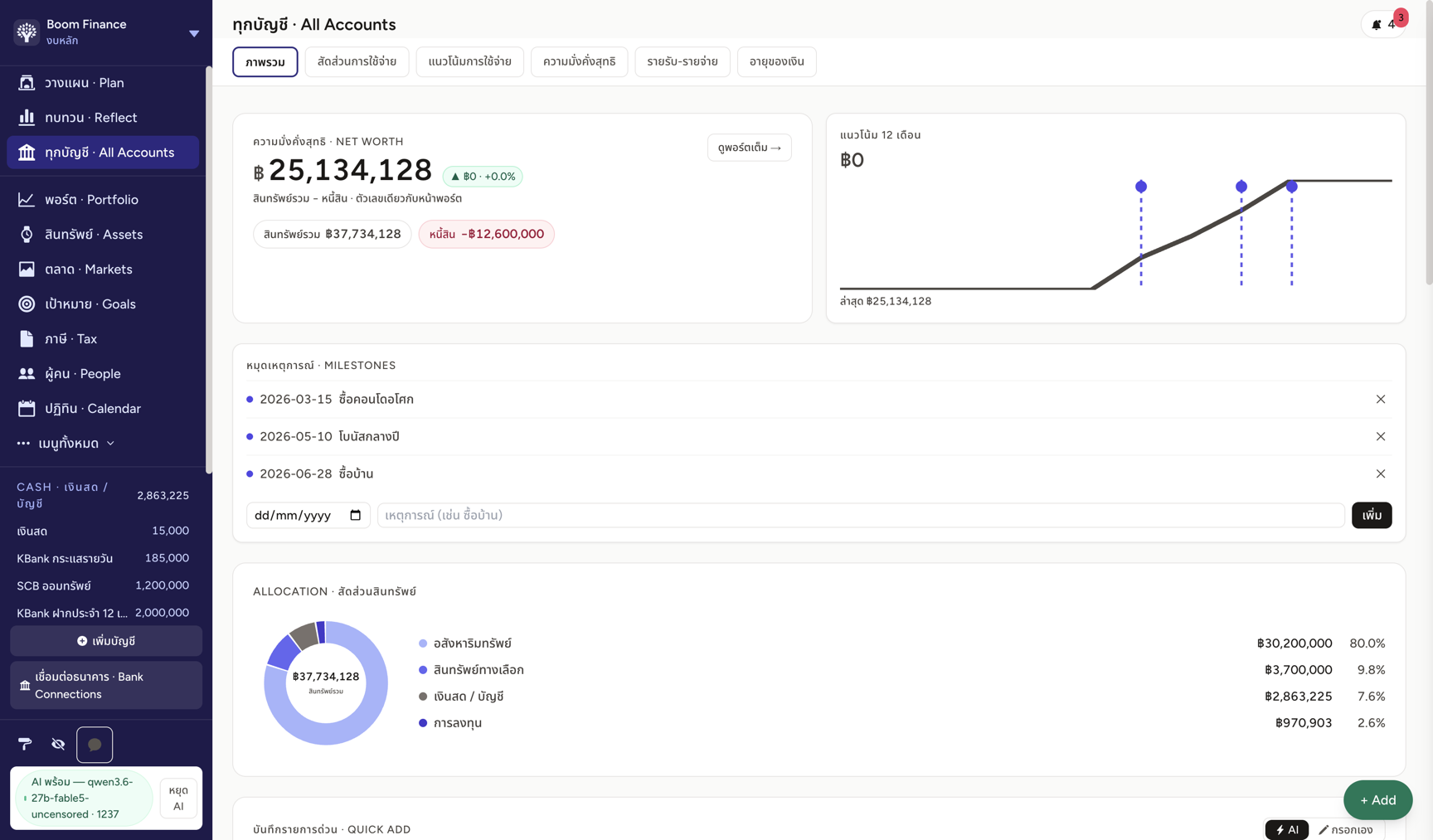
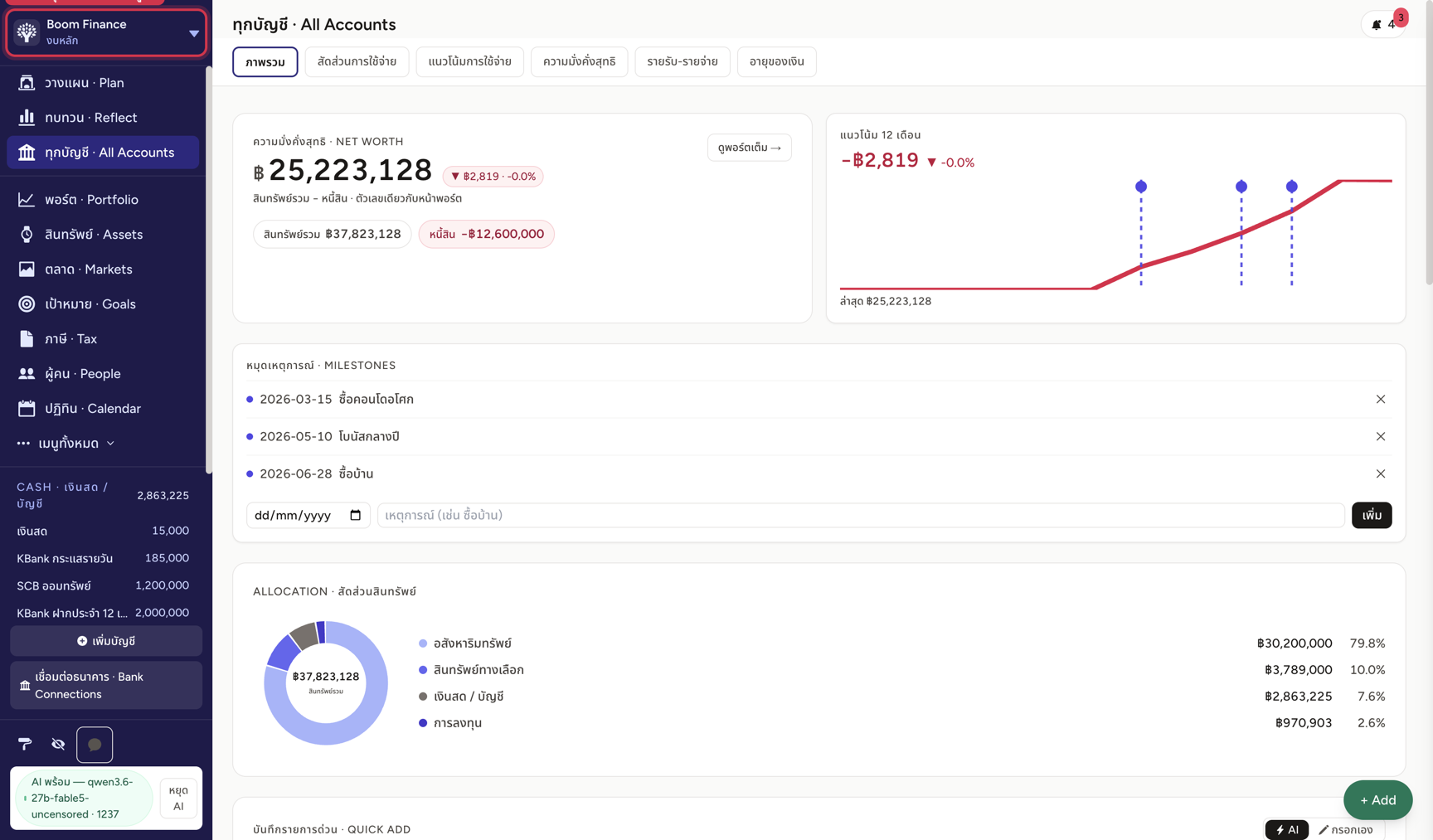
เปิดแอปเช็คภาพรวม + โหมดความเป็นส่วนตัว
สถานการณ์: เปิดแอปตอนเช้าดูว่าการเงินครอบครัวเป็นยังไง — แล้วอยากเปิดจอให้คนข้างๆ ดูโดยไม่โชว์ตัวเลข
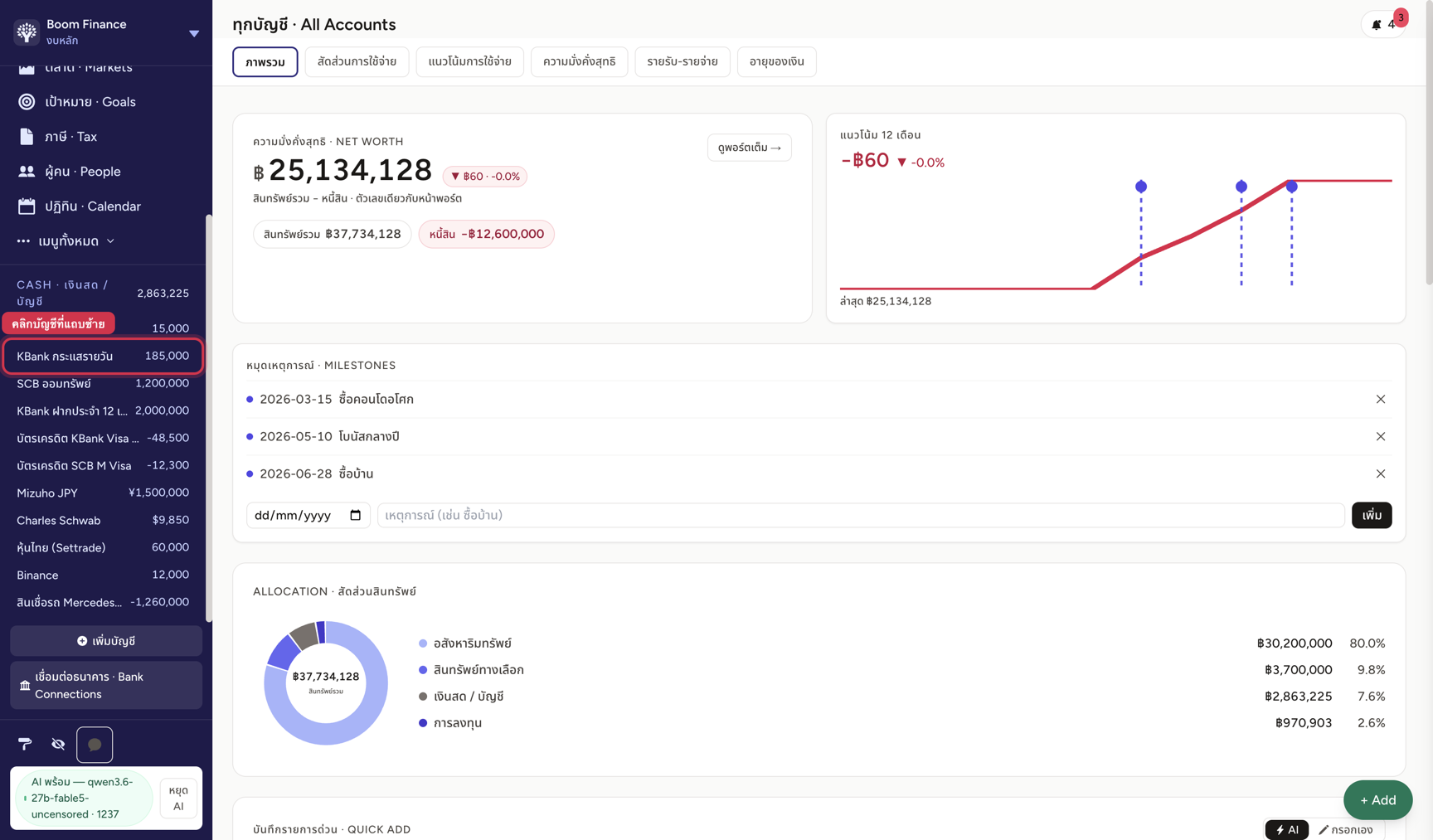
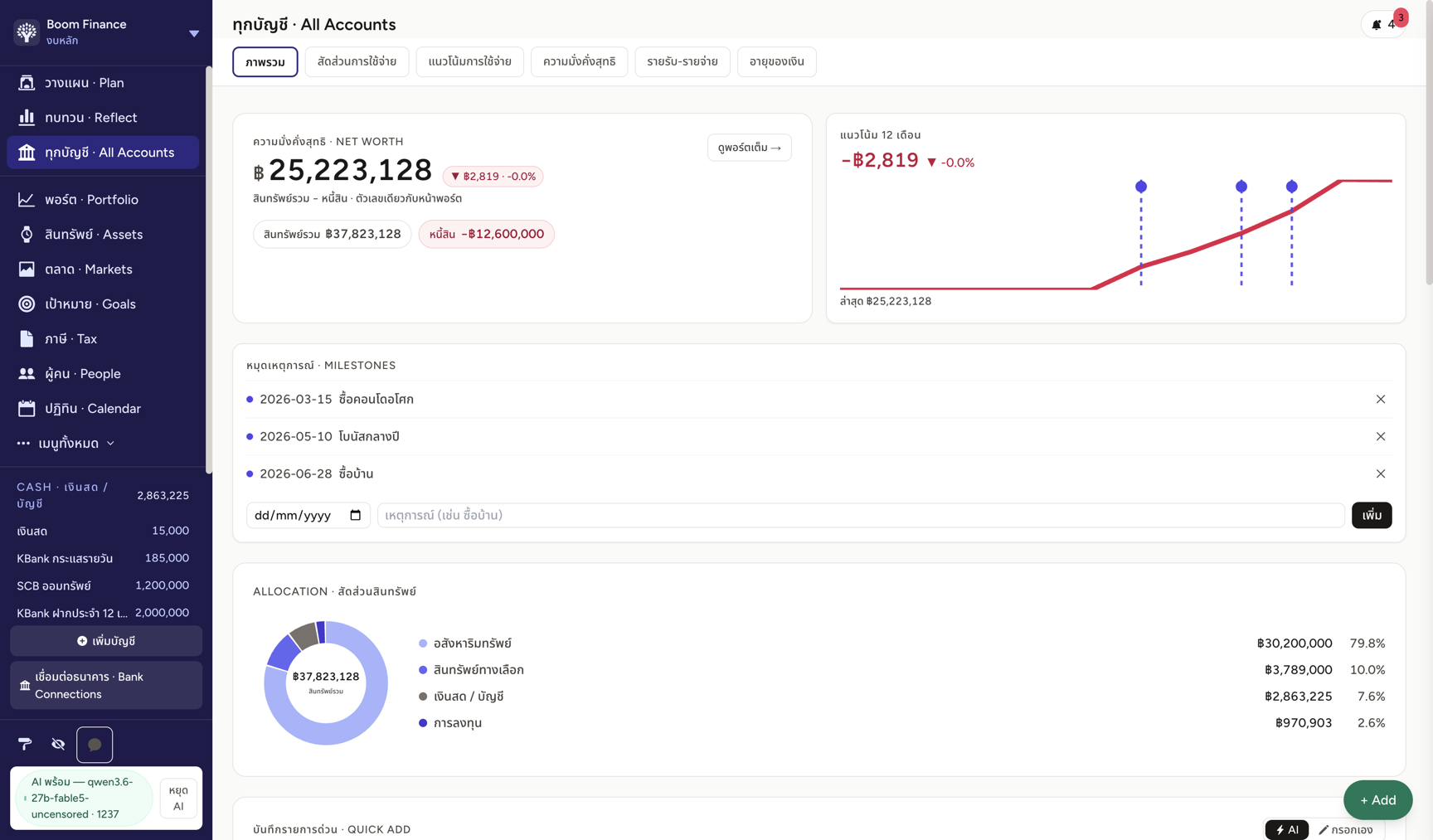
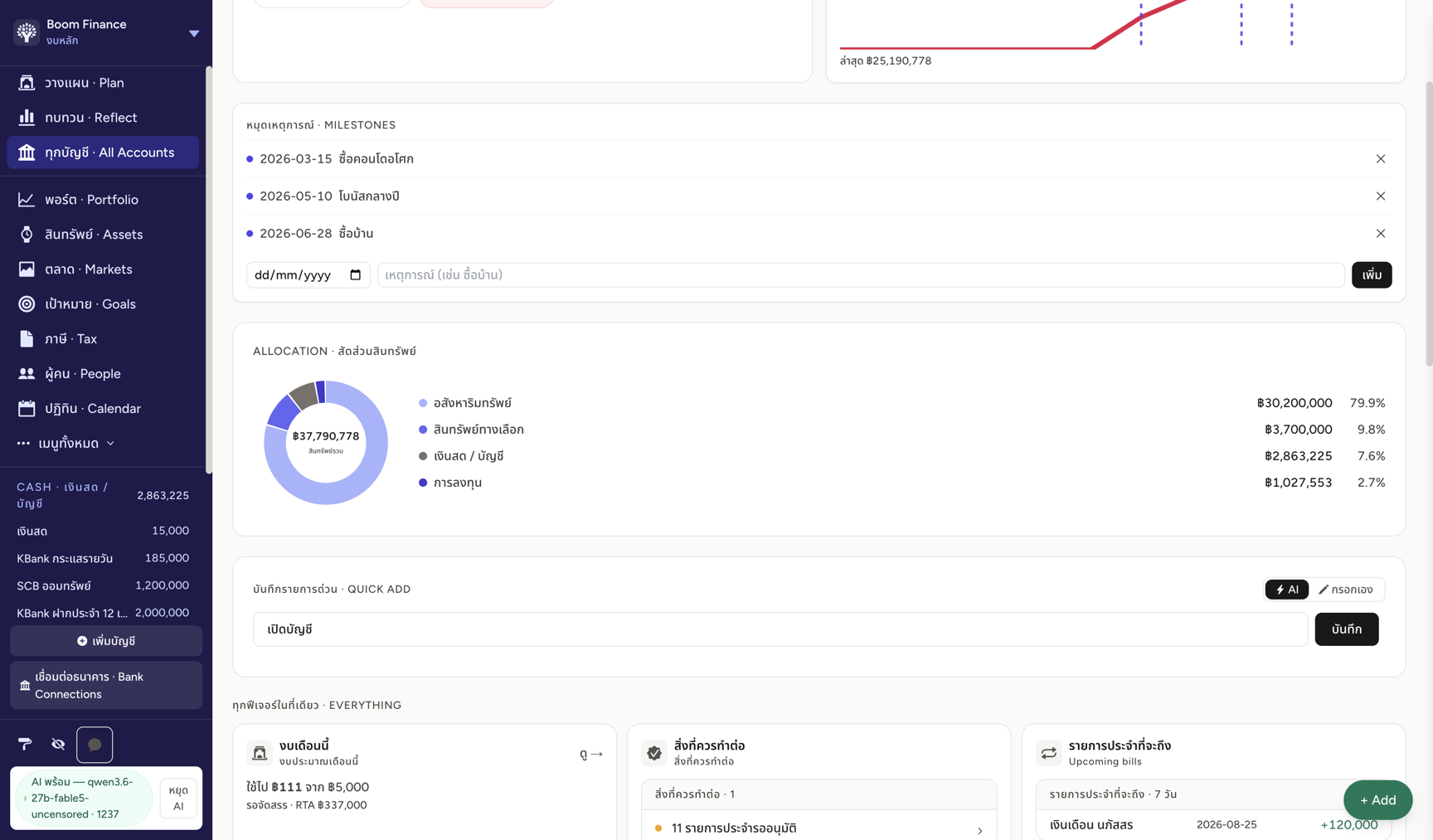
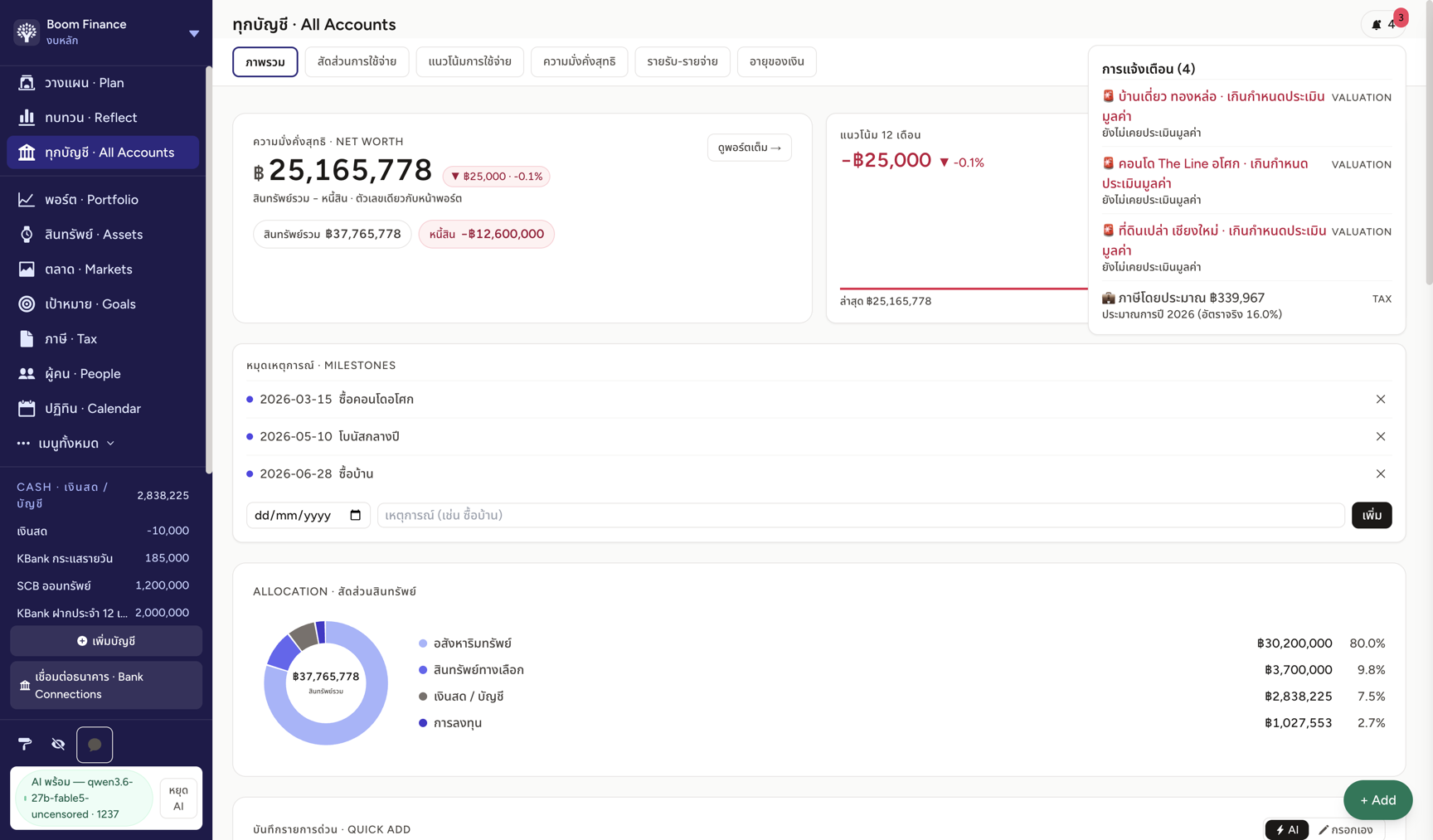
เปิดแอปมาเจอหน้า ทุกบัญชี: Net Worth ฿25.1M + กราฟแนวโน้ม + สัดส่วนสินทรัพย์ + ยอดทุกบัญชีที่แถบซ้าย — ตัวเลขเดียวกันทุกหน้า
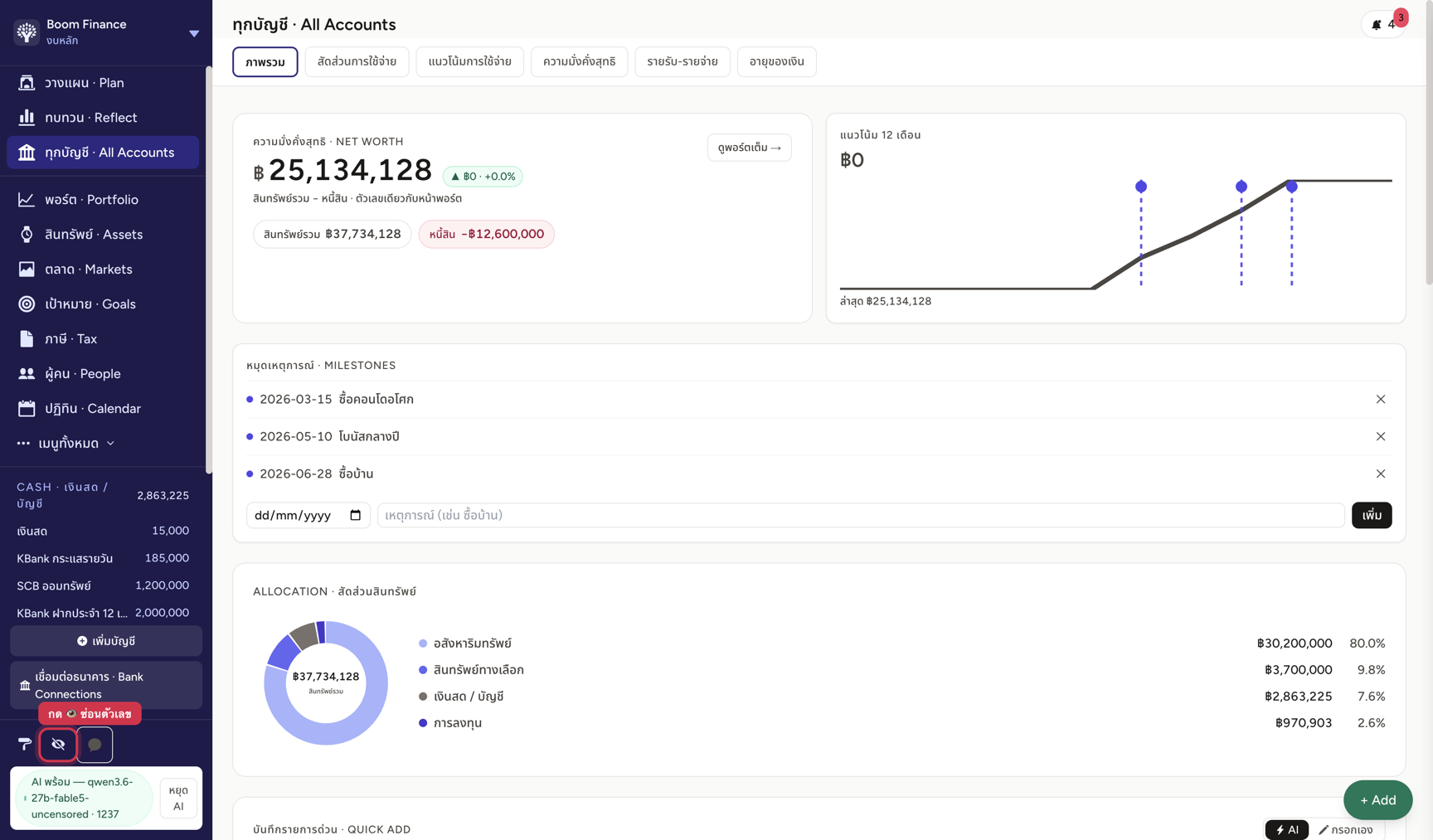
จะเปิดจอให้คนอื่นดู? กดไอคอน 👁 มุมล่างซ้าย (โหมดความเป็นส่วนตัว)
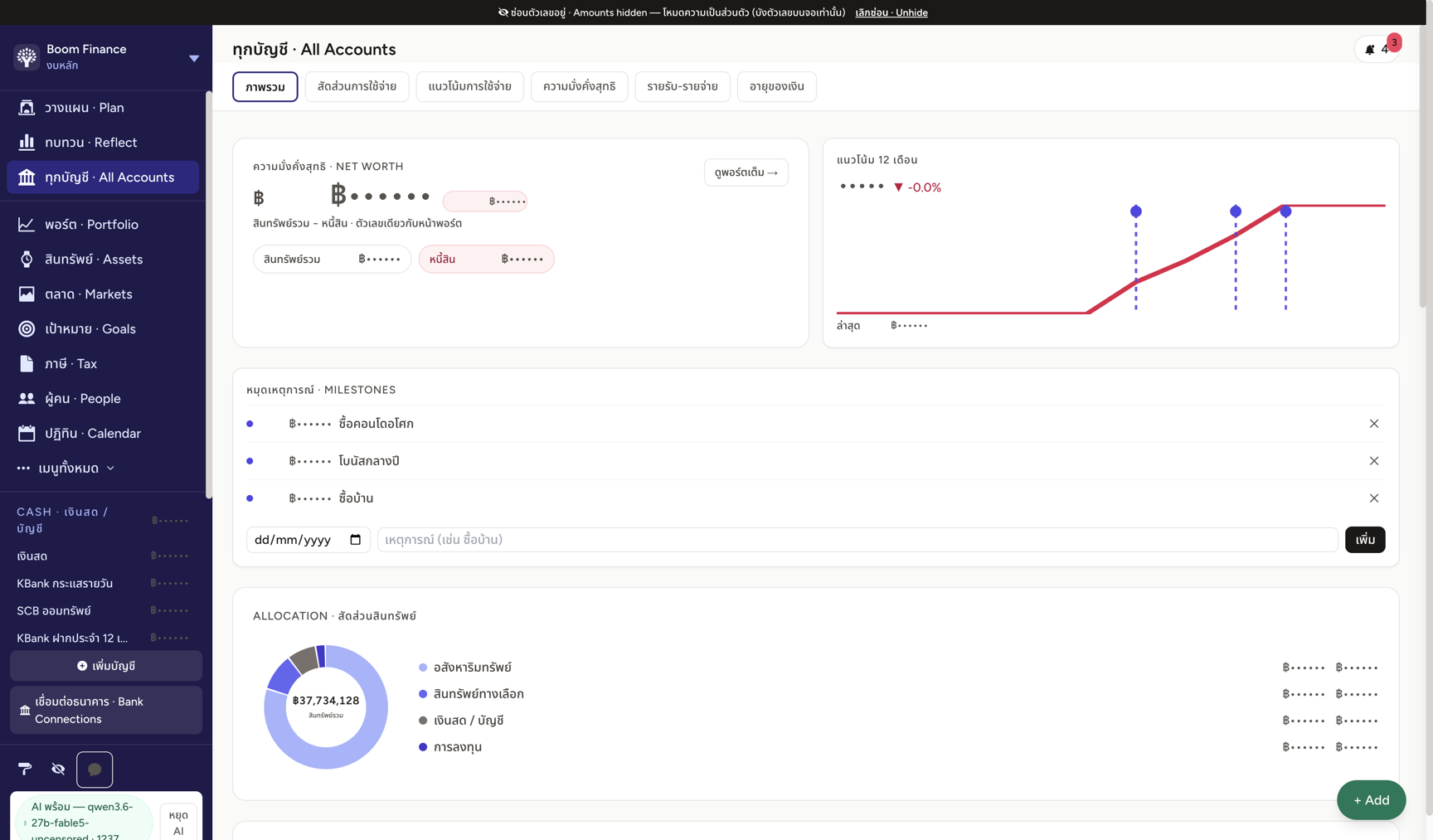
ตัวเลขเงินทั้งแอปกลายเป็น ฿•••••• ทันที มีแถบบนบอกสถานะ — กด "เลิกซ่อน" เมื่อไหร่ก็ได้
จดค่าก๋วยเตี๋ยวด้วยประโยคเดียว (Quick Add AI)
สถานการณ์: เพิ่งกินก๋วยเตี๋ยวเสร็จ อยากจดให้จบใน 3 วินาที ไม่อยากกรอกฟอร์ม
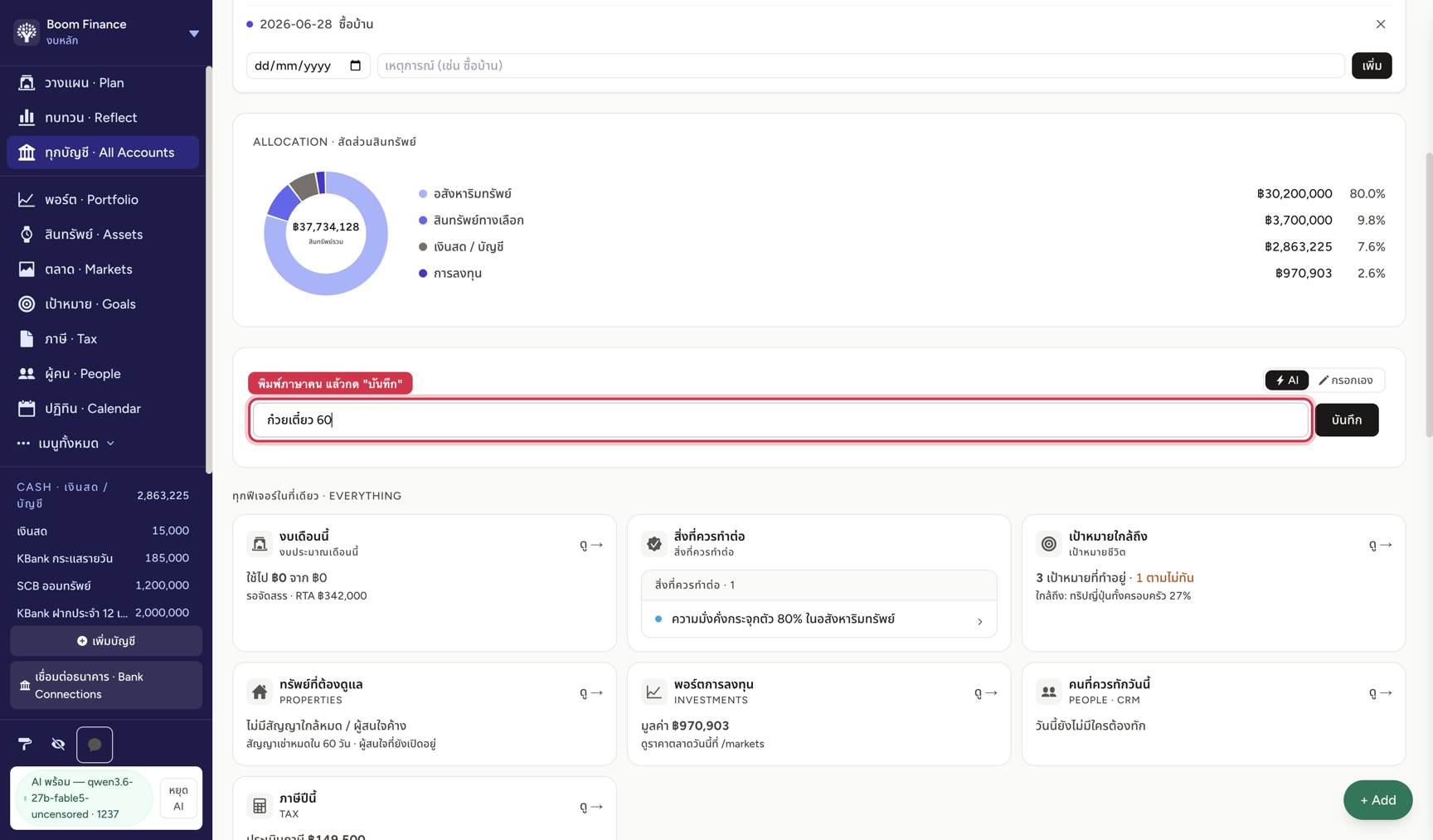
ที่ช่อง Quick Add หน้าแรก พิมพ์ภาษาคน: "ก๋วยเตี๋ยว 60" แล้วกด บันทึก
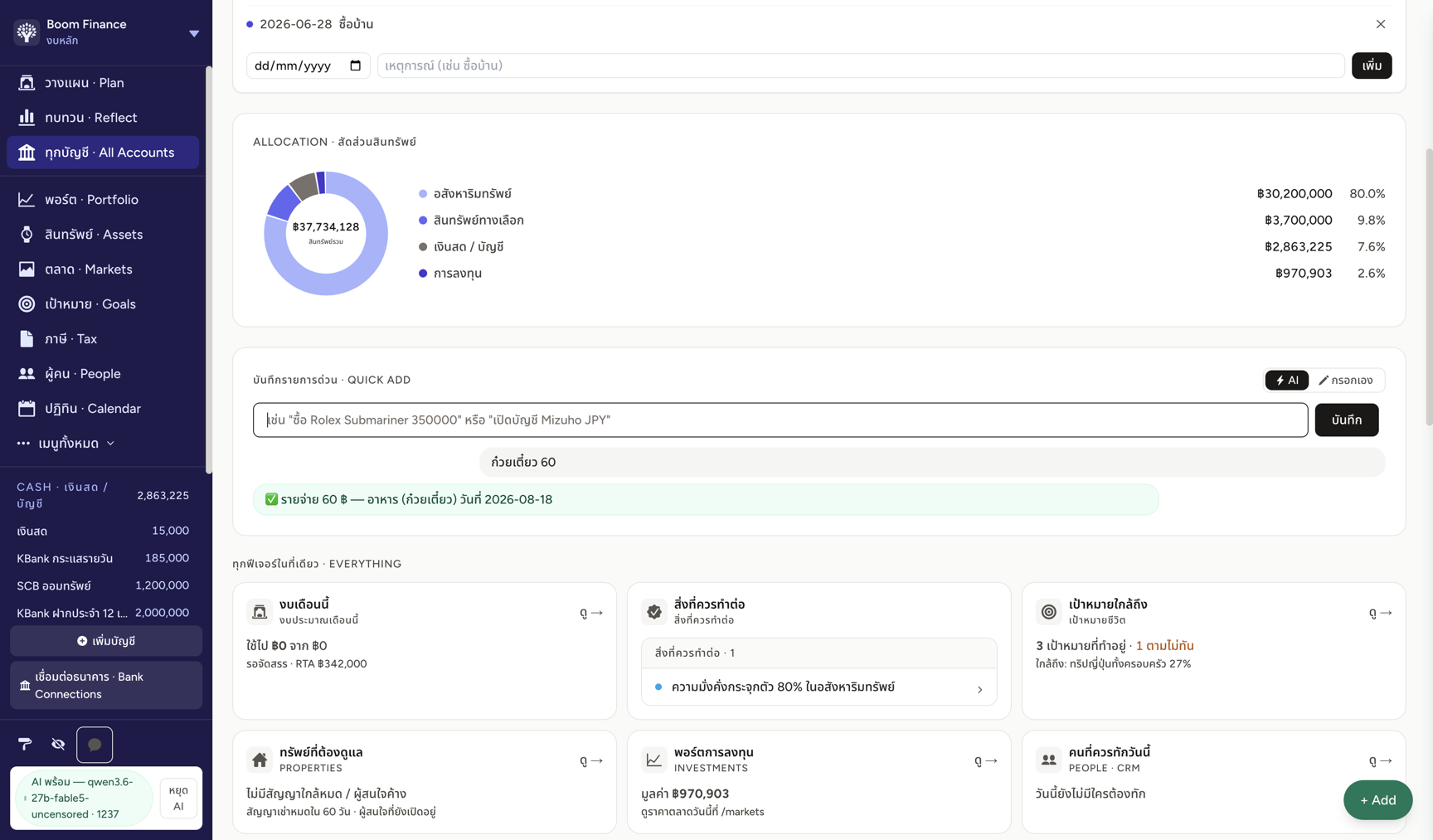
AI ในเครื่องอ่านแล้วตอบ: "✅ รายจ่าย 60 ฿ — อาหาร (ก๋วยเตี๋ยว) วันที่ 2026-08-18" — แยกจำนวน หมวด วันที่ ให้เองครบ
เพิ่มรายการเองแบบเต็มฟอร์ม + ติ๊กเคลียร์
สถานการณ์: ไปซื้อของเข้าบ้านที่ Foodland 2,450 บาท จ่ายผ่าน KBank — อยากบันทึกละเอียดพร้อมผู้รับเงินและโน้ต
คลิกชื่อบัญชี KBank กระแสรายวัน ที่แถบซ้าย เพื่อเข้าทะเบียนรายการของบัญชีนั้น
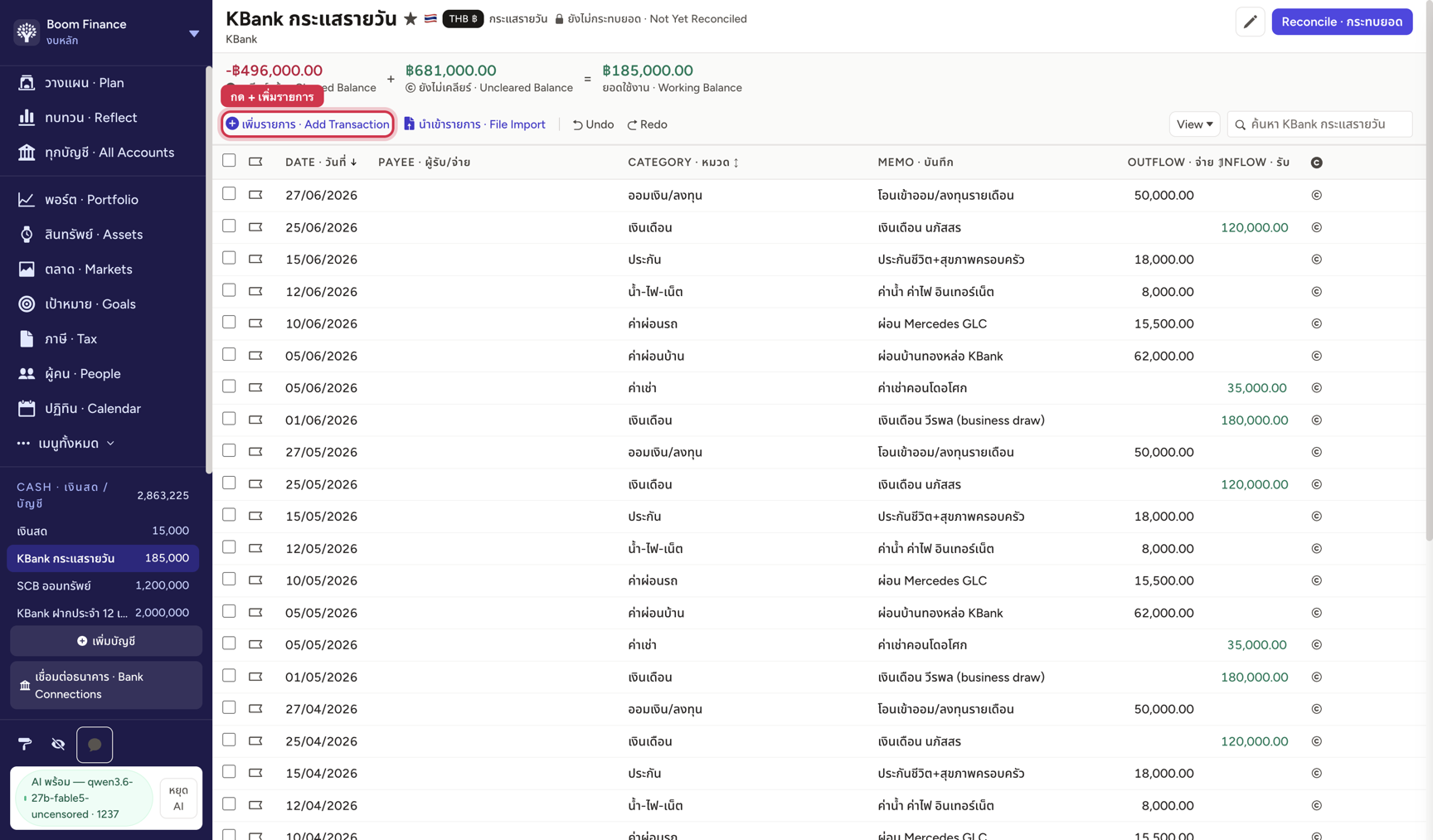
ในหน้าทะเบียน กด + เพิ่มรายการ · Add Transaction
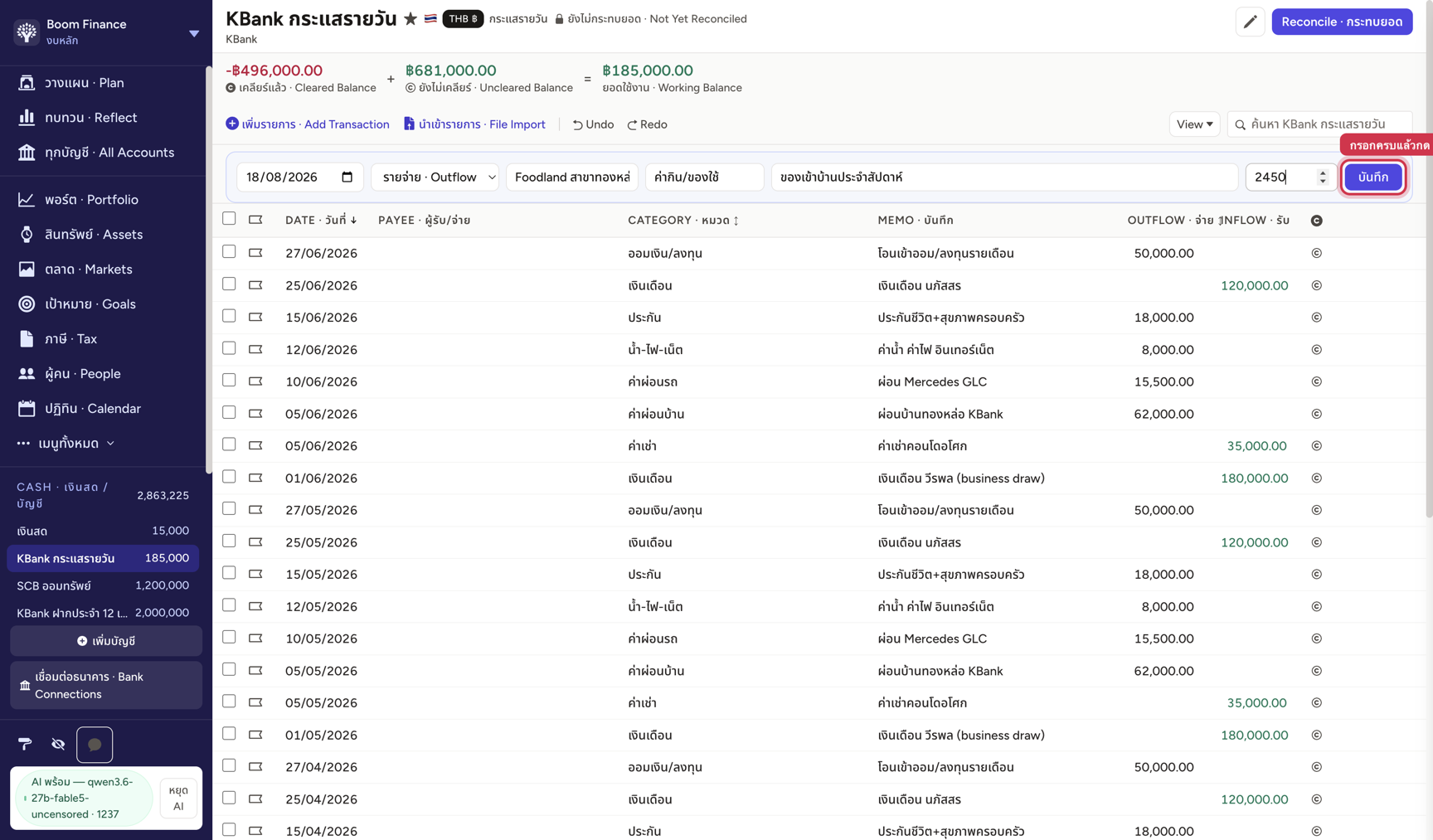
แถวกรอกโผล่บนสุดของตาราง: ใส่ วันที่ · ผู้รับเงิน "Foodland" · หมวด "ค่ากิน/ของใช้" · โน้ต · จำนวน 2,450 แล้ว กด บันทึก
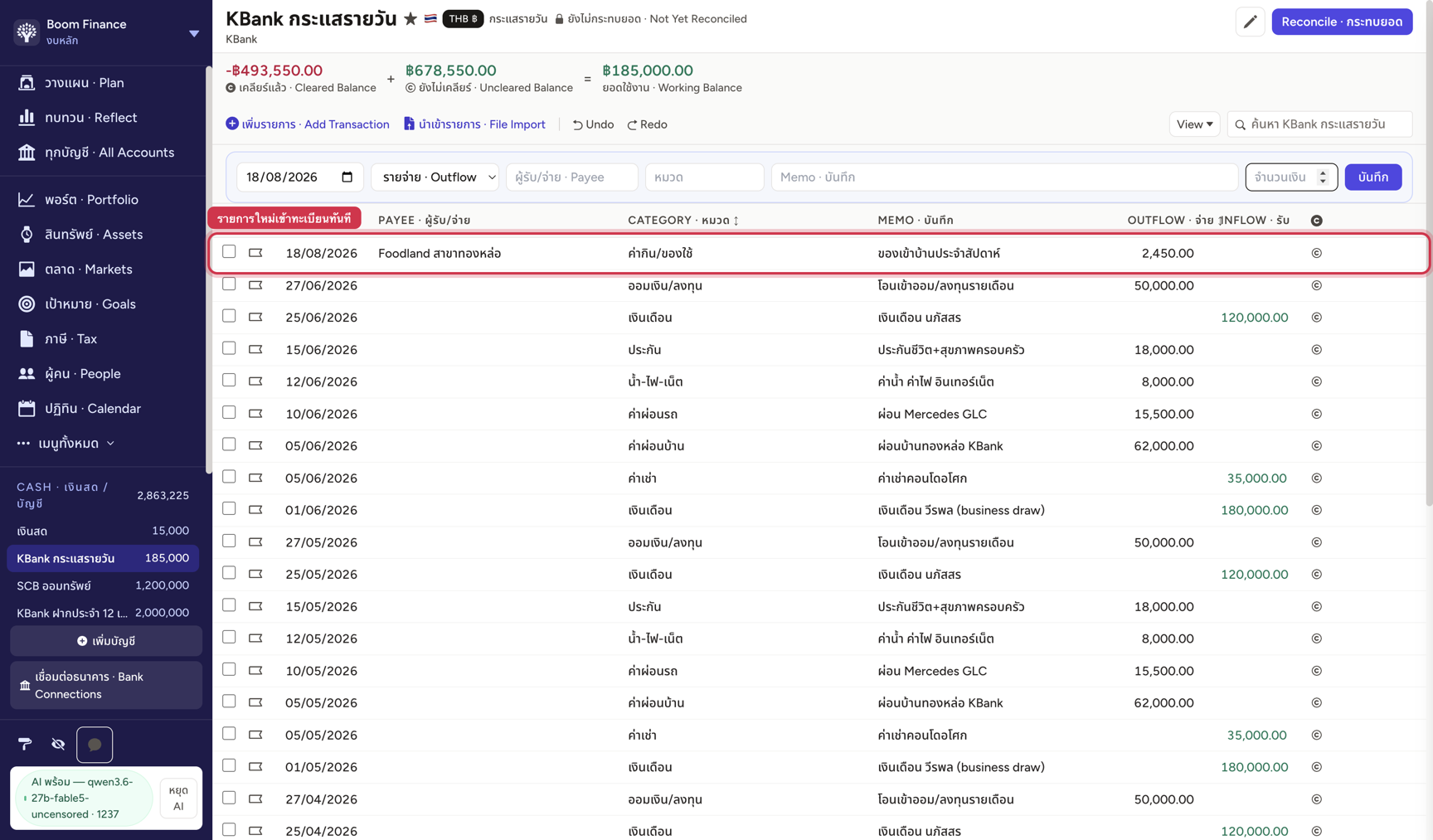
รายการเข้าตารางทันที เรียงตามวันที่ พร้อมปุ่ม แยก/แก้/ลบ ท้ายแถว
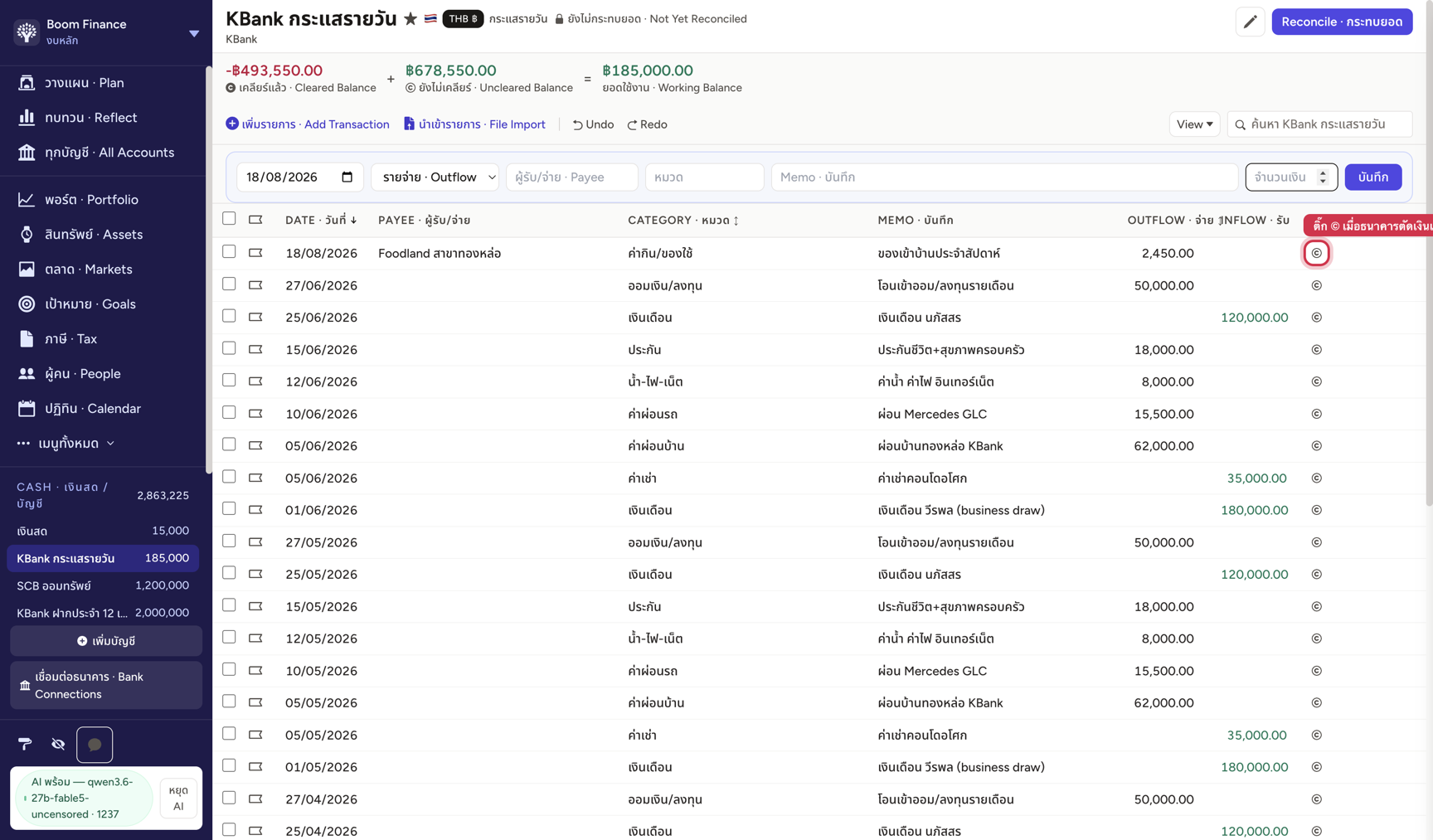
พอเงินตัดบัญชีธนาคารจริงแล้ว ติ๊กไอคอน © ท้ายแถว เพื่อมาร์คว่า "เคลียร์แล้ว"
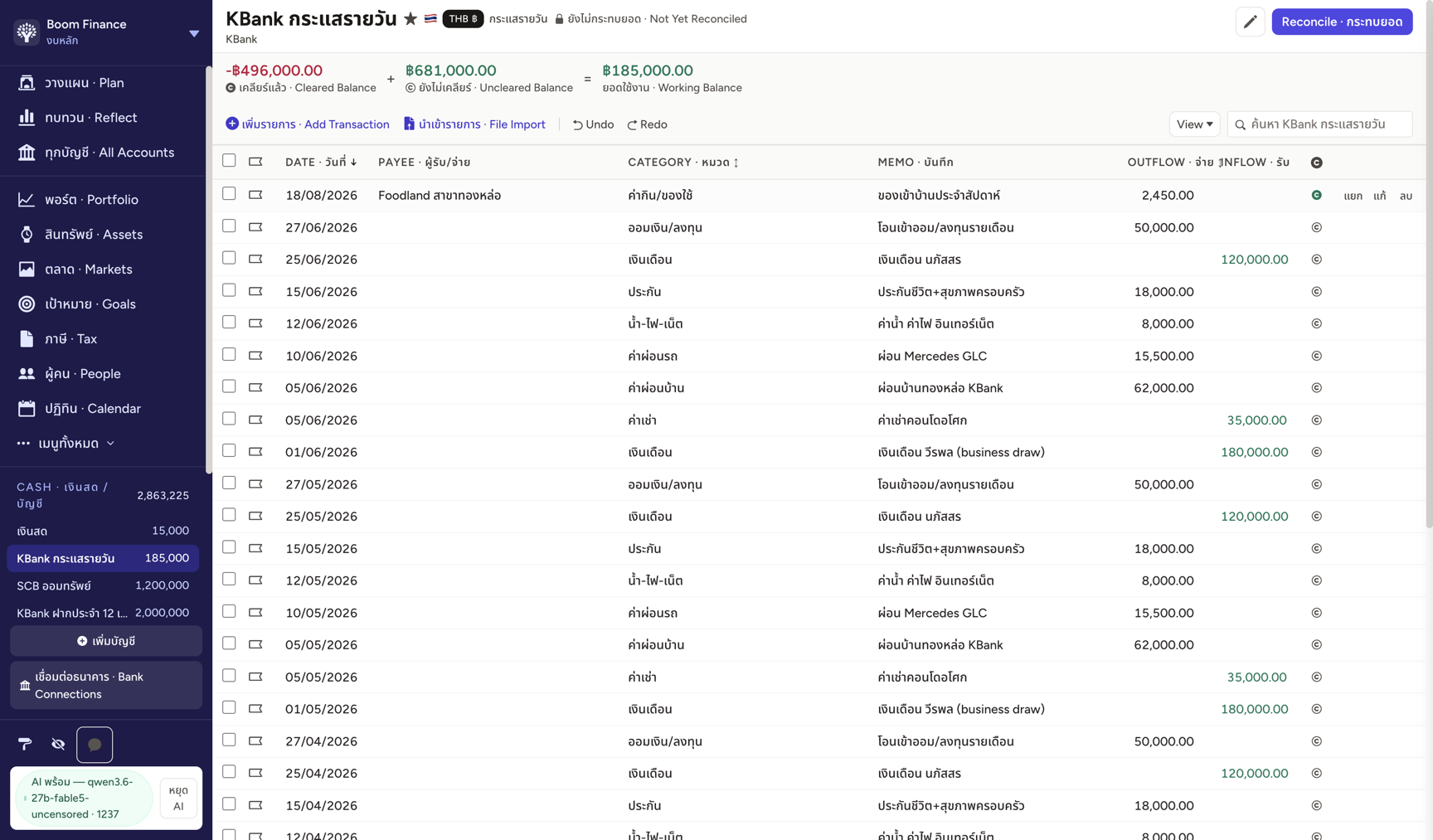
แถบสรุปหัวบัญชีขยับทันที: รายการย้ายจากฝั่ง "ยังไม่เคลียร์" ไป "เคลียร์แล้ว" โดยสมการ เคลียร์ + ยังไม่เคลียร์ = ยอดใช้งาน คงเดิมเสมอ
แยกบิลใบเดียวเป็นหลายหมวด (Split)
สถานการณ์: บิล Foodland 2,450 มีทั้งของสด (ค่ากิน) และของใช้ในบ้าน (ช้อปปิ้ง) — อยากให้งบแต่ละหมวดโดนหักตามจริง
ที่แถวรายการ กด "แยก" — แผงแยกรายการเปิดใต้แถว
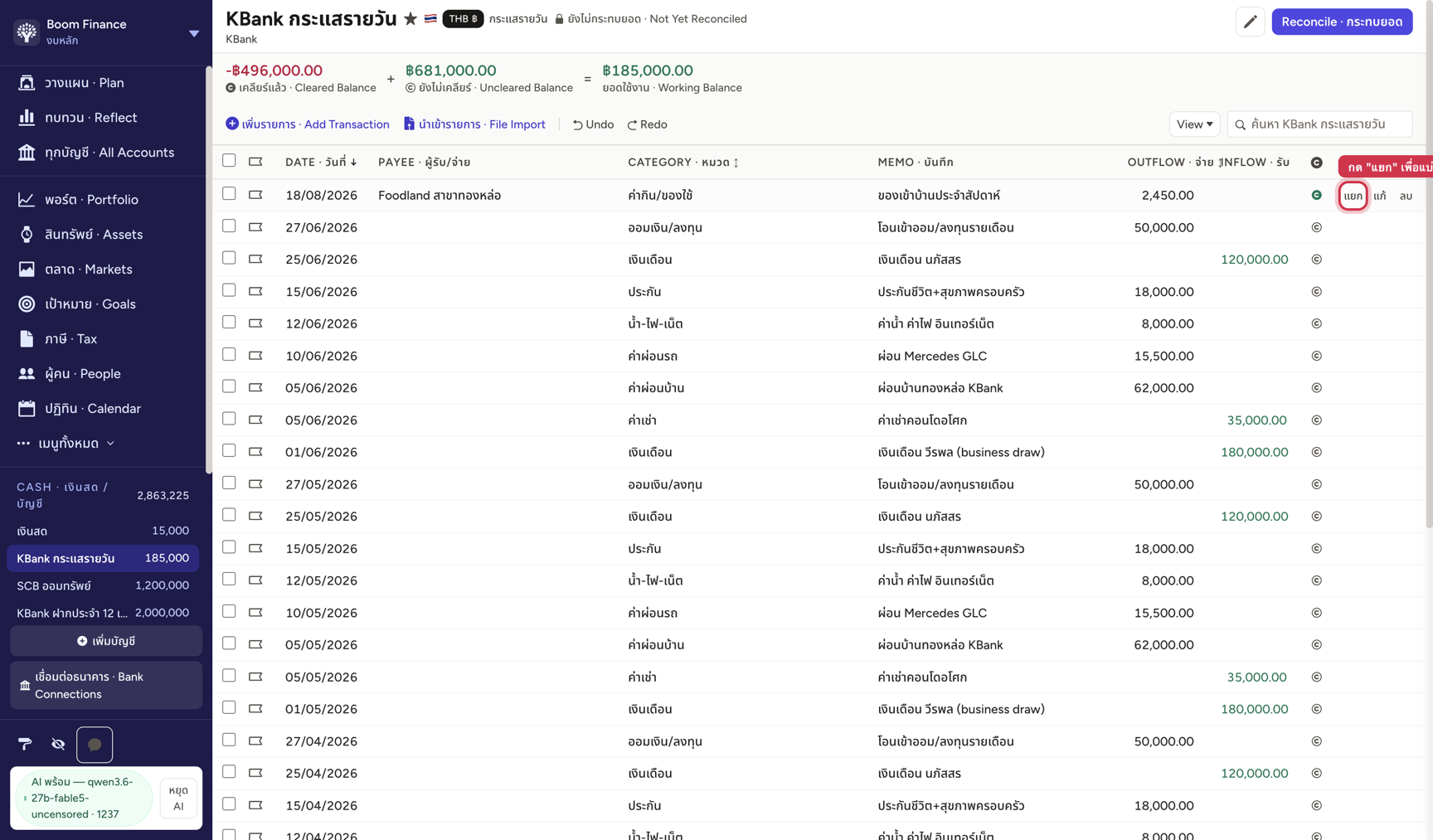
บรรทัดแรก: หมวด "ค่ากิน/ของใช้" จำนวน 1,800 แล้ว กด + เพิ่มบรรทัด (ระบบบันทึกบรรทัดนี้แล้วเปิดบรรทัดถัดไป)
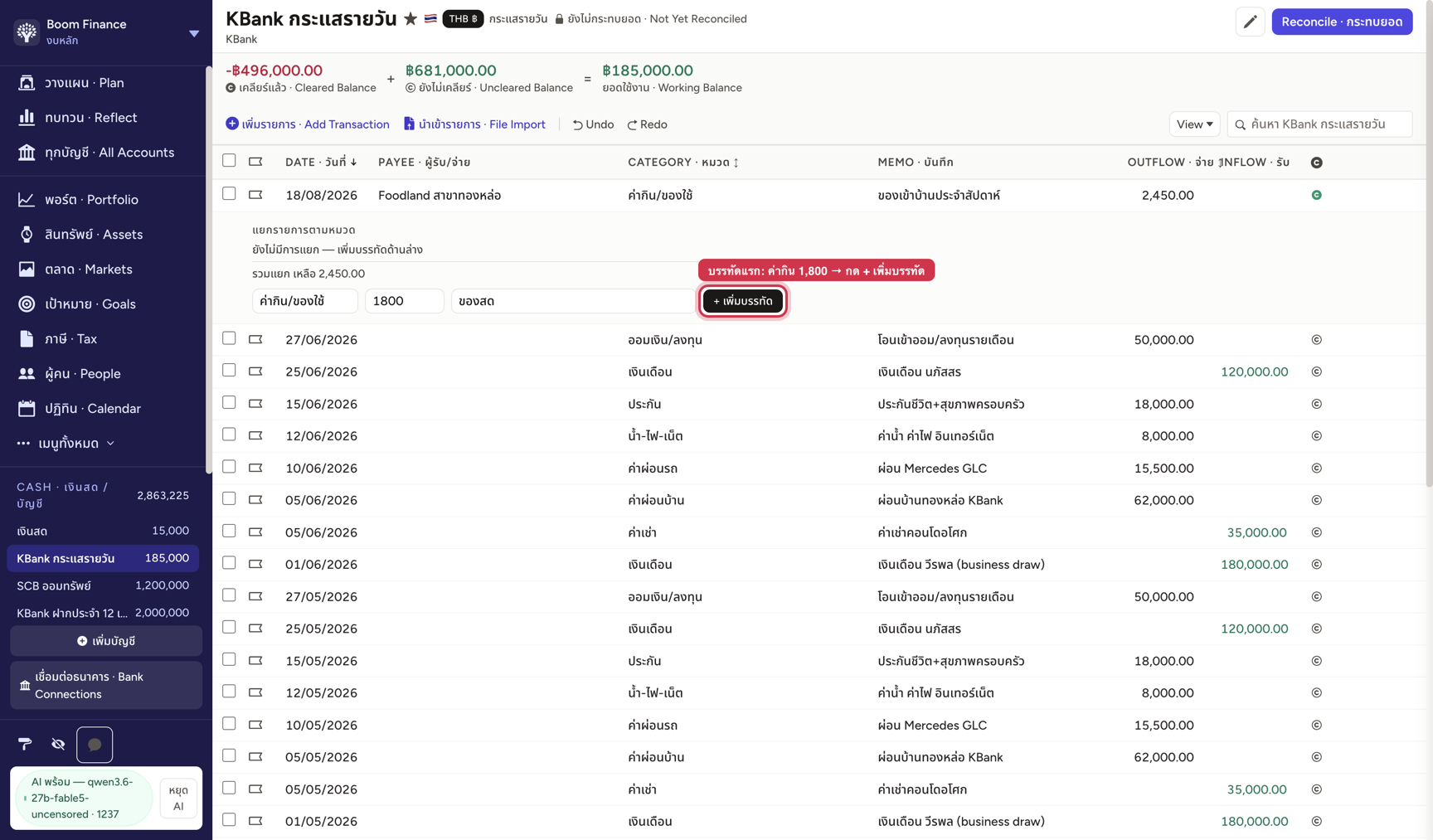
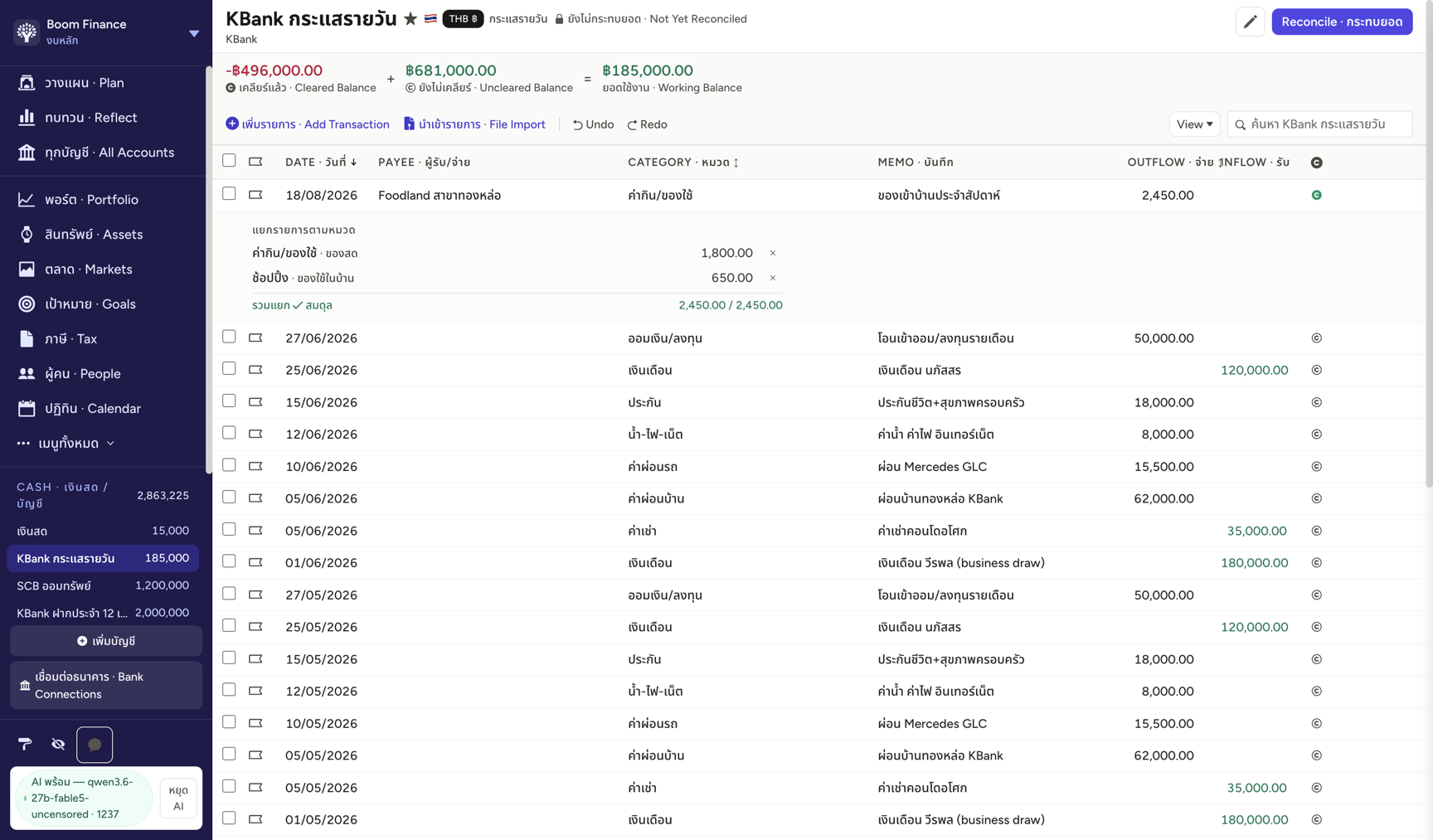
บรรทัดสอง ระบบเติมเศษที่เหลือ 650 ให้อัตโนมัติ — ใส่หมวด "ช้อปปิ้ง" กดเพิ่ม → สรุปขึ้น "รวมแยก ✓ สมดุล 2,450 / 2,450"
กระทบยอดกับธนาคาร (Reconcile)
สถานการณ์: สิ้นงวดแล้ว อยากเช็คว่าตัวเลขในแอปตรงกับแอปธนาคารจริงไหม
กดปุ่ม Reconcile · กระทบยอด มุมขวาบนของหน้าบัญชี
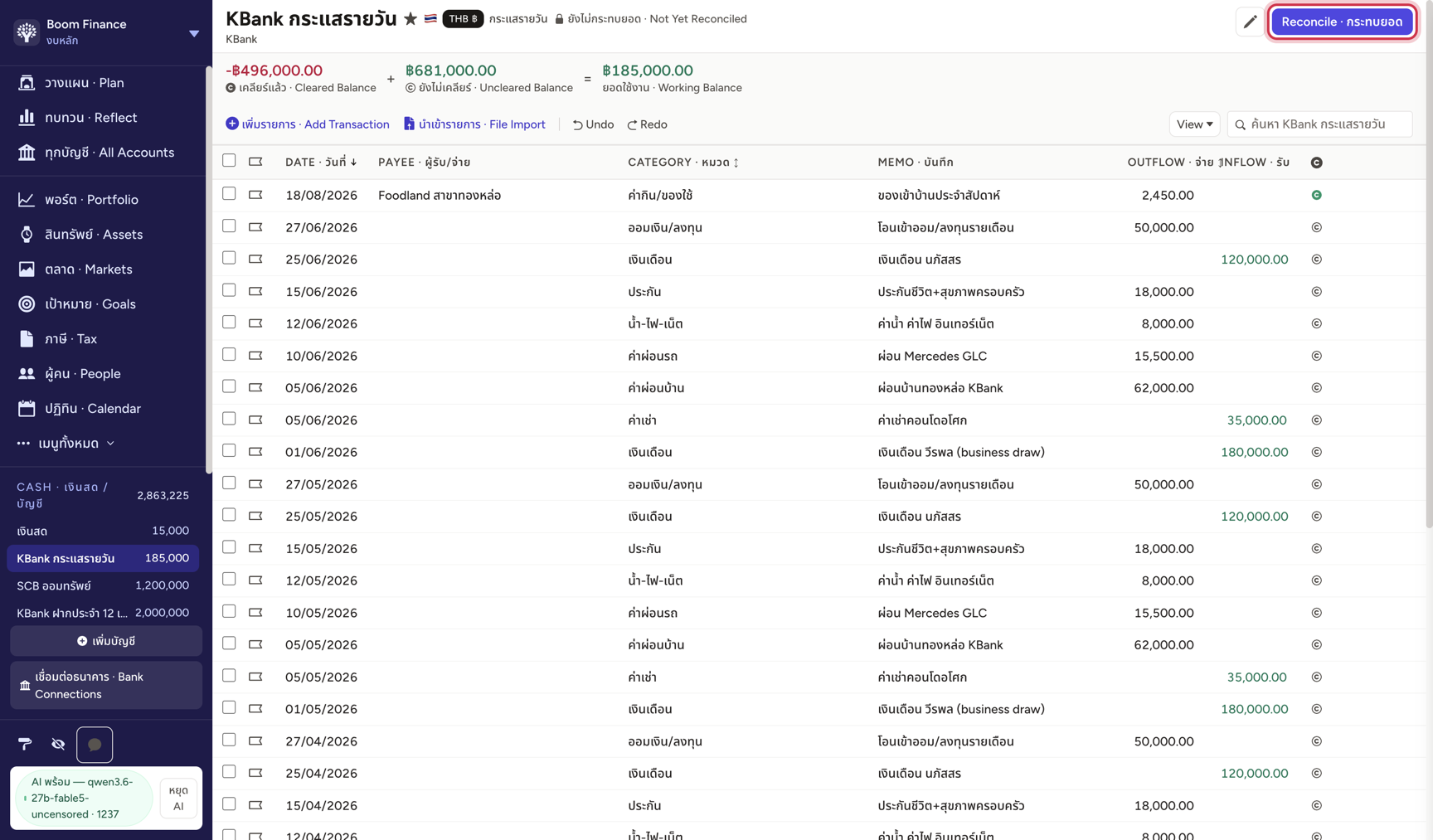
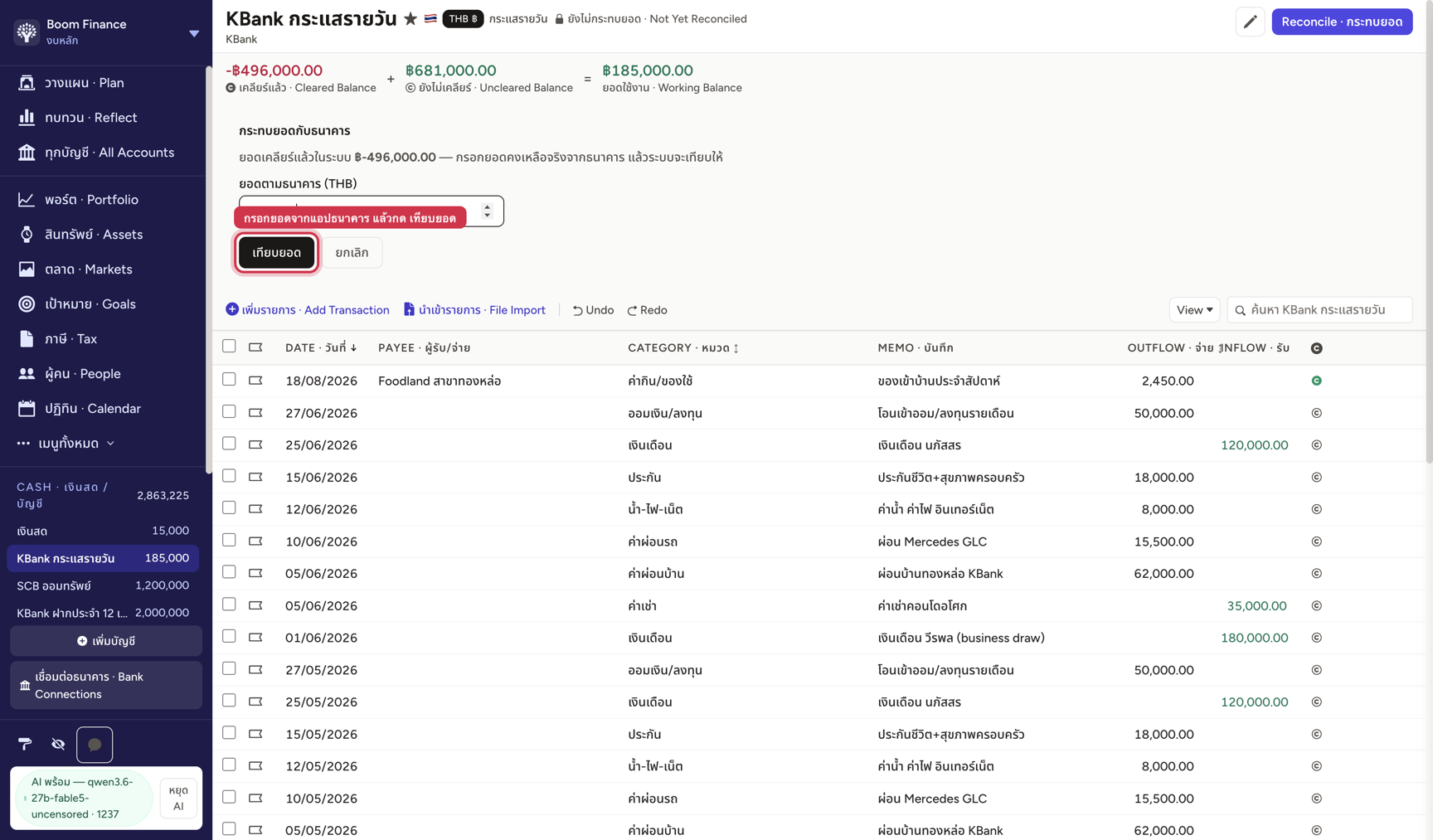
แผงกระทบยอดเปิด: กรอกยอดคงเหลือจริงจากแอปธนาคาร (ตัวอย่าง 185,000) แล้ว กด เทียบยอด
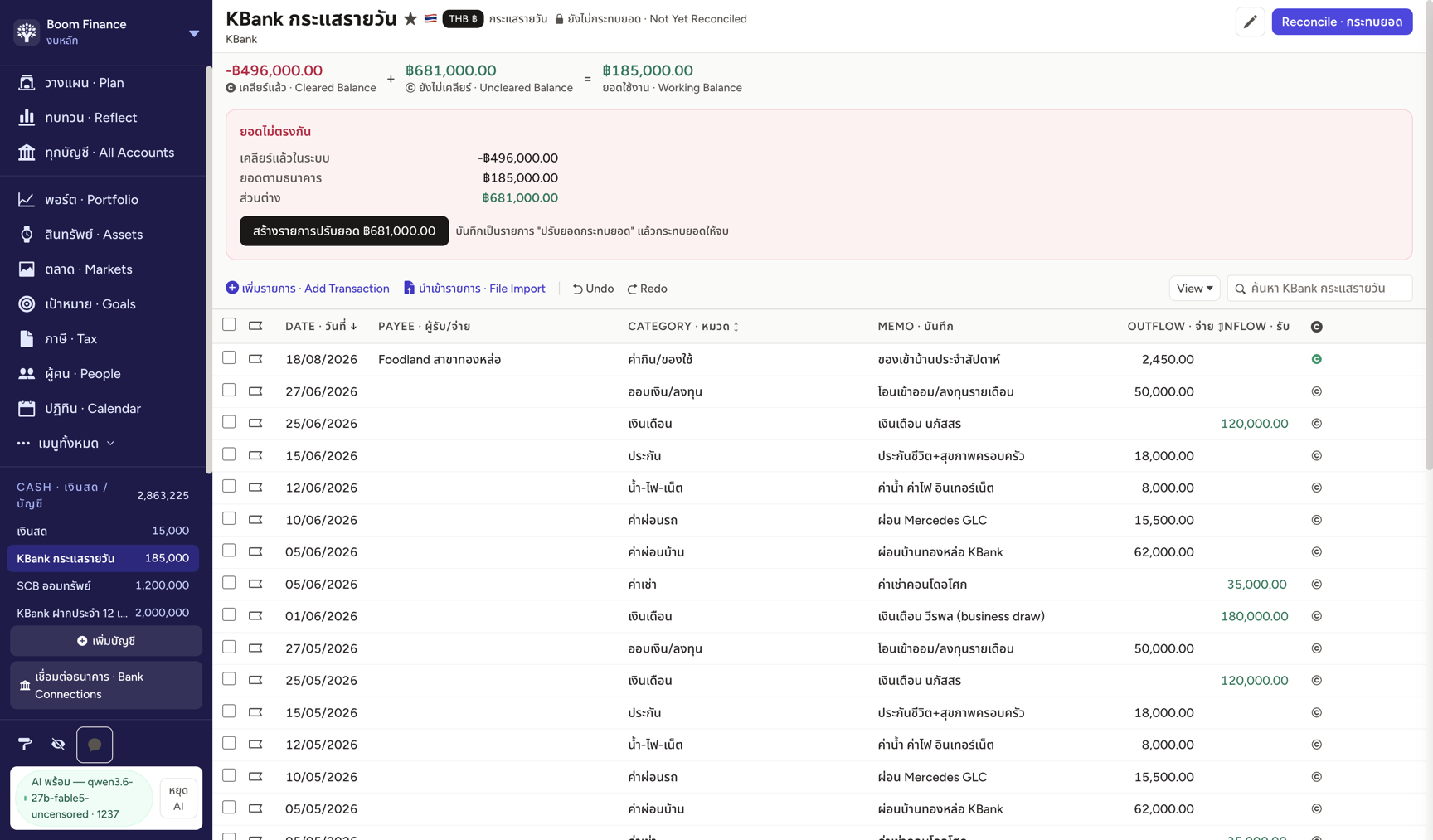
ระบบเทียบให้ทันที: "ยอดไม่ตรงกัน · ส่วนต่าง ฿681,000" (เพราะรายการยังไม่เคลียร์ทั้งก้อน) พร้อมทางเลือก: ไปติ๊กเคลียร์รายการ หรือสร้าง "รายการปรับยอด" ให้จบในคลิกเดียว
จัดงบเดือนนี้ — มือ · อัตโนมัติ · Undo
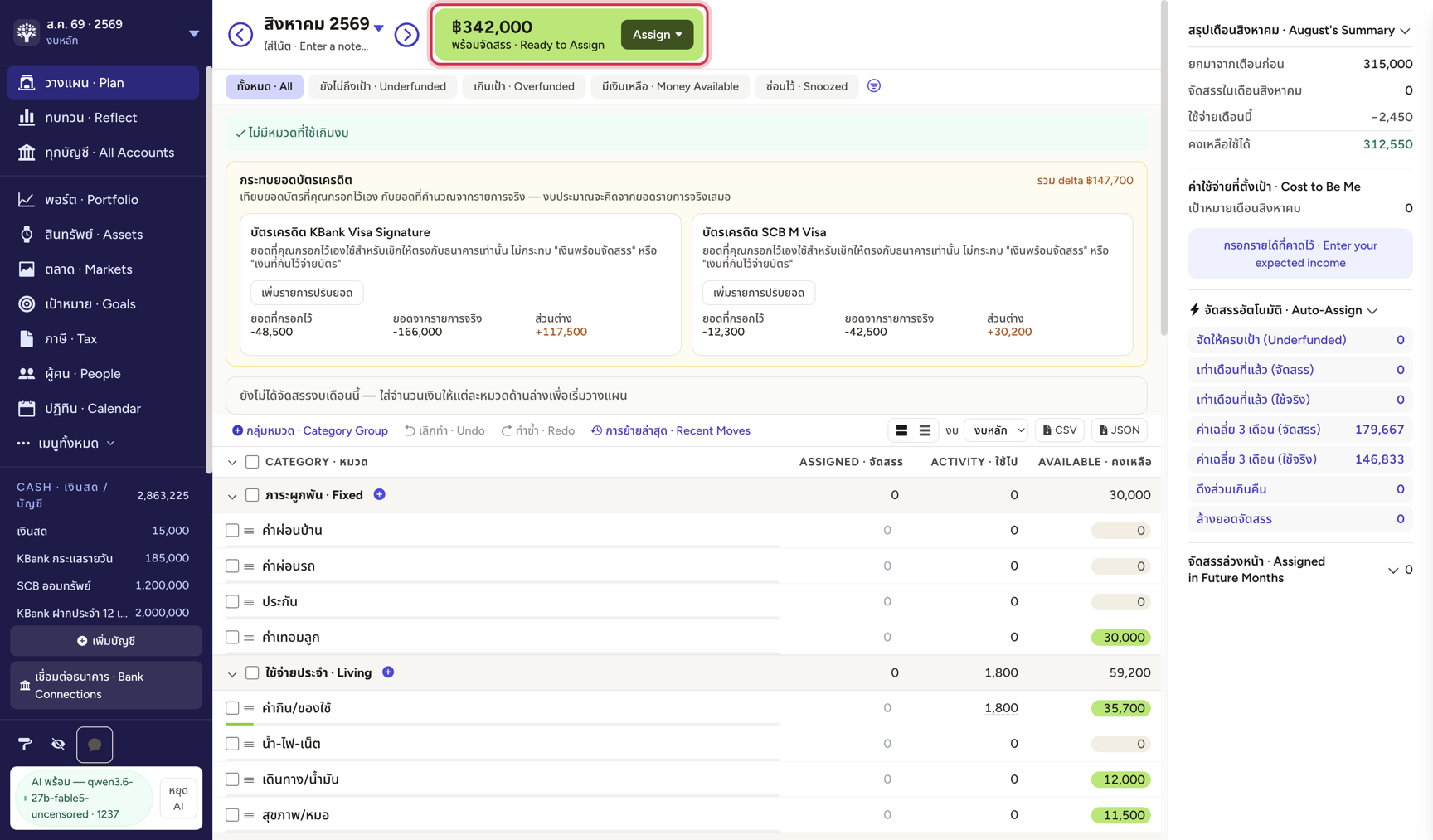
สถานการณ์: ต้นเดือน มีเงิน "พร้อมจัดสรร" ฿342,000 อยากแบ่งลงหมวดให้เงินทุกบาทมีหน้าที่ (zero-based แบบ YNAB)
บนสุดของหน้า วางแผน คือ ก้อนเขียว "พร้อมจัดสรร · Ready to Assign" — เงินที่ยังไม่มีหน้าที่
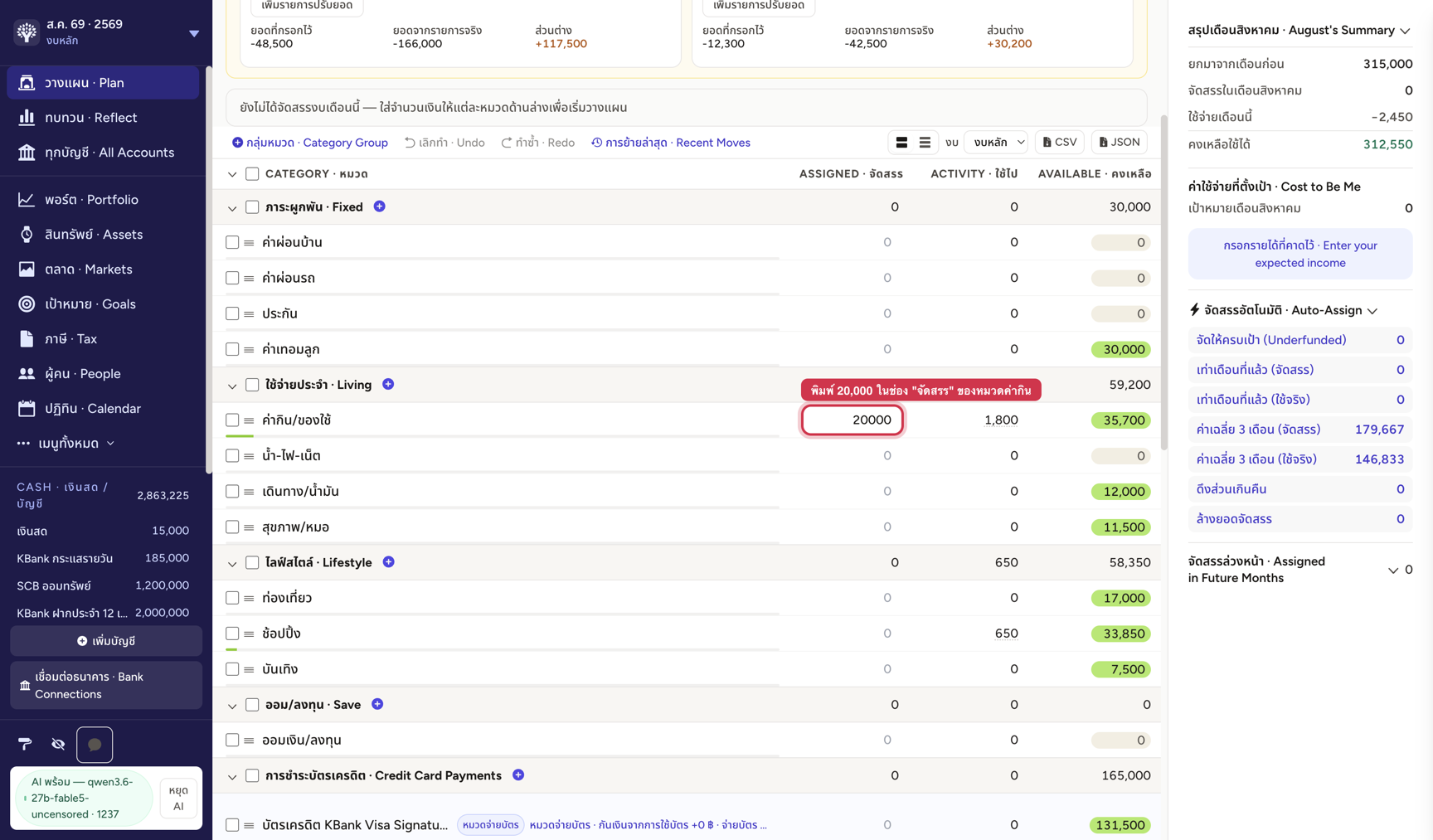
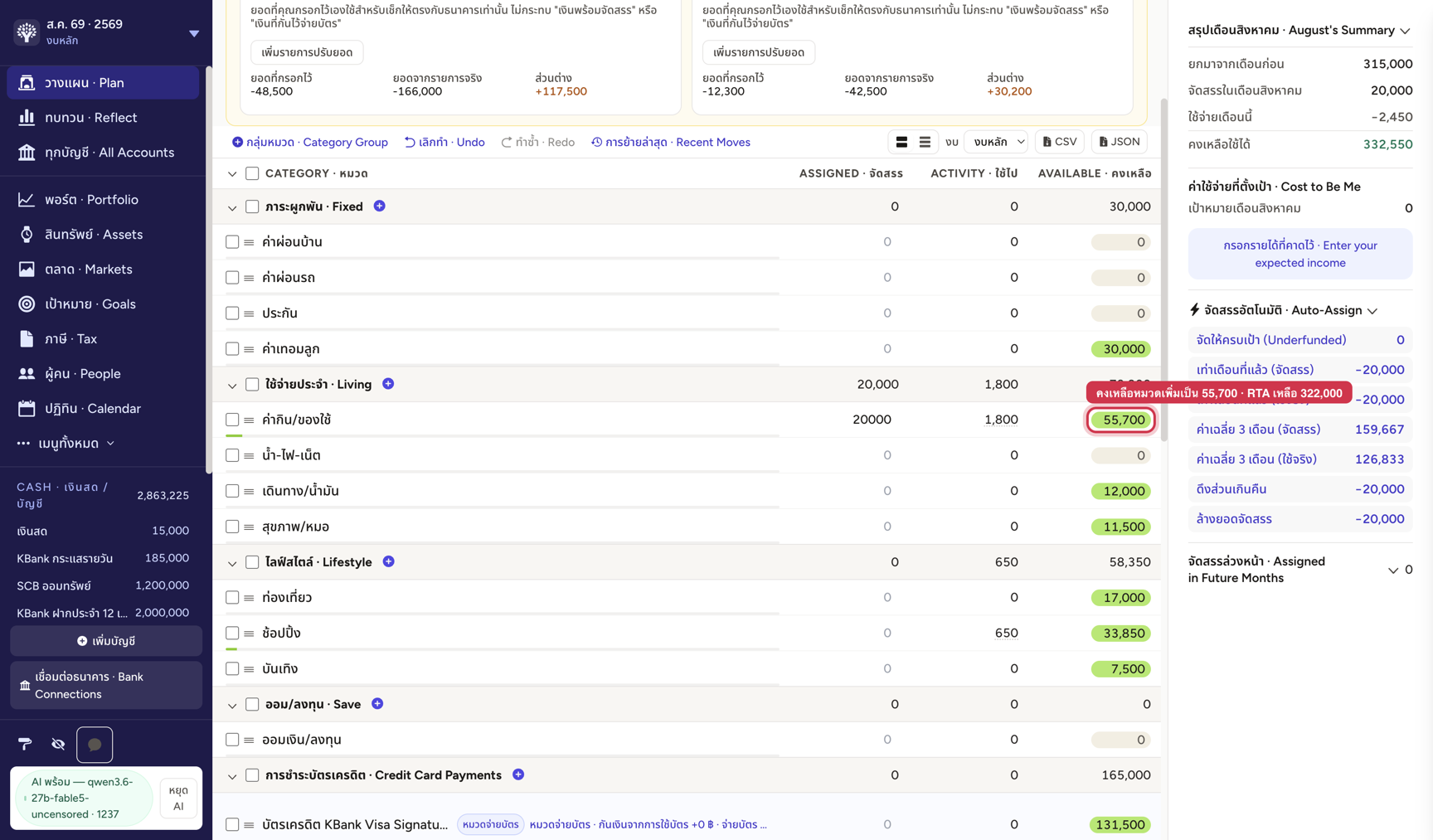
วิธีที่ 1 จัดเอง: คลิกช่อง "จัดสรร" ของหมวดค่ากิน/ของใช้ พิมพ์ 20,000 แล้ว Enter
คงเหลือของหมวดเพิ่ม 35,700 → 55,700 และพร้อมจัดสรรลดเหลือ 322,000 — บวกลบตรงกันเป๊ะ
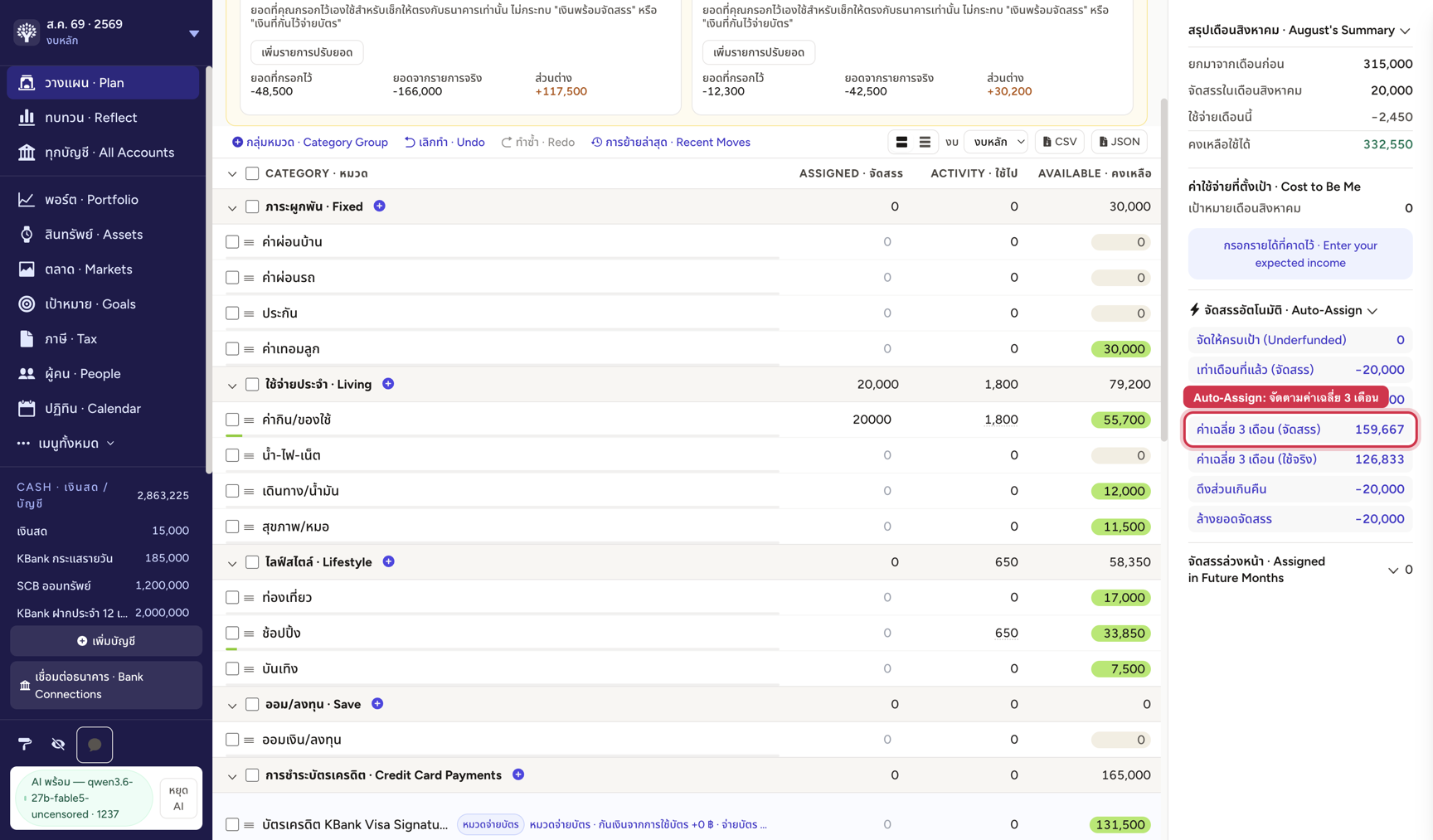
วิธีที่ 2 ขี้เกียจคิด: แผงขวา กด "ค่าเฉลี่ย 3 เดือน (จัดสรร)" ให้ระบบจัดทุกหมวดตามพฤติกรรมจริง
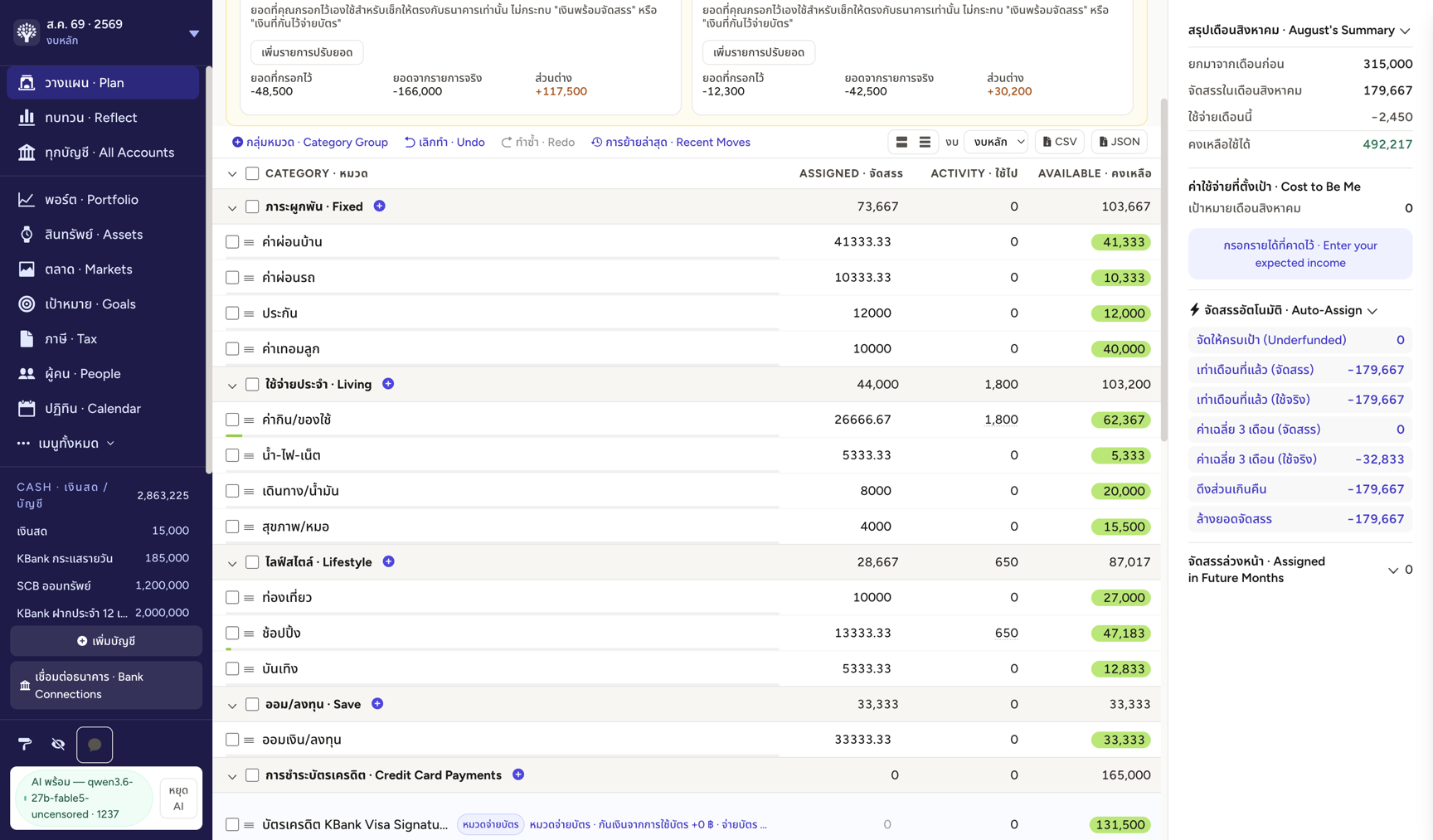
คลิกเดียว ทุกหมวดถูกเติมตามค่าเฉลี่ย — พร้อมจัดสรรเหลือ 162,333
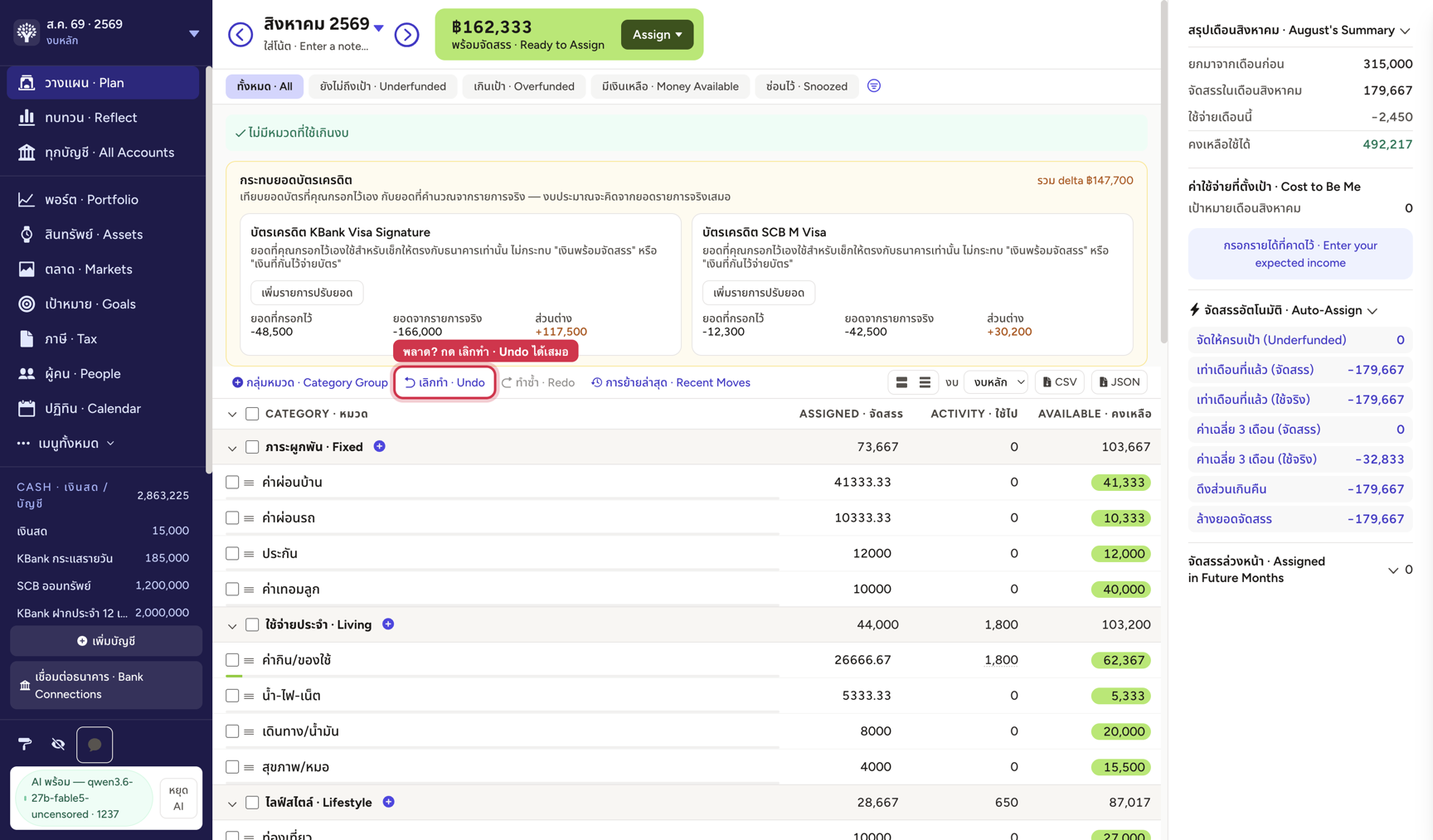
ไม่ชอบ? กด เลิกทำ · Undo — ทุกอย่างคืนค่าเดิมเป๊ะ (322,000) ลองผิดลองถูกได้ไม่จำกัด
นำเข้ารายการจากไฟล์ธนาคาร (CSV Wizard)
สถานการณ์: มีไฟล์ statement จากธนาคาร ไม่อยากคีย์ทีละรายการ
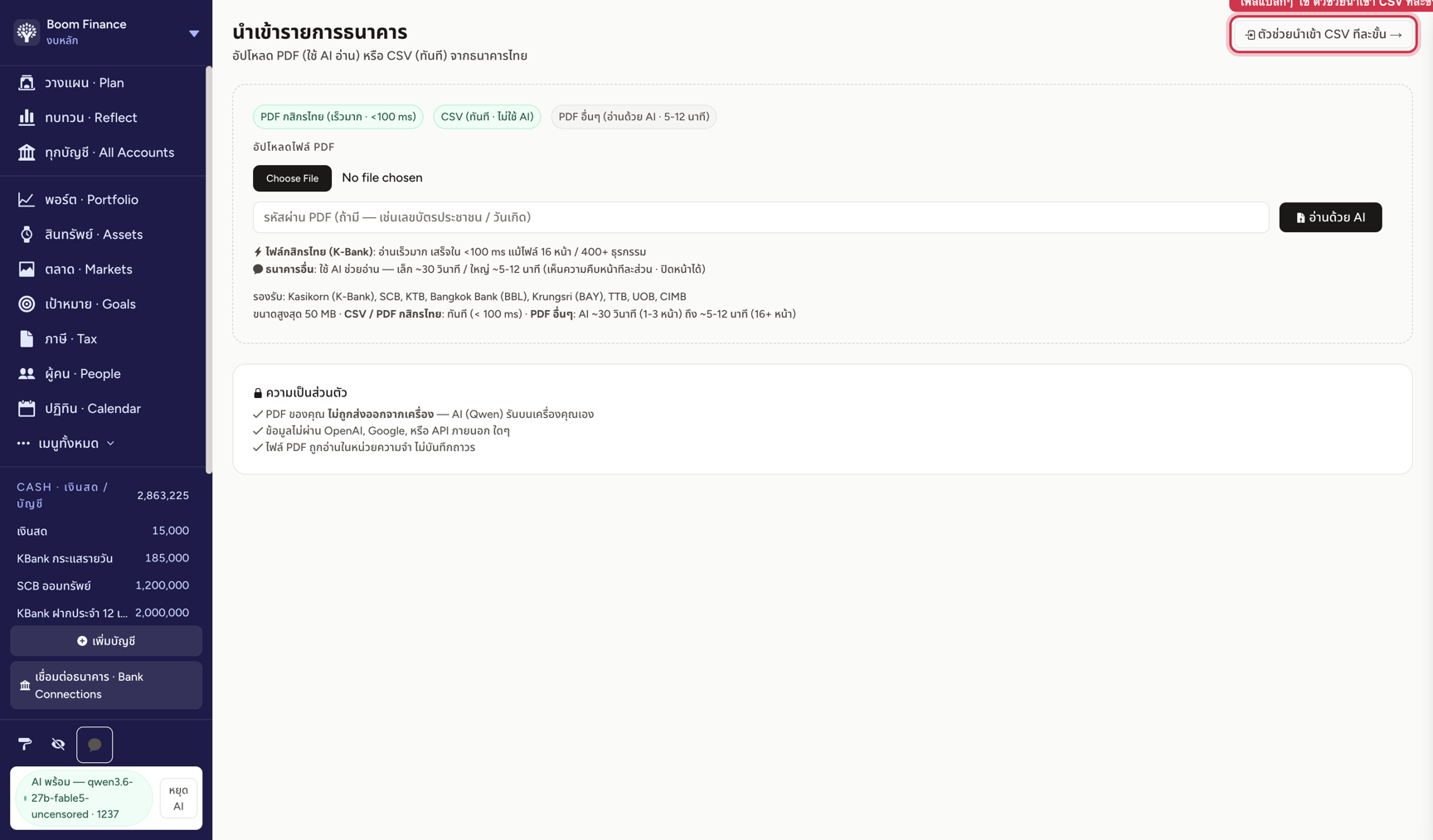
เข้าเมนู เชื่อมต่อธนาคาร · Bank Connections — PDF กสิกรอ่านได้ใน <100ms, ไฟล์แปลกๆ ใช้ ตัวช่วยนำเข้า CSV ทีละขั้น มุมขวาบน
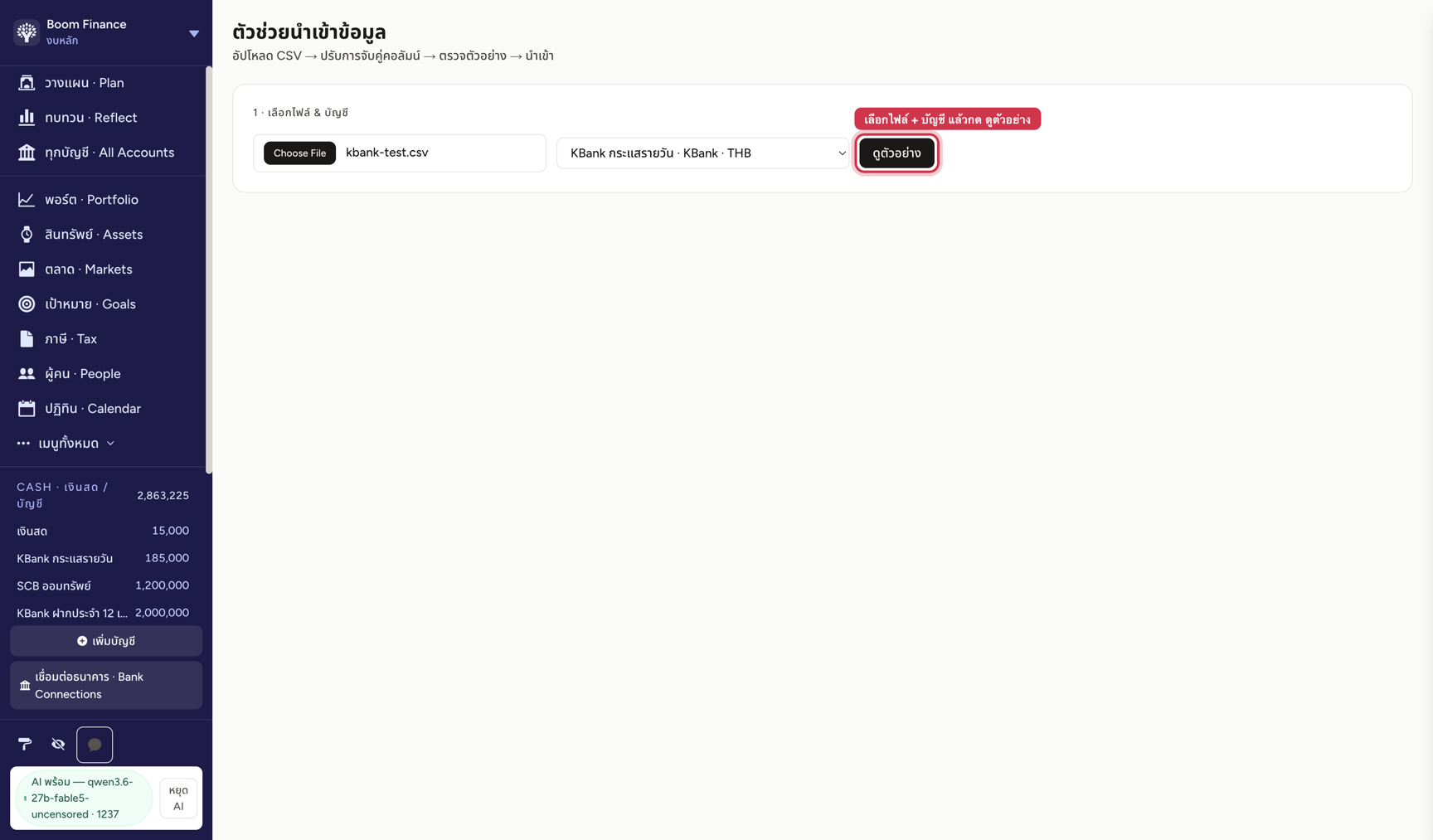
ขั้น 1: เลือกไฟล์ CSV + เลือกบัญชีปลายทาง แล้ว กด ดูตัวอย่าง
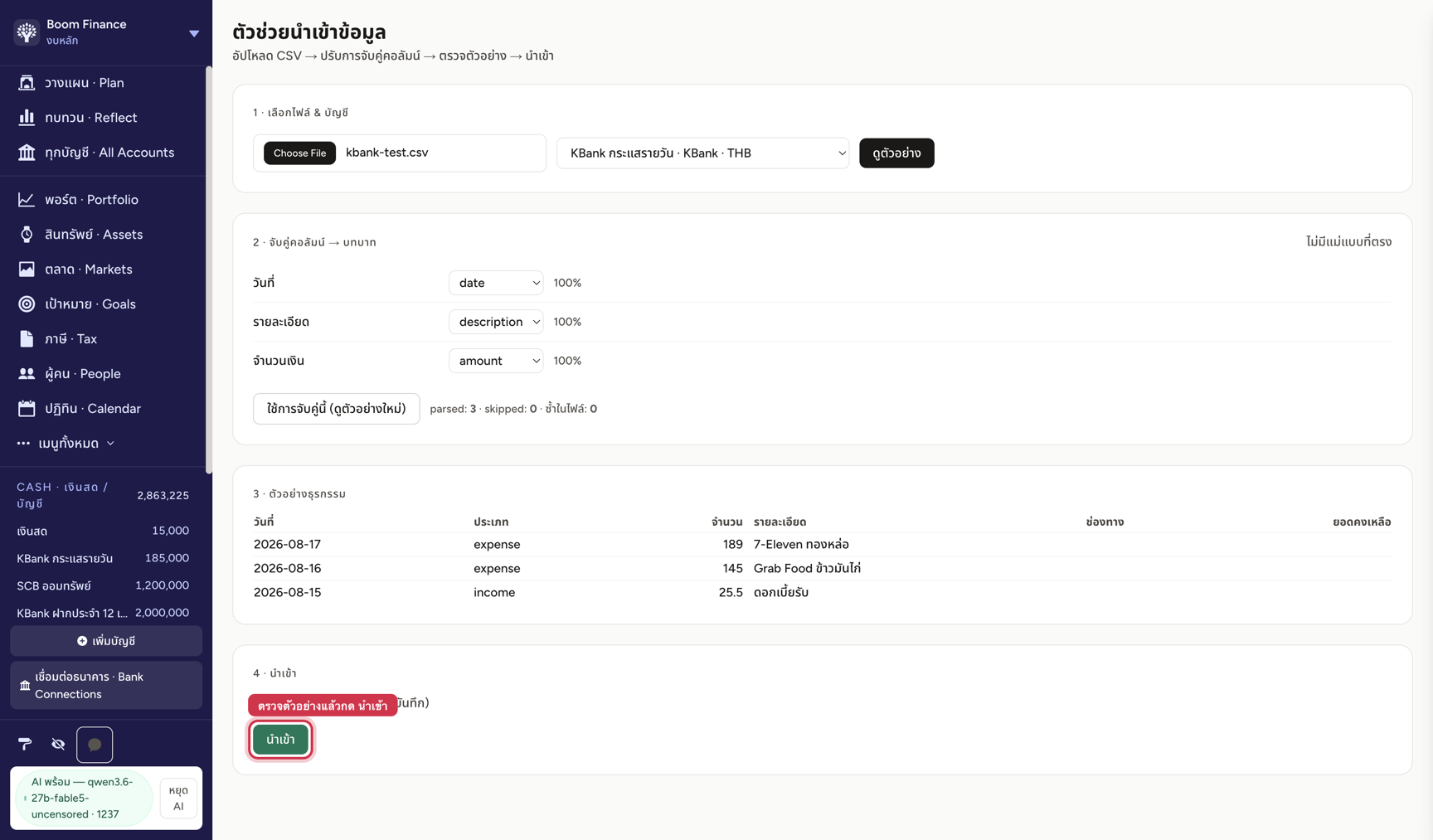
ระบบจับคู่คอลัมน์ให้อัตโนมัติ (วันที่→date, จำนวนเงิน→amount ความมั่นใจ 100%) + พรีวิวทุกแถว "parsed: 3 · skipped: 0 · ซ้ำ: 0" → ตรวจแล้ว กด นำเข้า
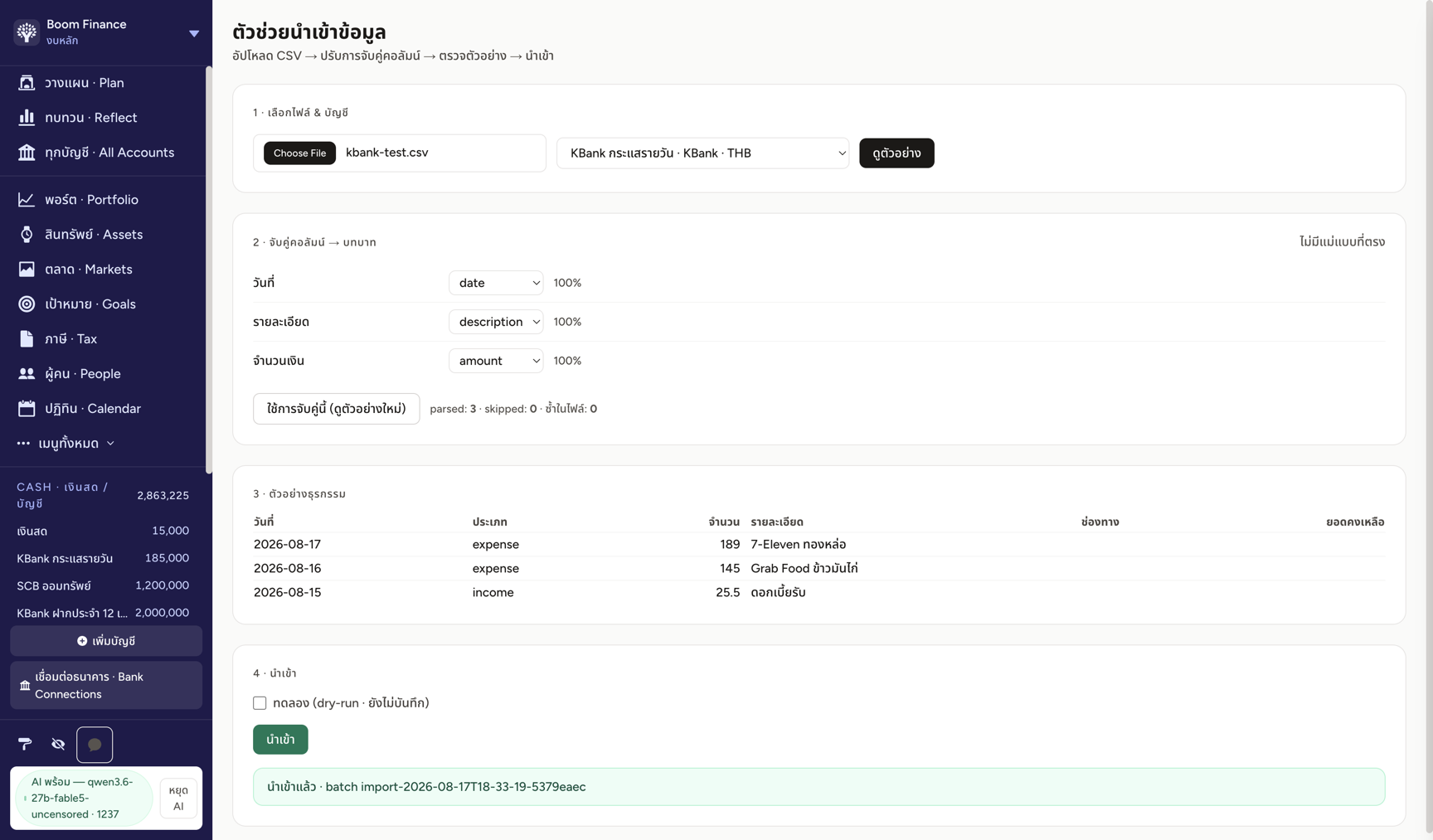
ขึ้น "นำเข้าแล้ว · batch import-2026-08-17…" — มีโหมดทดลอง (dry-run) ให้ซ้อมก่อนของจริง และระบบกันรายการซ้ำให้อัตโนมัติ
ตั้งรายการประจำ + อนุมัติทีละงวด
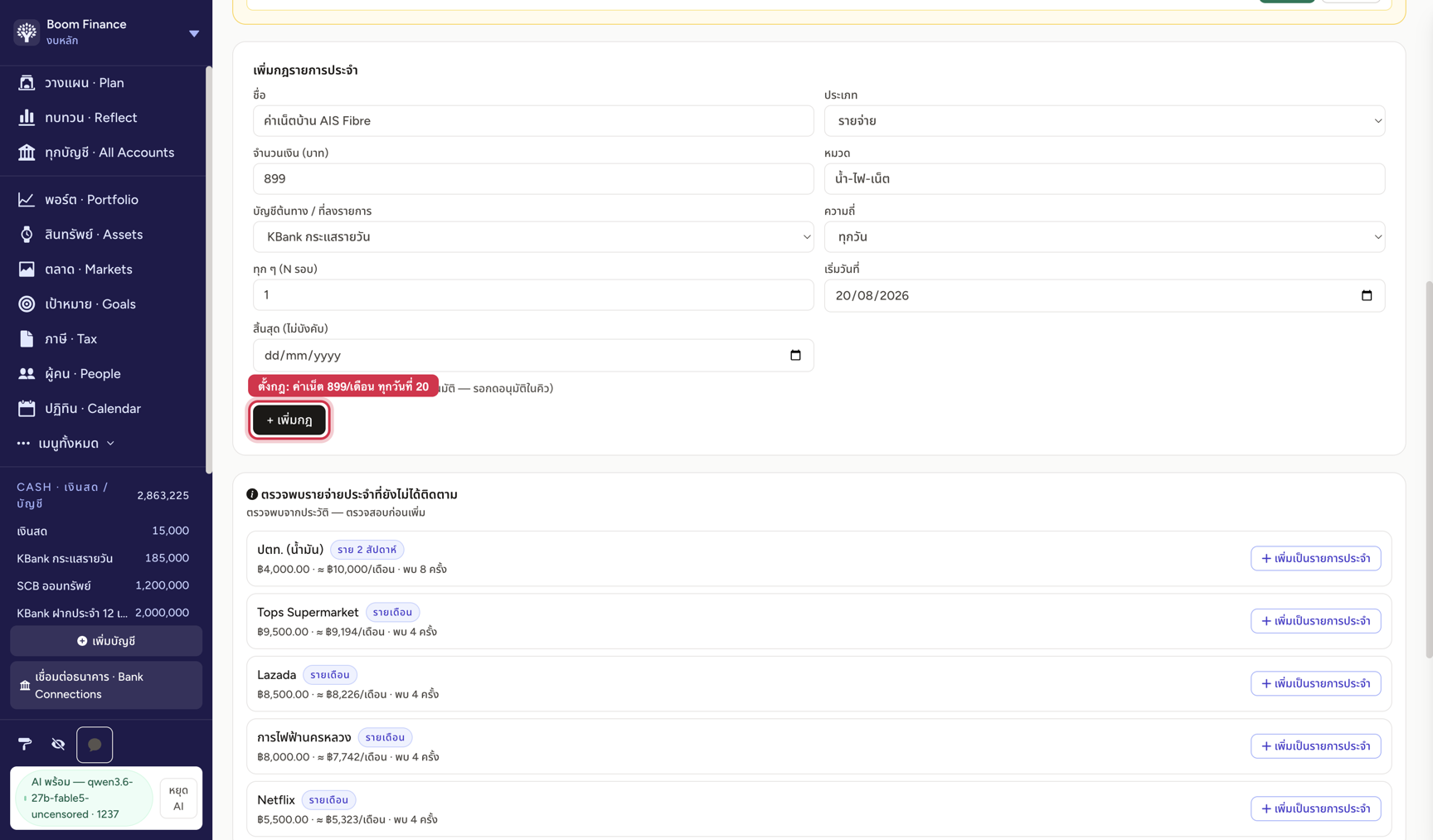
สถานการณ์: ค่าเน็ตบ้าน 899 ตัดทุกวันที่ 20 — ตั้งครั้งเดียวให้ระบบสร้างเอง และเงินเดือนที่เข้าทุกเดือนขออนุมัติก่อนลงบัญชี
หน้า รายการประจำ: กรอกฟอร์ม ชื่อ "ค่าเน็ตบ้าน AIS Fibre" · 899 · หมวดน้ำ-ไฟ-เน็ต · บัญชี KBank · เริ่ม 20 ส.ค. แล้ว กด + เพิ่มกฎ
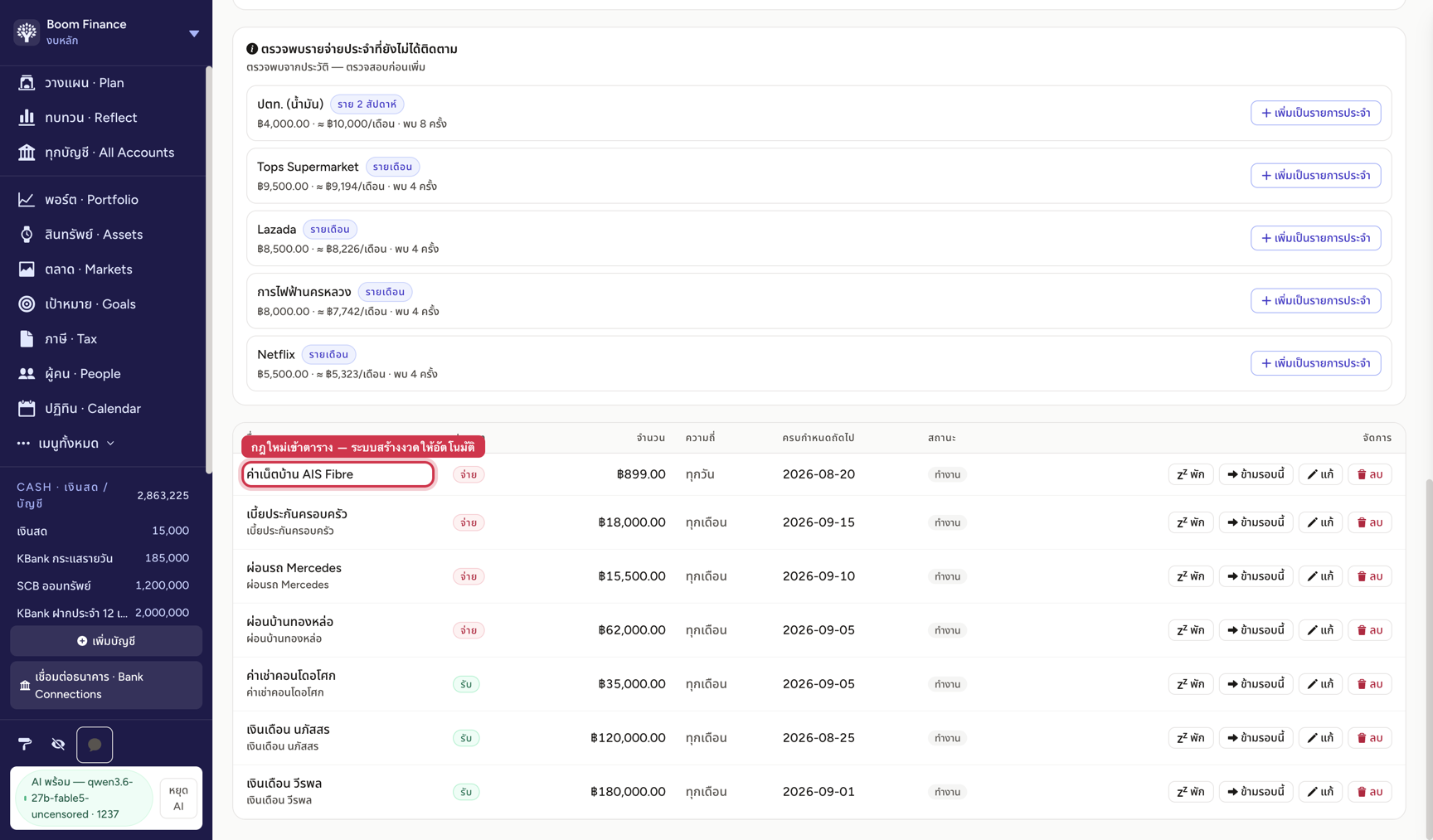
กฎเข้าตารางทันที — จากนี้ระบบสร้างธุรกรรมให้ทุกงวด และโผล่ในปฏิทินล่วงหน้า
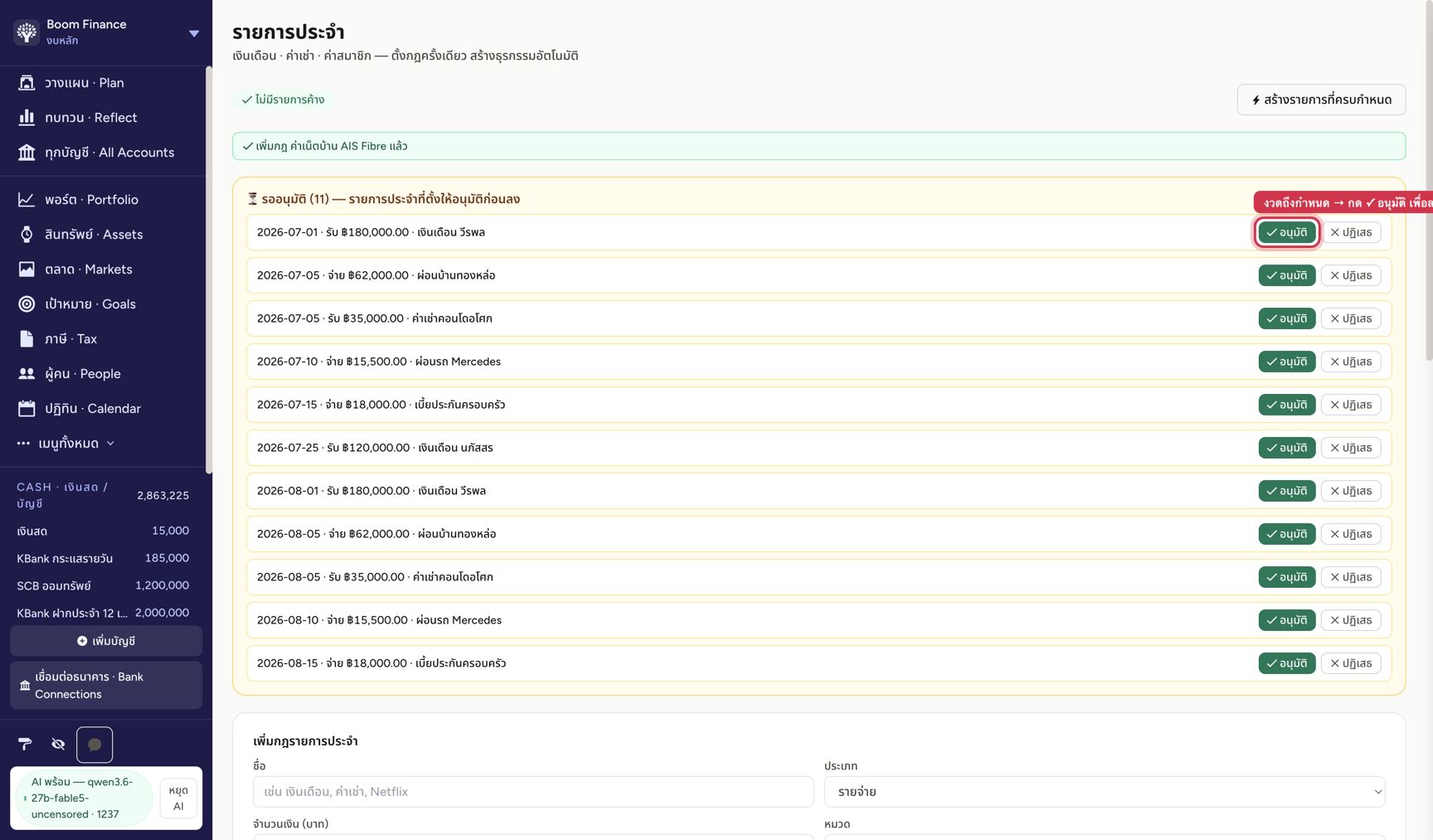
คิวเหลือง "รออนุมัติ" คือกฎที่ตั้งให้ถามก่อน — กด ✓ อนุมัติ ที่งวดเงินเดือน ฿180,000
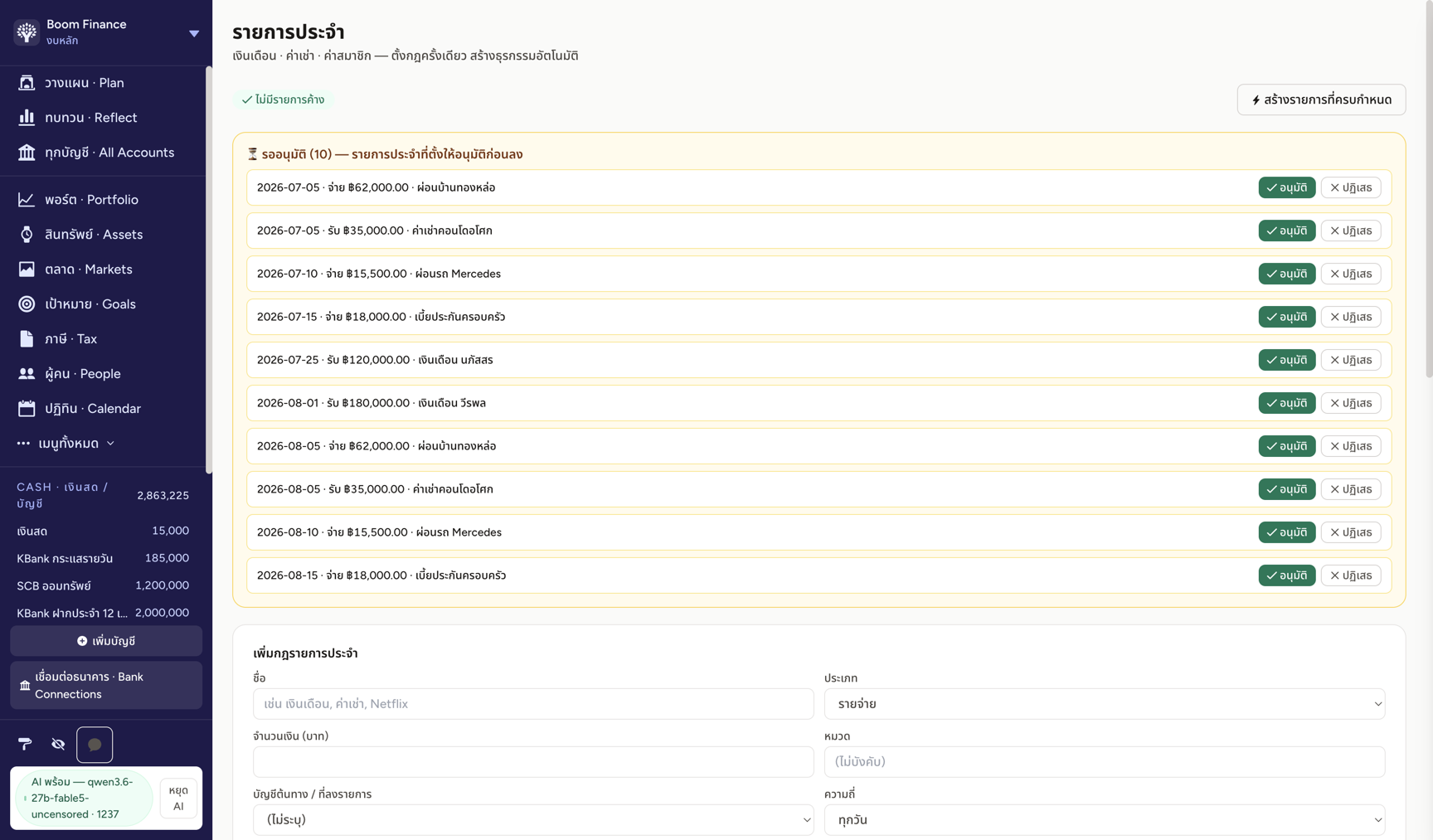
ธุรกรรมลงบัญชีจริง คิวลดจาก 11 → 10 — ยอดงวดไหนไม่ตรง แก้ก่อนอนุมัติได้
ตั้งเป้าหมายใหม่ + เติมเงินเข้าเป้า
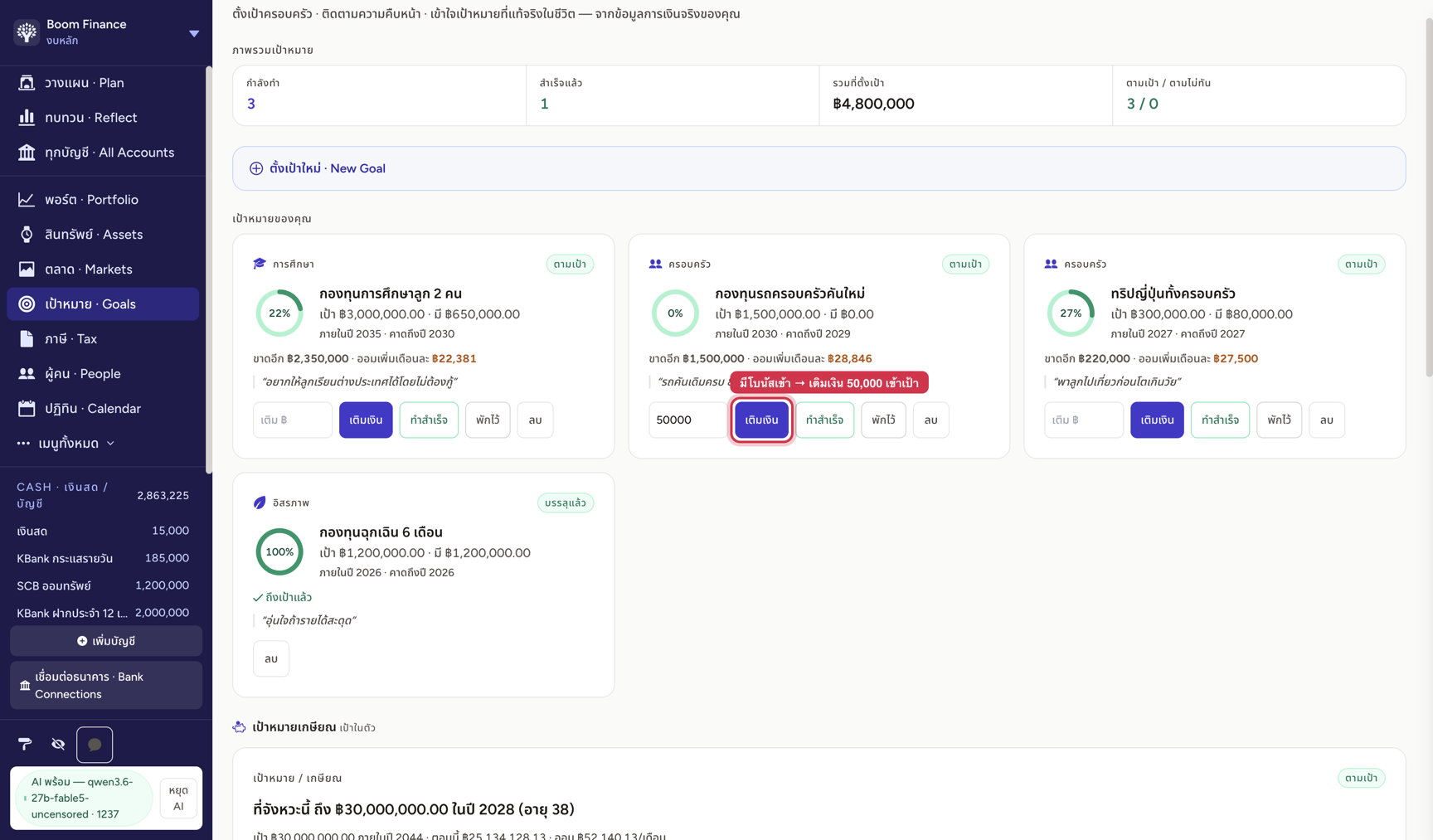
สถานการณ์: รถคันเดิมครบ 8 ปี อยากเก็บ 1.5 ล้านซื้อ EV ภายในปี 2030 — และเพิ่งได้โบนัส 50,000 อยากหยอดเข้าเป้า
หน้า เป้าหมาย · Goals กด ⊕ ตั้งเป้าใหม่ · New Goal
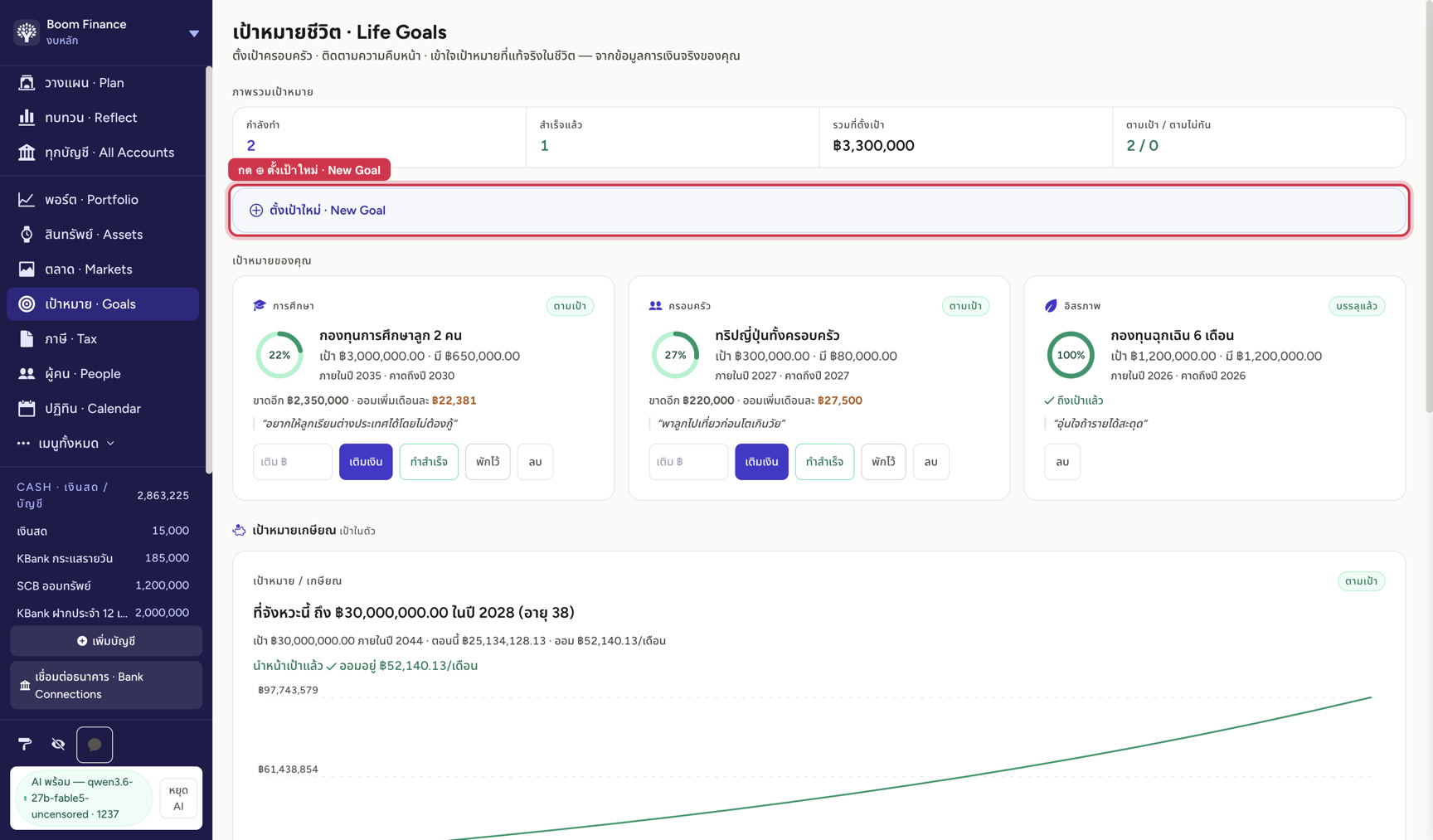
ฟอร์ม 5 ข้อ: ชื่อเป้า · เหตุผล (กันลืมว่าทำไปเพื่ออะไร) · จำนวน 1,500,000 · ภายใน 31/12/2030 · เพื่อใคร แล้ว กด สร้างเป้าหมาย
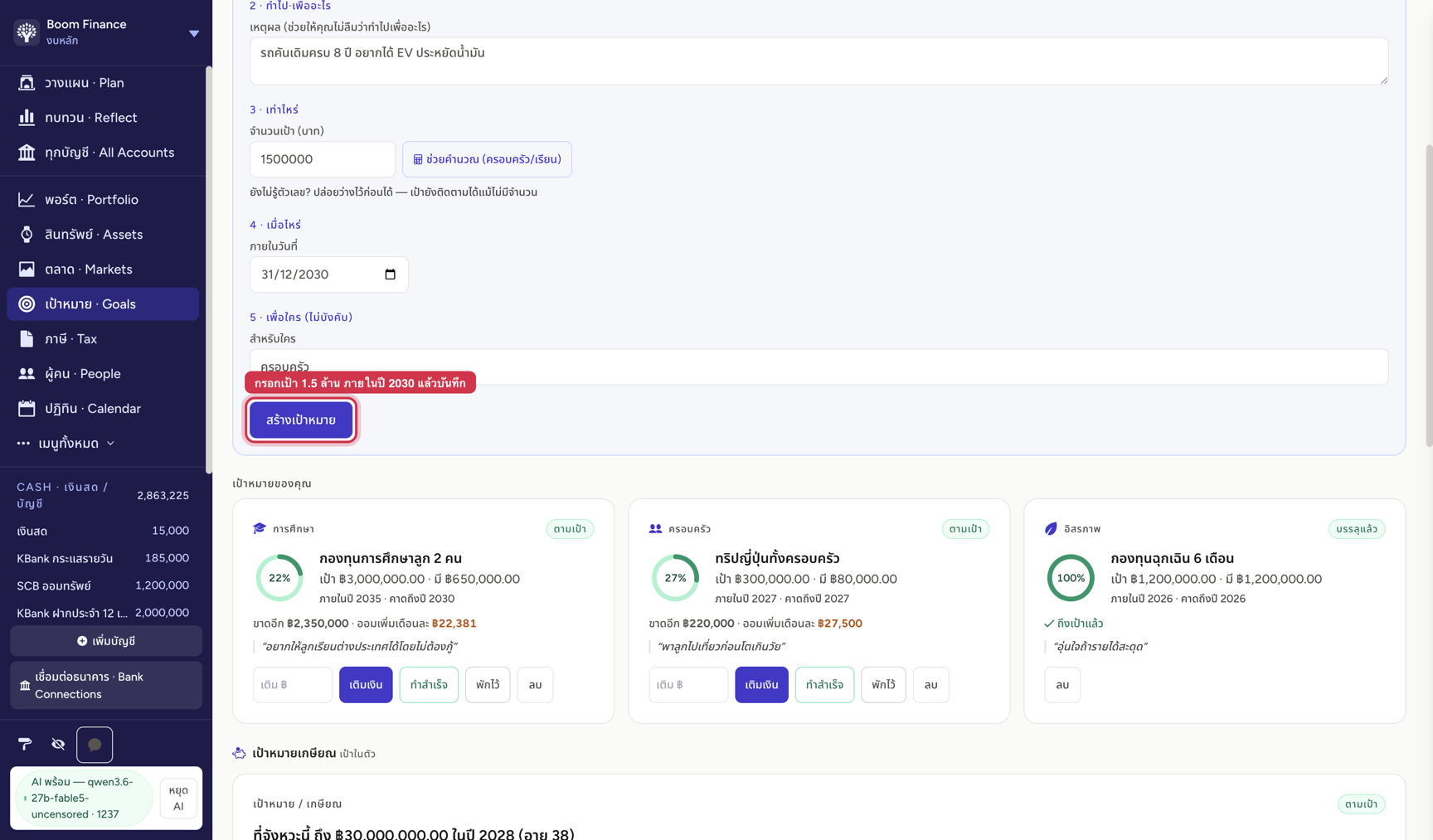
การ์ดเป้าโผล่พร้อมเลขที่คำนวณให้: ขาดเท่าไหร่ ต้องออมเดือนละเท่าไหร่ — ใส่ 50,000 แล้วกด เติมเงิน
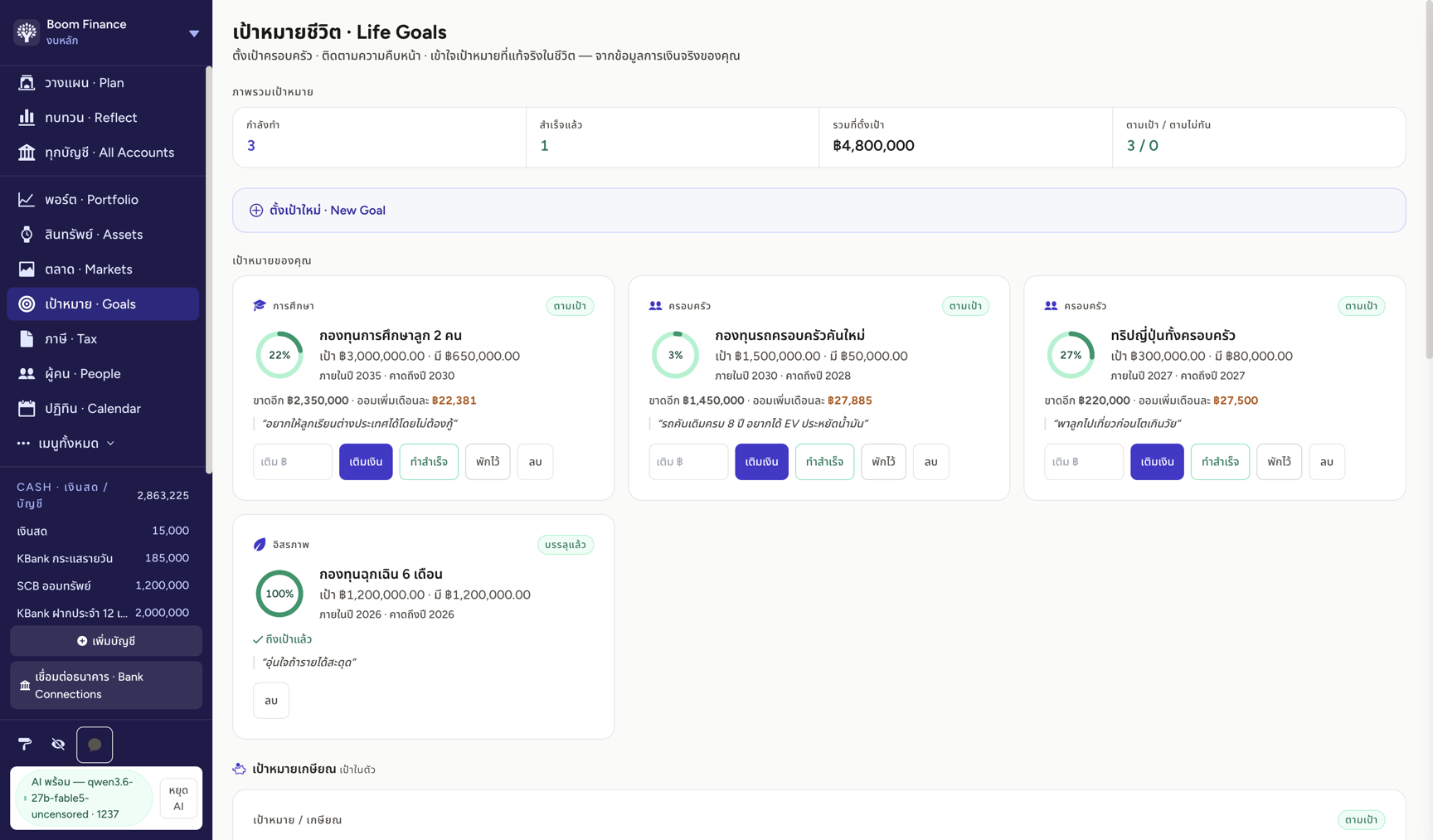
การ์ดอัปเดตทันที: มี ฿50,000 · ขาดอีก ฿1,450,000 · ออมเพิ่มเดือนละ ฿27,885 (= 1,450,000 ÷ 52 เดือนที่เหลือพอดี)
เช็คราคาหุ้นในตลาด
สถานการณ์: อยากรู้ราคาหุ้น PTT ล่าสุด และมีสัญญาณอะไรในพอร์ตเราบ้าง
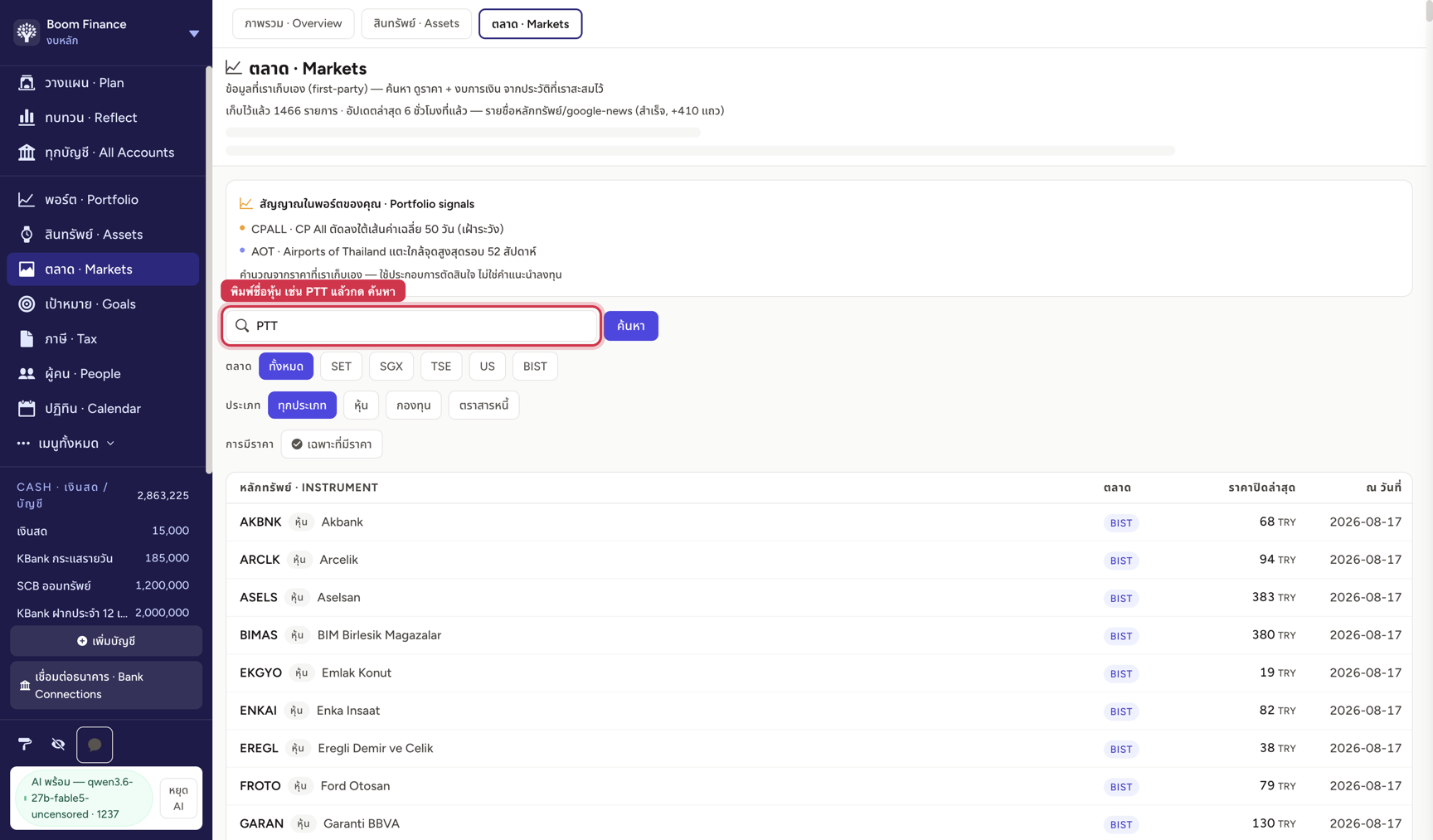
หน้า ตลาด · Markets: พิมพ์ "PTT" ในช่องค้นหา แล้วกด ค้นหา — กรองตามตลาด (SET/US/TSE) และประเภทได้
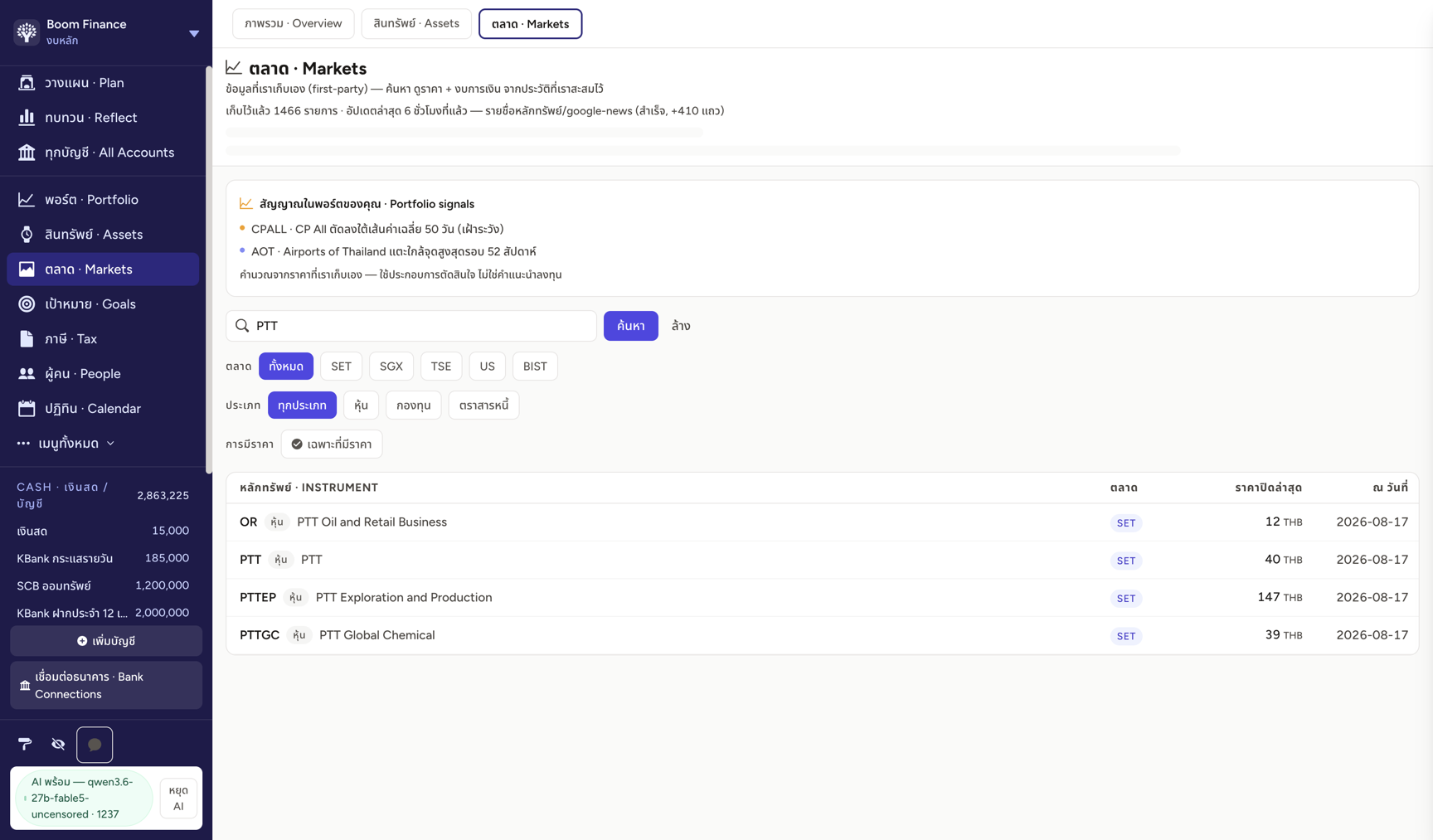
เจอทั้งตระกูล: PTT · PTTEP · OR พร้อมราคาปิดล่าสุด ณ วันนี้ — ข้อมูลราคาระบบเก็บเอง (first-party 1,400+ ตัว) ไม่พึ่ง API ภายนอก
เพิ่มของมีค่าเข้าทะเบียนสินทรัพย์
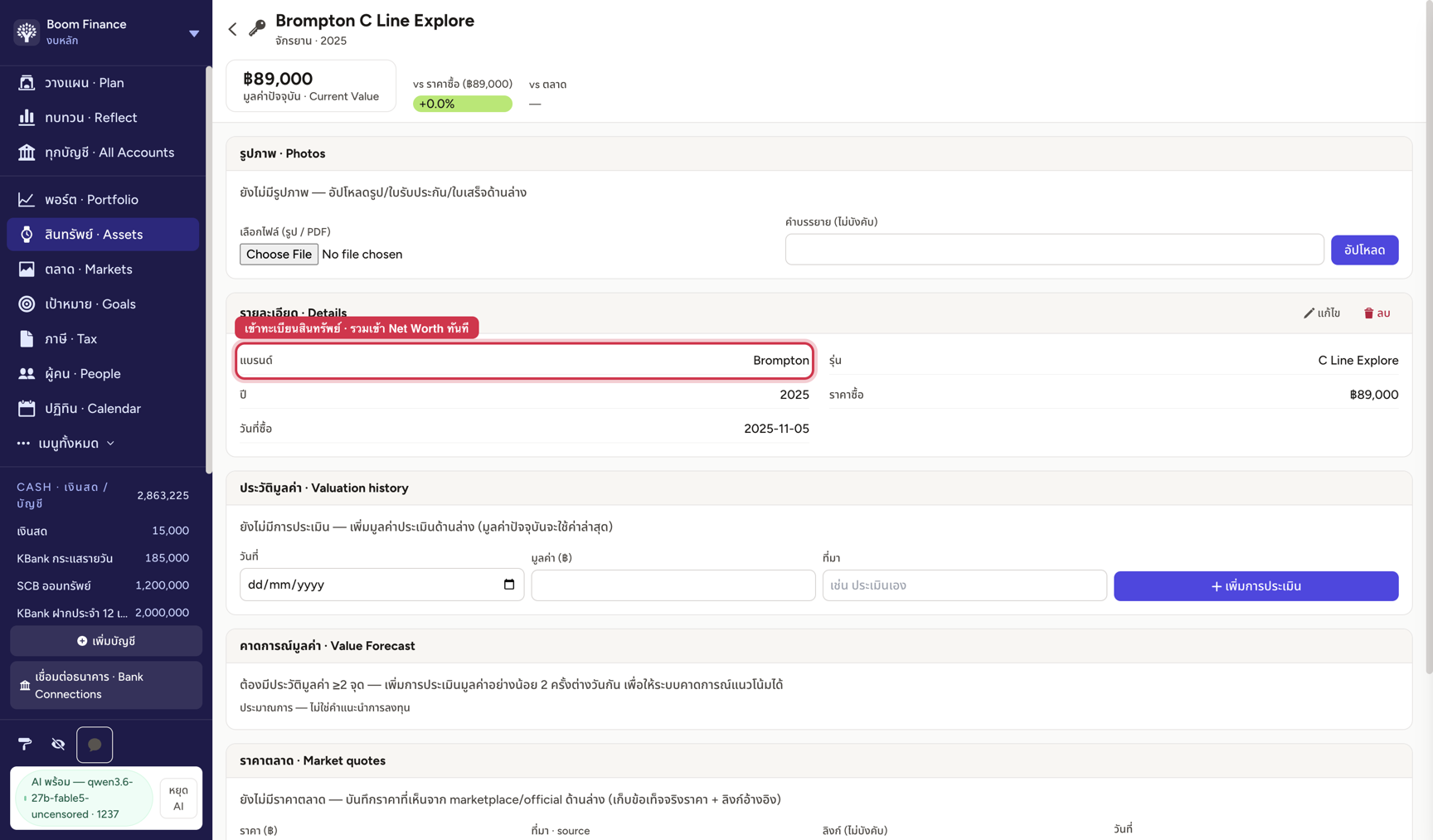
สถานการณ์: เพิ่งถอยจักรยาน Brompton มา 89,000 — ของแบบนี้มีมูลค่าขายต่อ ควรอยู่ใน Net Worth ด้วย
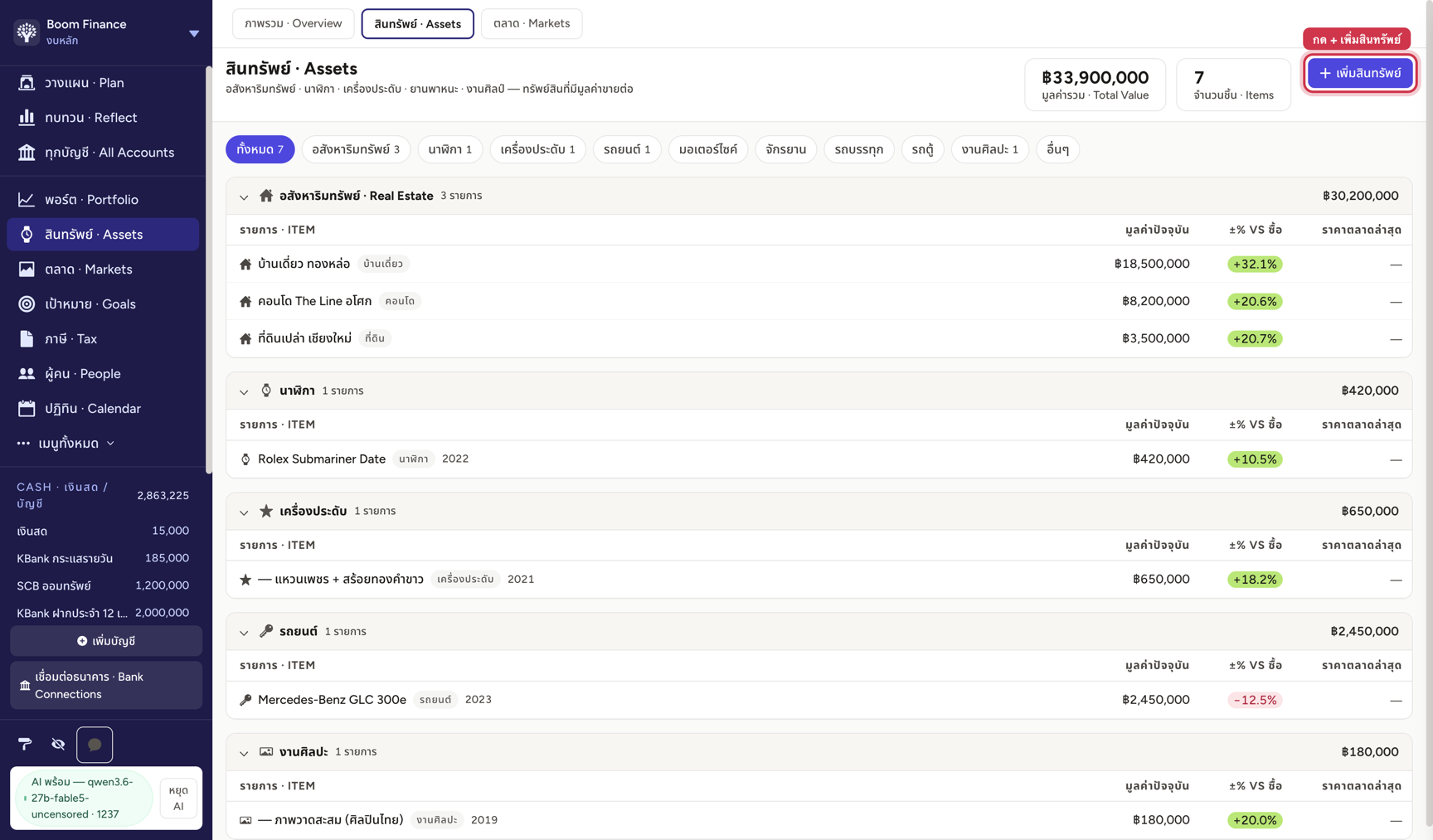
หน้า สินทรัพย์ · Assets กด + เพิ่มสินทรัพย์
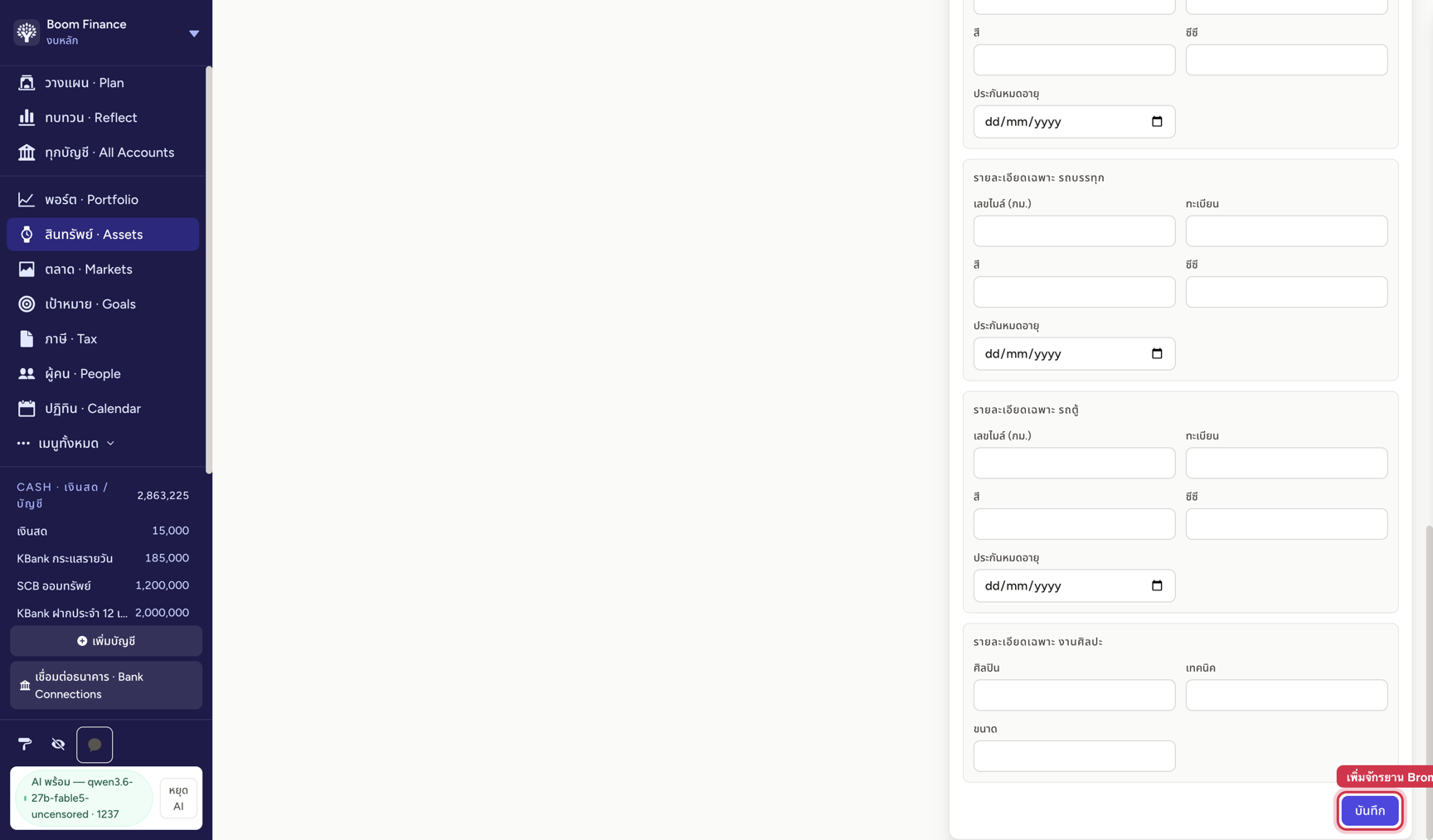
เลือกประเภท (นาฬิกา/รถ/จักรยาน/งานศิลปะ/ฯลฯ) กรอก ยี่ห้อ รุ่น ปี ราคาซื้อ — ฟอร์มปรับช่องตามประเภทของ แล้ว กด บันทึก
Brompton เข้าลิสต์ทันที — อัปเดตมูลค่าประเมินภายหลังได้เรื่อยๆ ระบบจะโชว์ ±% เทียบราคาซื้อ ตามจริง
วางแผนภาษี — รู้ก่อนสิ้นปีว่าซื้ออะไรประหยัดเท่าไหร่
สถานการณ์: ใกล้สิ้นปี อยากรู้ว่าควรซื้อกองทุนลดหย่อนอะไร เท่าไหร่ คุ้มแค่ไหน
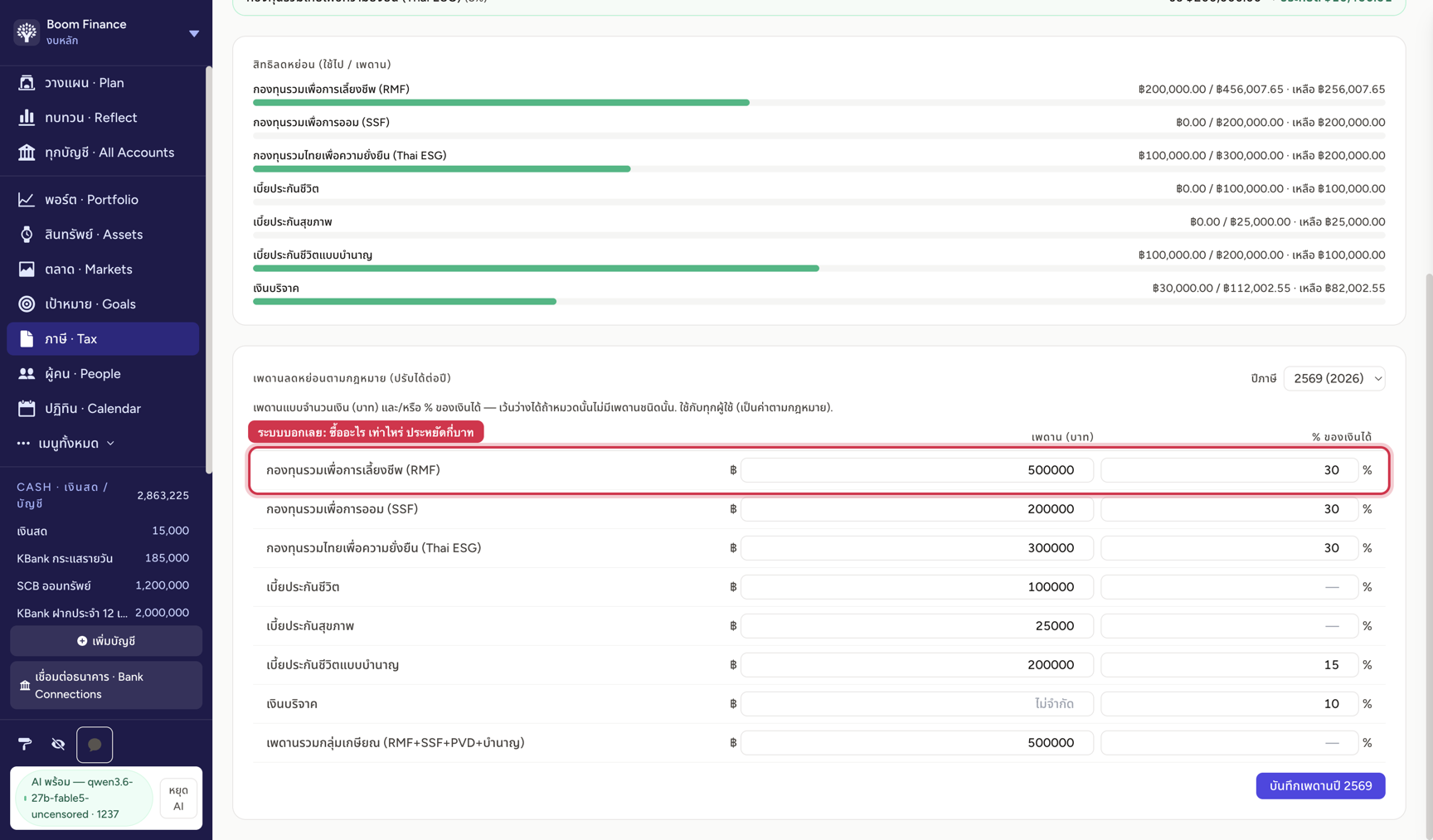
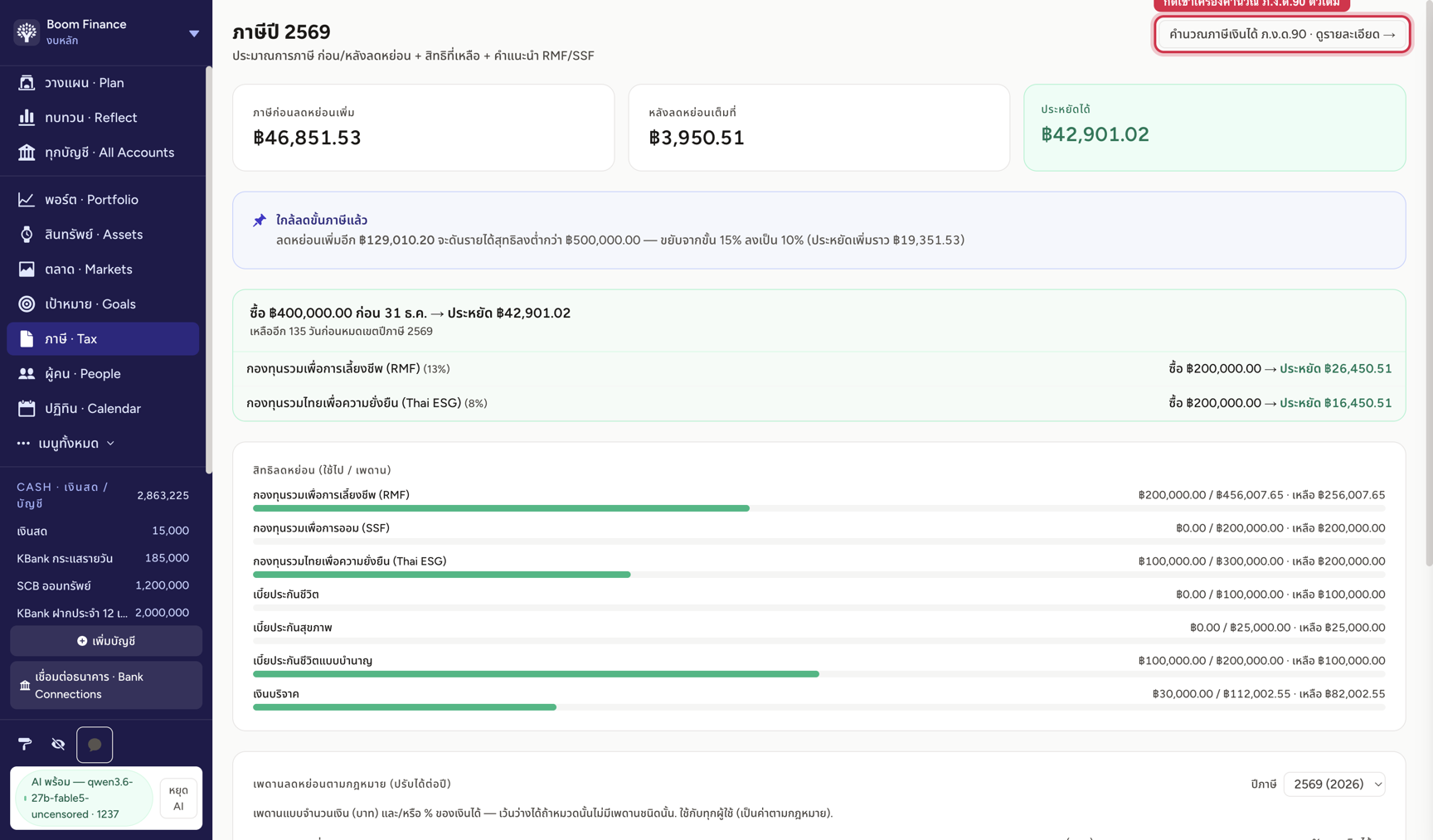
หน้า ภาษี สรุปให้เลย: "ซื้อ RMF ฿200,000 + Thai ESG ฿200,000 ก่อน 31 ธ.ค. → ประหยัด ฿22,400" พร้อมนับถอยหลังวันหมดเขต และแถบสิทธิที่ใช้ไป/เหลือของทุกช่องลดหย่อน
อยากเห็นที่มาของตัวเลข? กด "คำนวณภาษีเงินได้ ภ.ง.ด.90 · ดูรายละเอียด →"
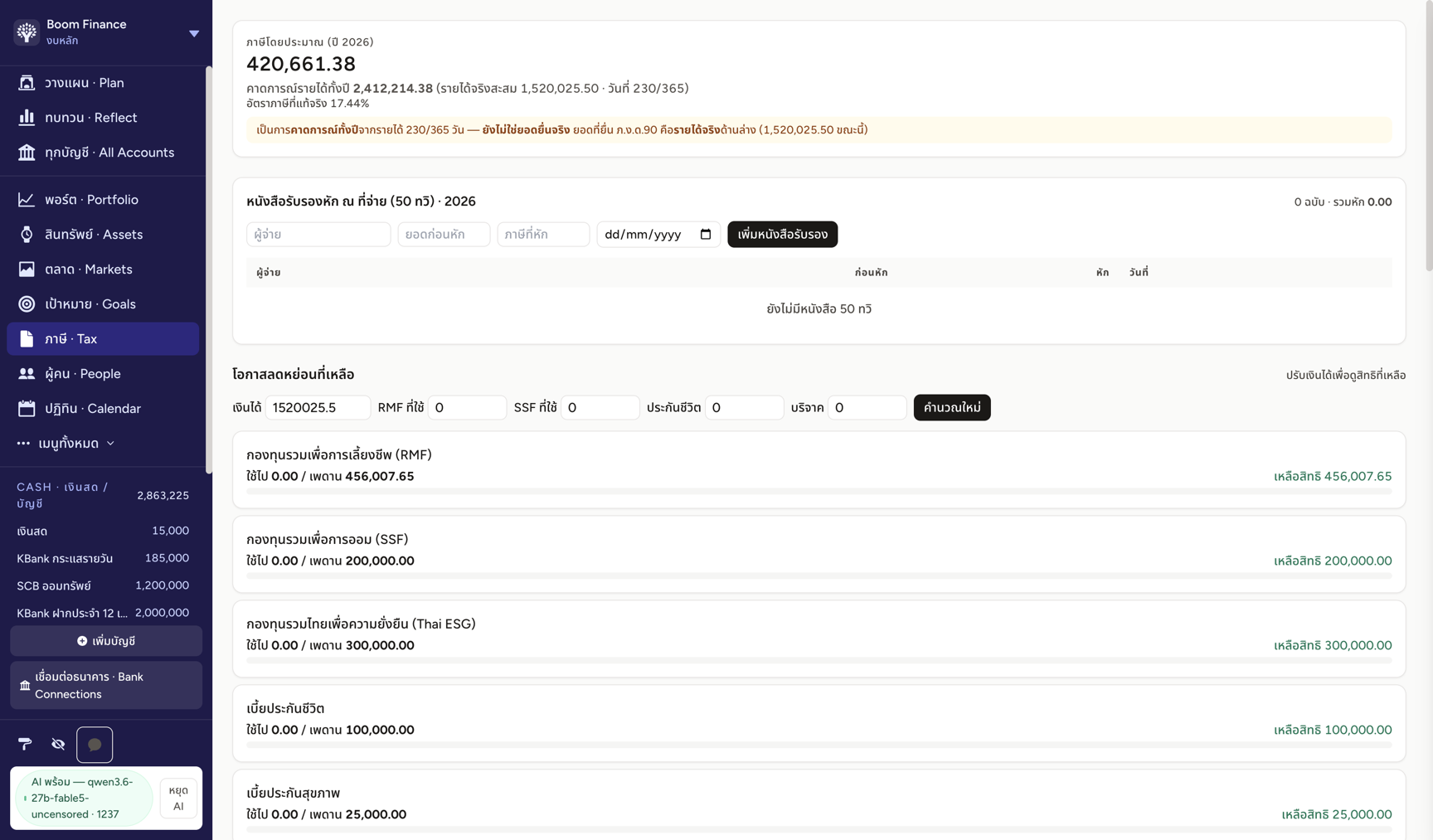
หน้าคำนวณเต็ม: รายได้จากระบบจริง → หักลดหย่อนทีละขั้น → ภาษีแต่ละขั้นบันได — โปร่งใสทุกบรรทัด
อ่านรายงาน + ส่งออกข้อมูล
สถานการณ์: สิ้นเดือนอยากรู้ว่าเงินหายไปไหน มุมไหนบวม แล้วดึงข้อมูลไปทำต่อใน Excel
หน้า ทบทวน: เลือกช่วงเวลา (เดือนนี้ → ทั้งหมด) และสลับมุมมอง ตามกลุ่ม/ตามหมวด ได้ทุกกราฟ
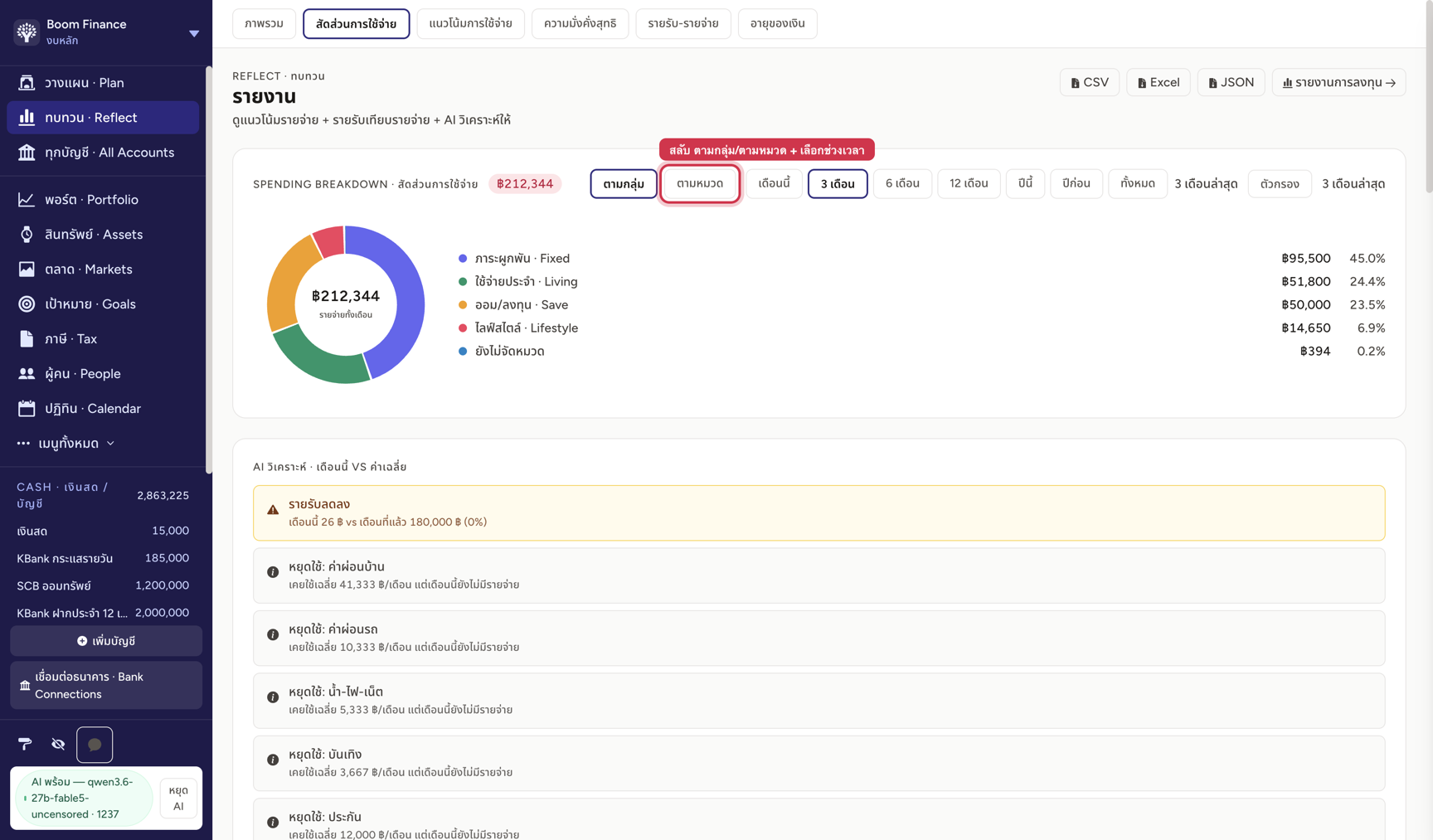
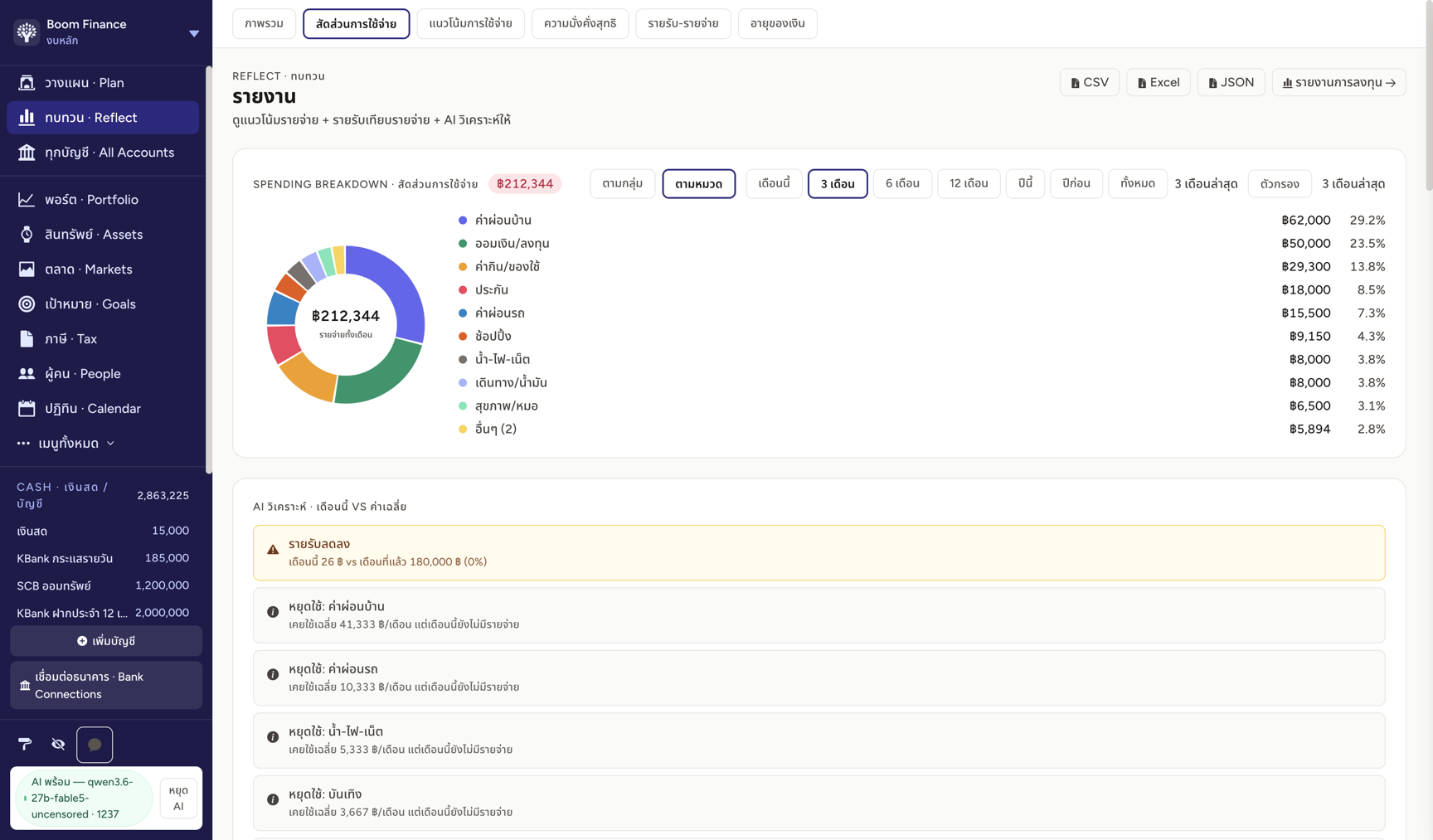
มุมมอง "ตามหมวด" เจาะละเอียดถึงรายหมวดย่อย — donut + เปอร์เซ็นต์ + AI วิเคราะห์เทียบค่าเฉลี่ยด้านล่าง
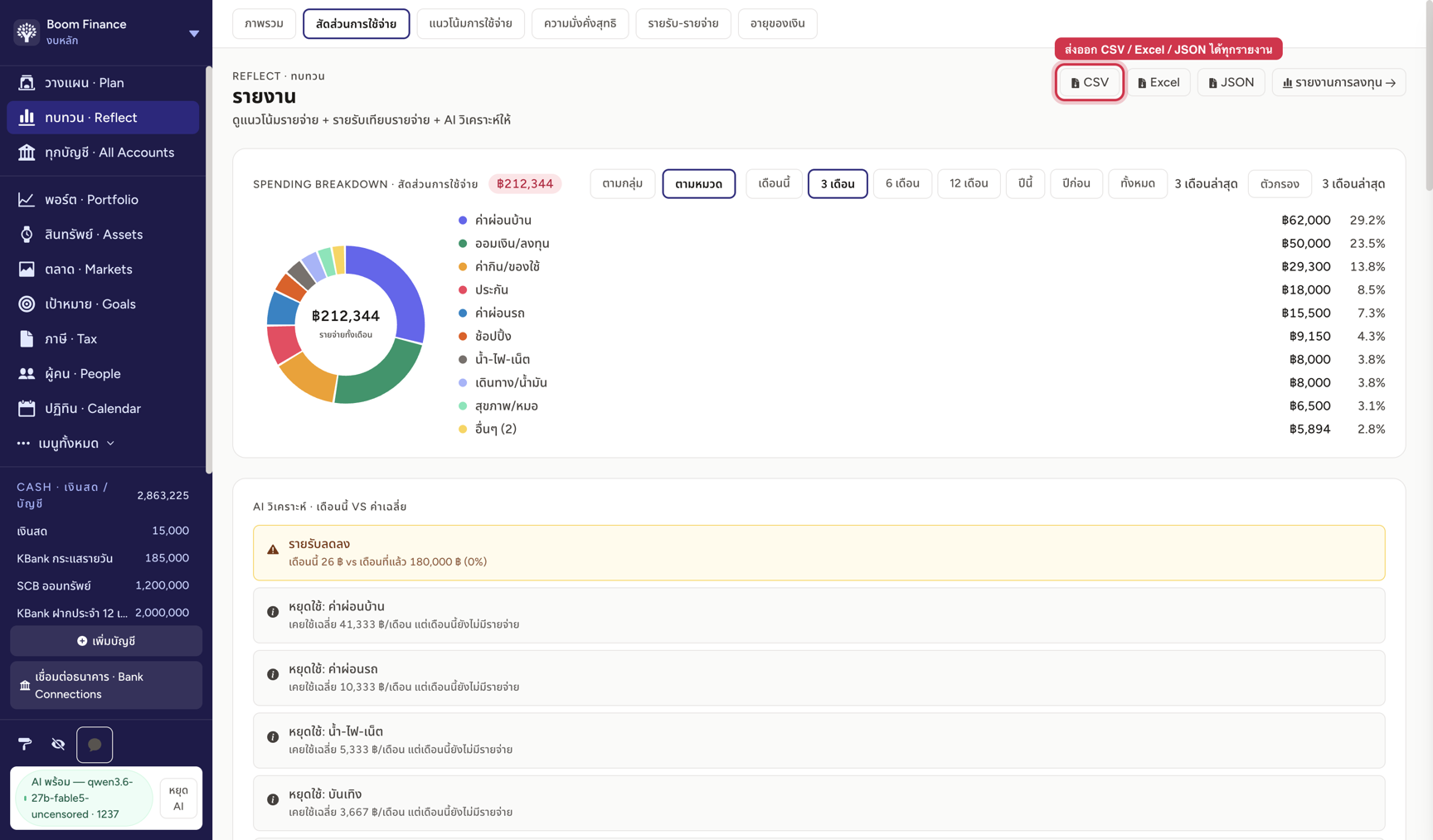
กด CSV / Excel / JSON มุมขวาบน — ได้ไฟล์ข้อมูลดิบทุกธุรกรรม เอาไปทำต่อได้ทุกเครื่องมือ
คุยกับ AI ผู้ช่วย Boom
สถานการณ์: ขี้เกียจเปิดรายงาน — ถามตรงๆ เลยว่าเดือนนี้ใช้เงินไปเท่าไหร่
เปิดแผงแชท (ปุ่ม 💬 หรือ ⌘K จากทุกหน้า) แล้วพิมพ์ "เดือนนี้ใช้ไปเท่าไหร่"
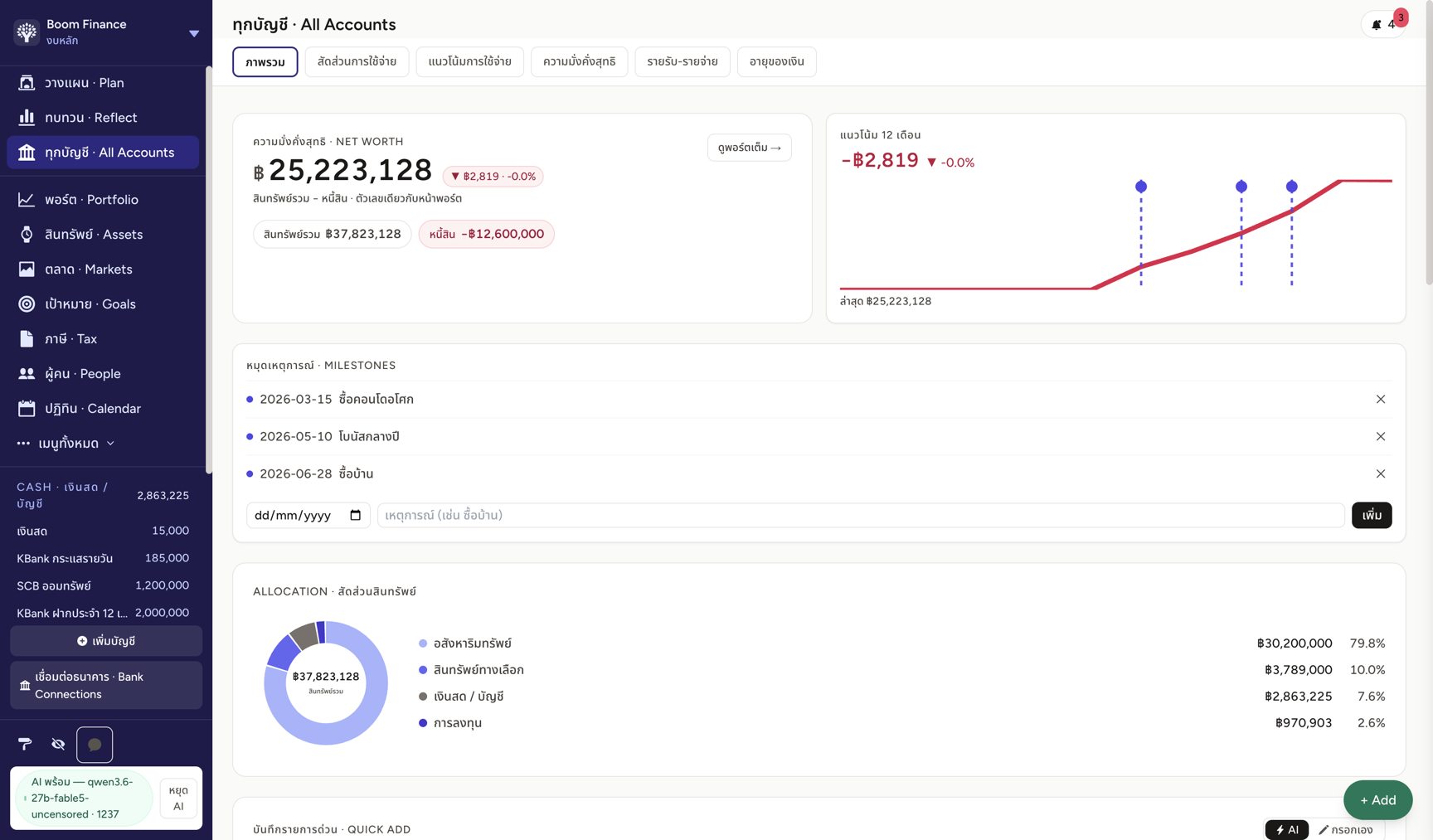
AI ตอบ: "เดือนนี้ใช้จ่ายไปทั้งหมด 2,844 บาทครับ" — เราตรวจแล้ว: 60+2,450+189+145 จากที่ทำในฉากก่อนหน้า = 2,844 ตรงเป๊ะ
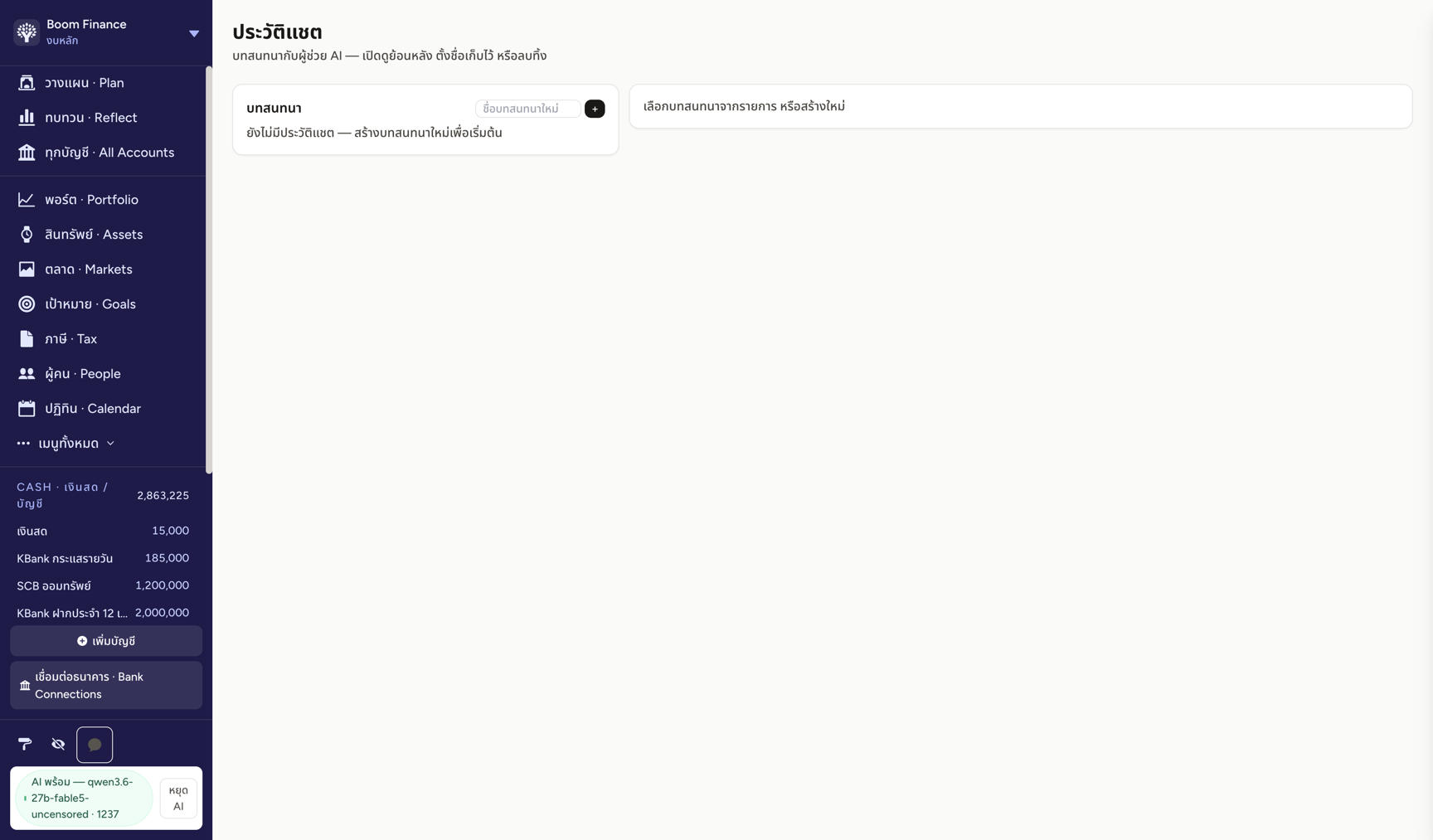
ทุกบทสนทนาเก็บใน ประวัติแชท ย้อนดูได้ — AI รันในเครื่องเราเอง ข้อมูลไม่ออกอินเทอร์เน็ต
ปฏิทินการเงิน + ผู้คนสำคัญ
สถานการณ์: อยากเห็นภาระจ่ายทั้งเดือนในตาเดียว และไม่ลืมทักคุณยายทุกสัปดาห์
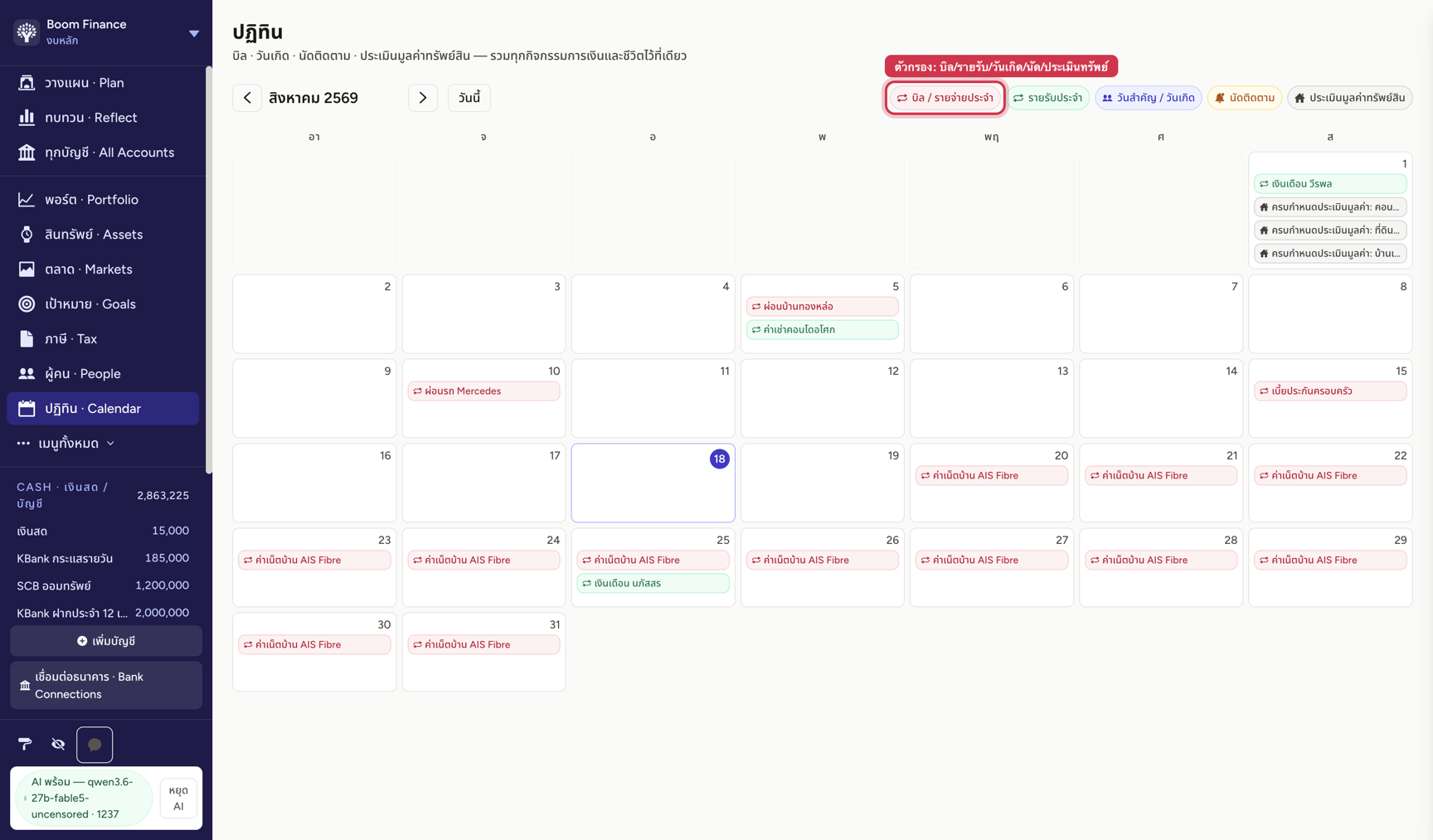
ปฏิทินรวมทุกอย่าง: บิล · เงินเดือนเข้า · เบี้ยประกัน · วันเกิด · ครบกำหนดประเมินทรัพย์ — กรองตามชนิดได้จากป้ายสีขวาบน
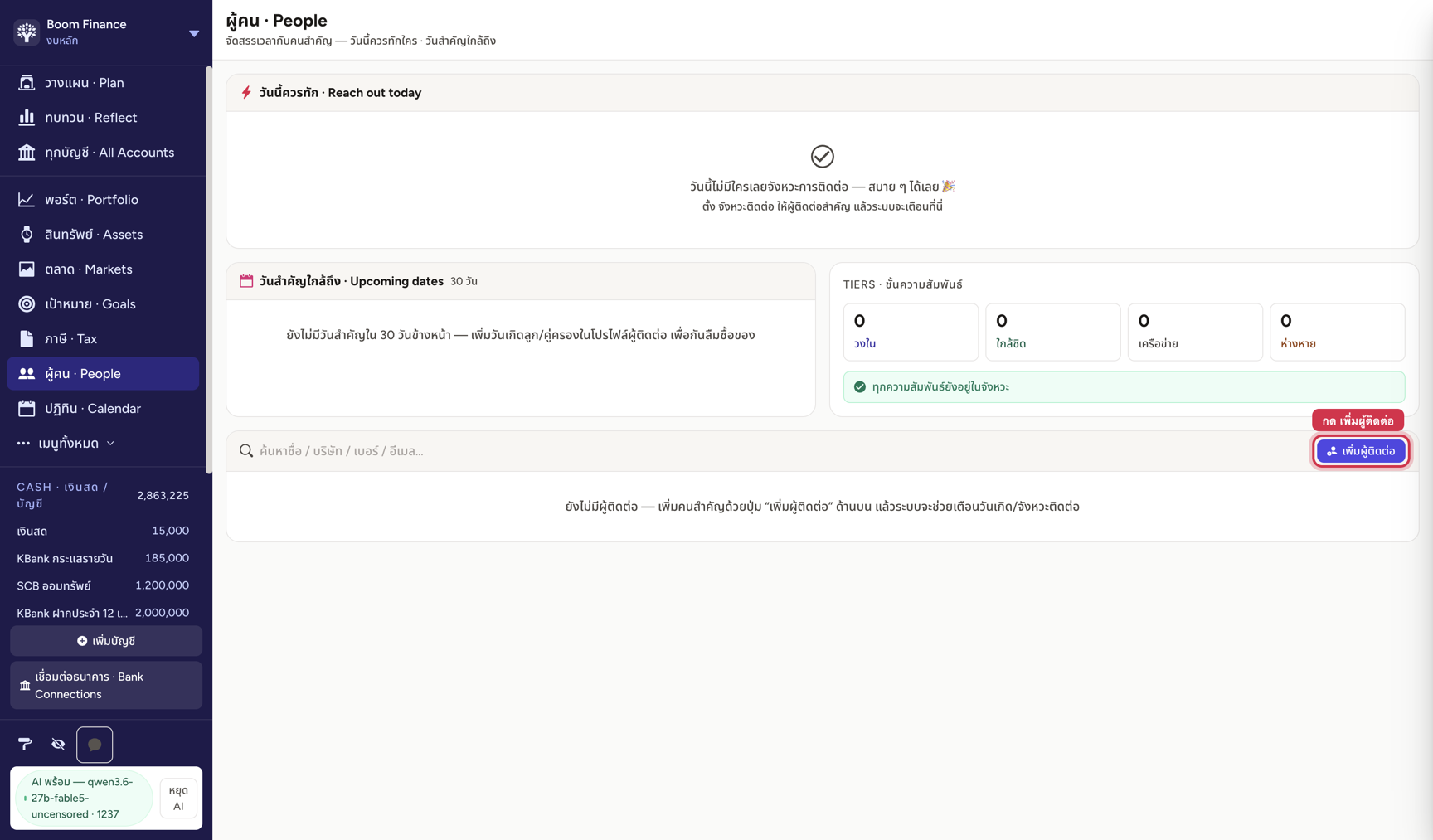
หน้า ผู้คน · People กด เพิ่มผู้ติดต่อ
กรอก "คุณยายสมพร" · ความสัมพันธ์ · เตือนทักทุก 7 วัน แล้วบันทึก
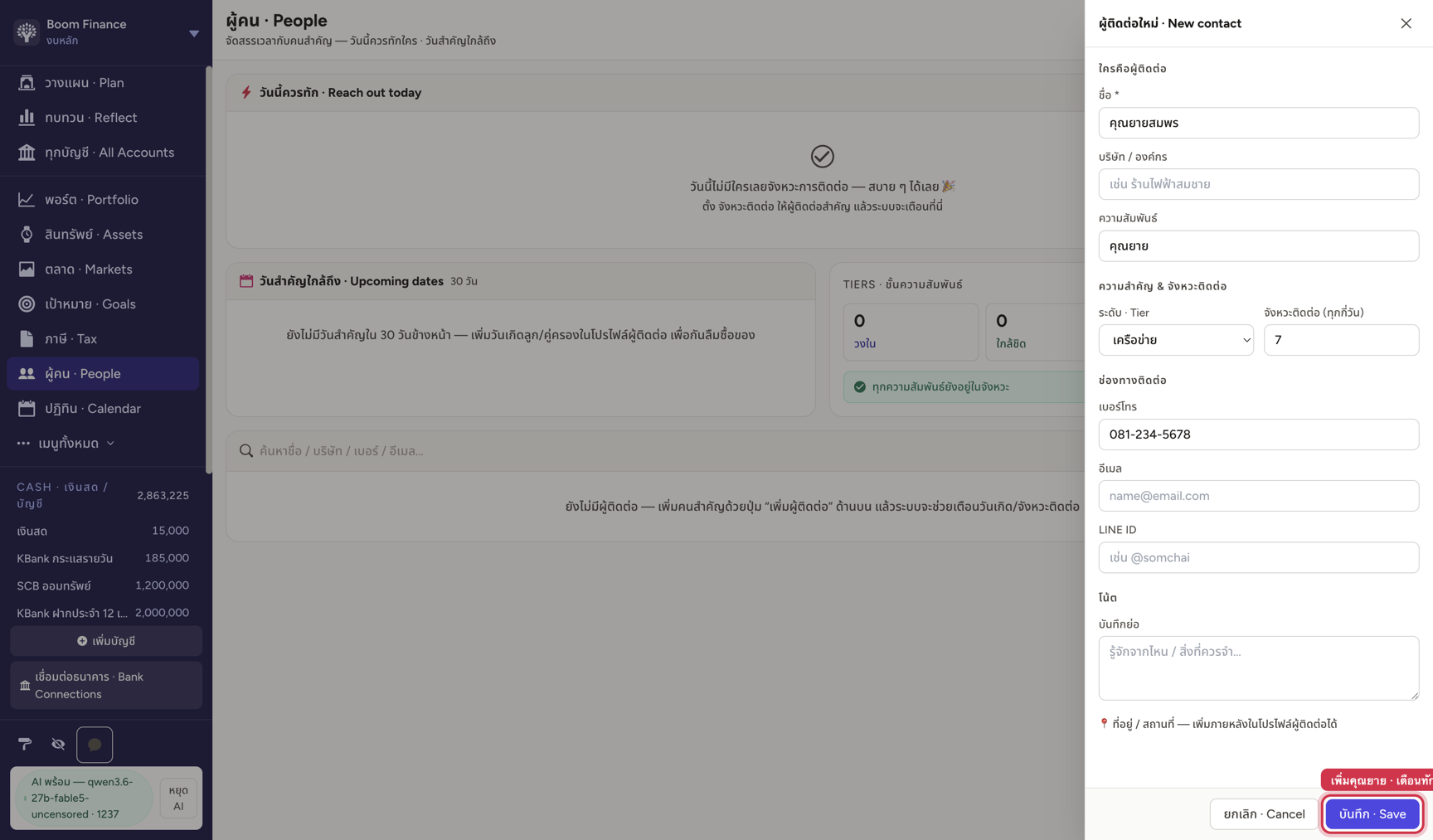
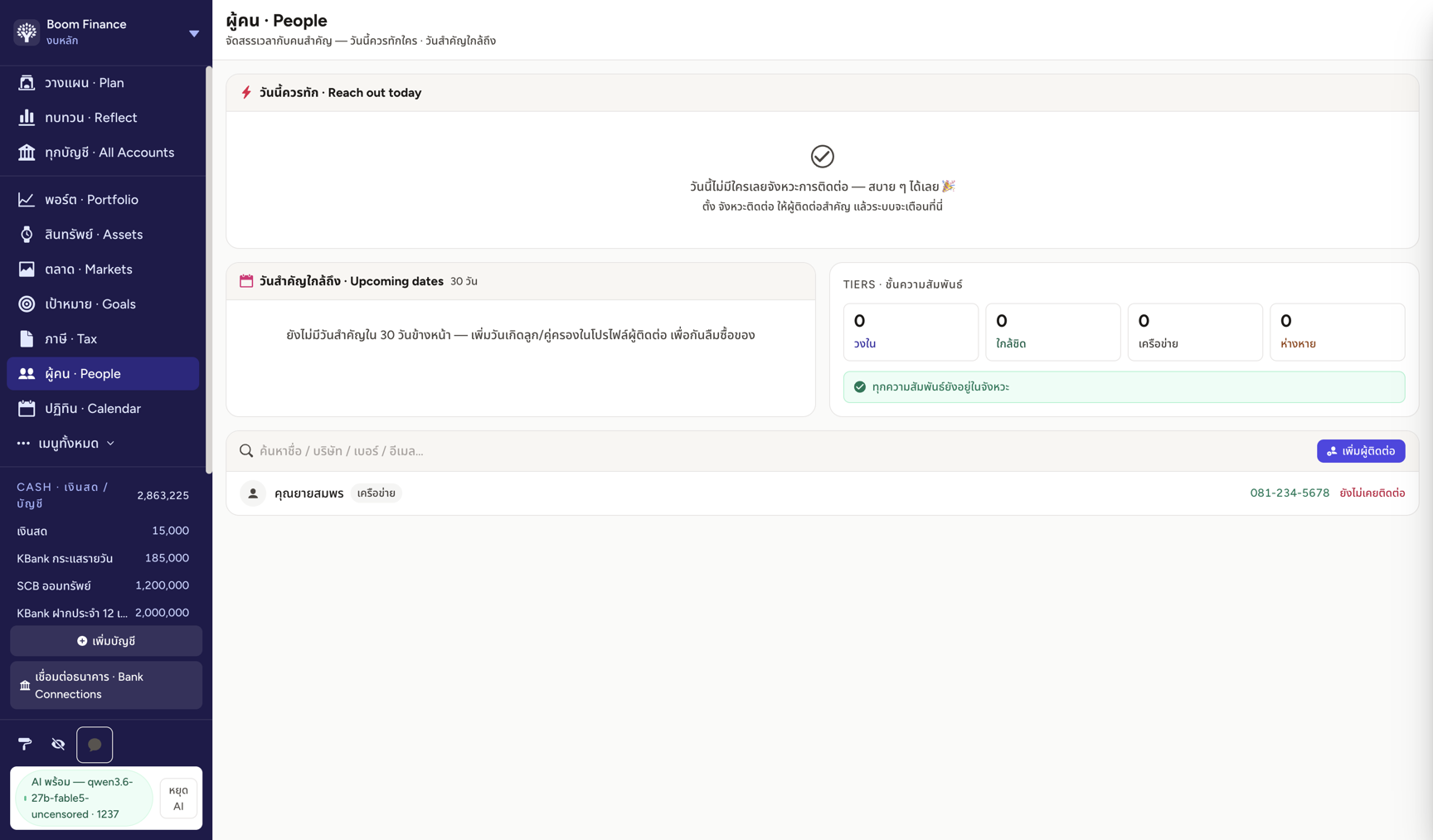
เข้าลิสต์แล้ว — จากนี้แถบ "วันนี้ควรทัก" จะเด้งเตือนเมื่อถึงจังหวะ และวันเกิดโผล่ในปฏิทินอัตโนมัติ
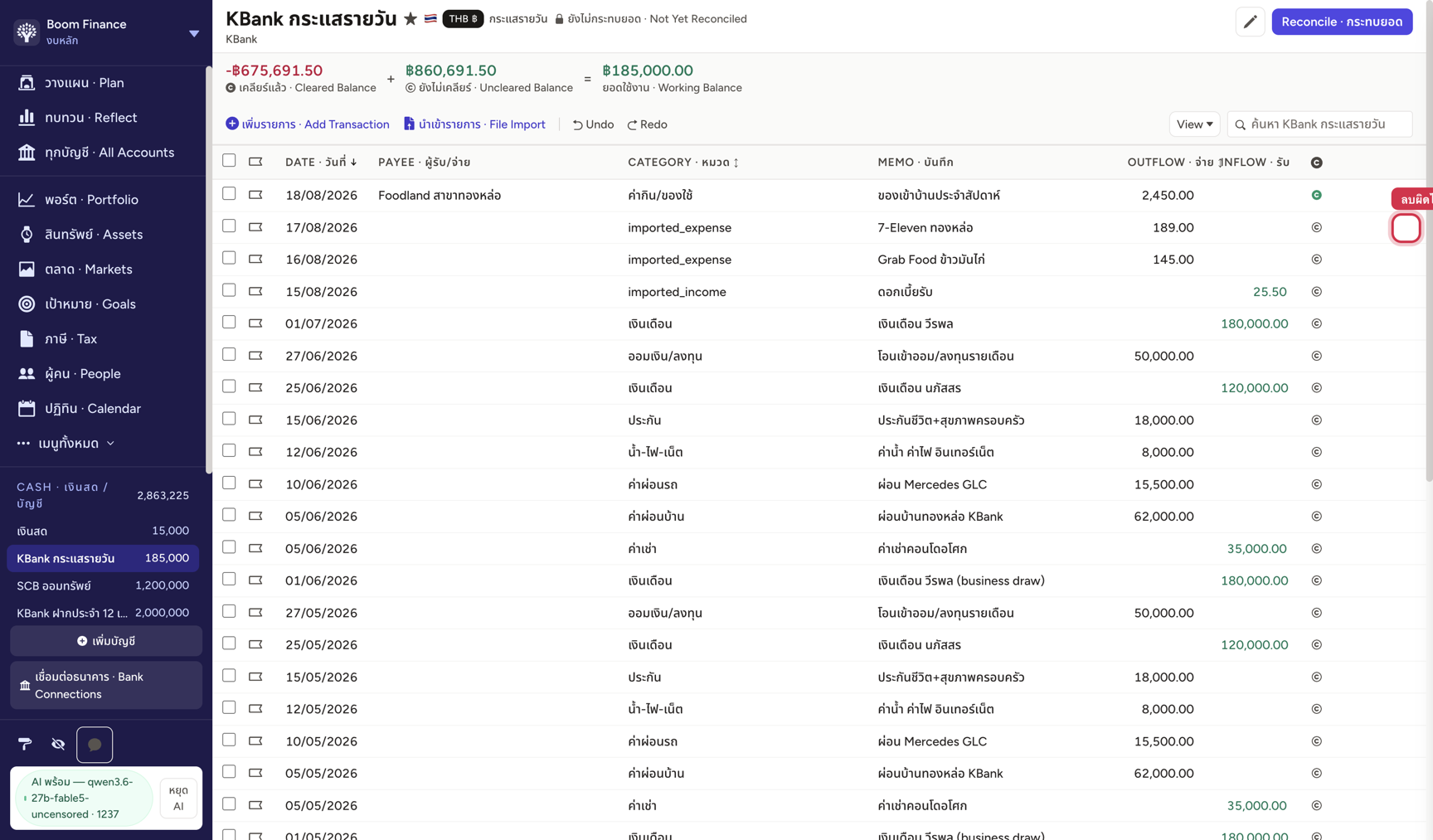
ลบผิด? กู้คืนจากถังขยะได้เสมอ
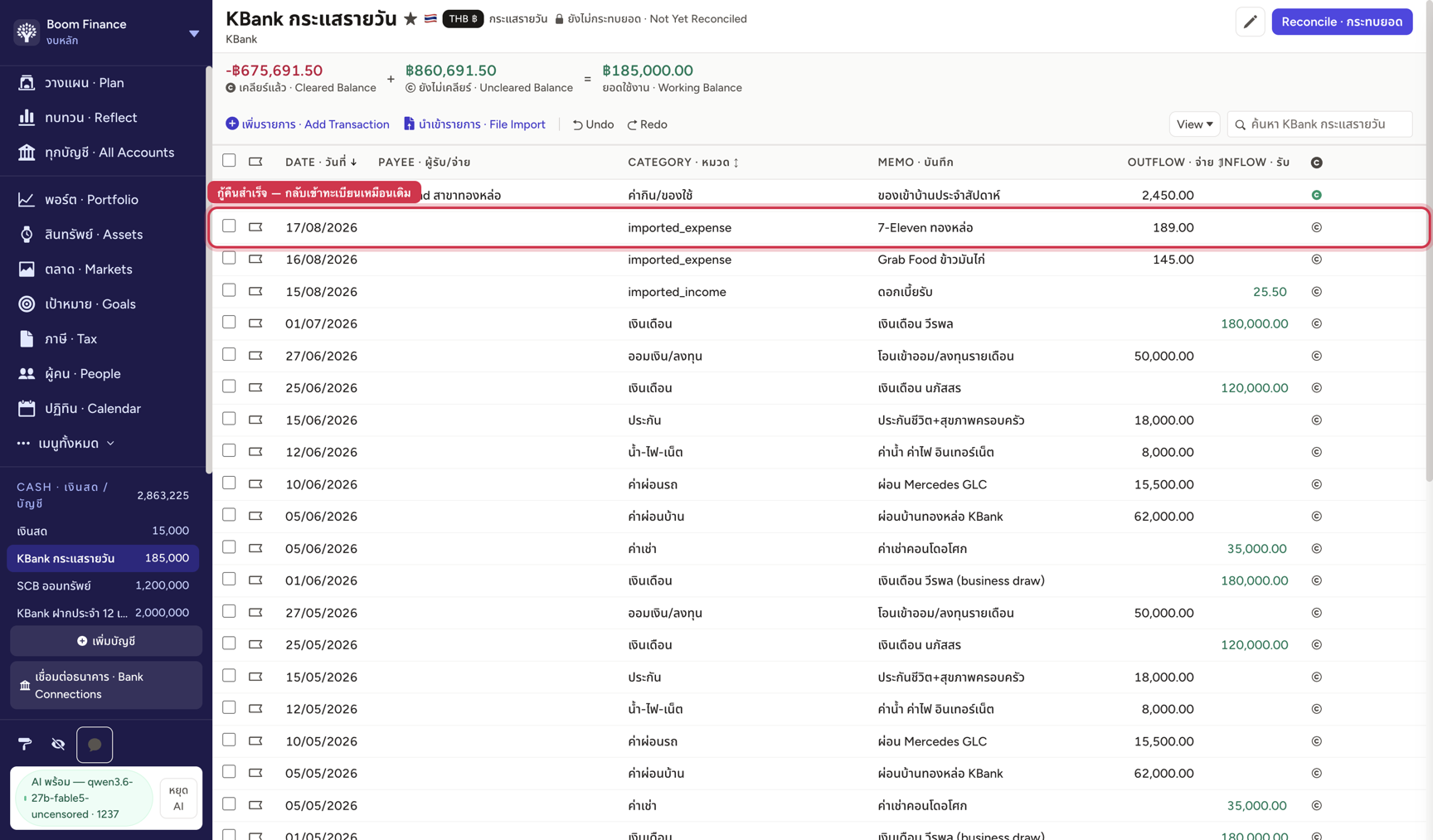
สถานการณ์: มือลั่นลบรายการ 7-Eleven ทิ้ง — ต้องเอาคืน
กด ลบ ท้ายแถว (มีกล่องยืนยันก่อนเสมอ)
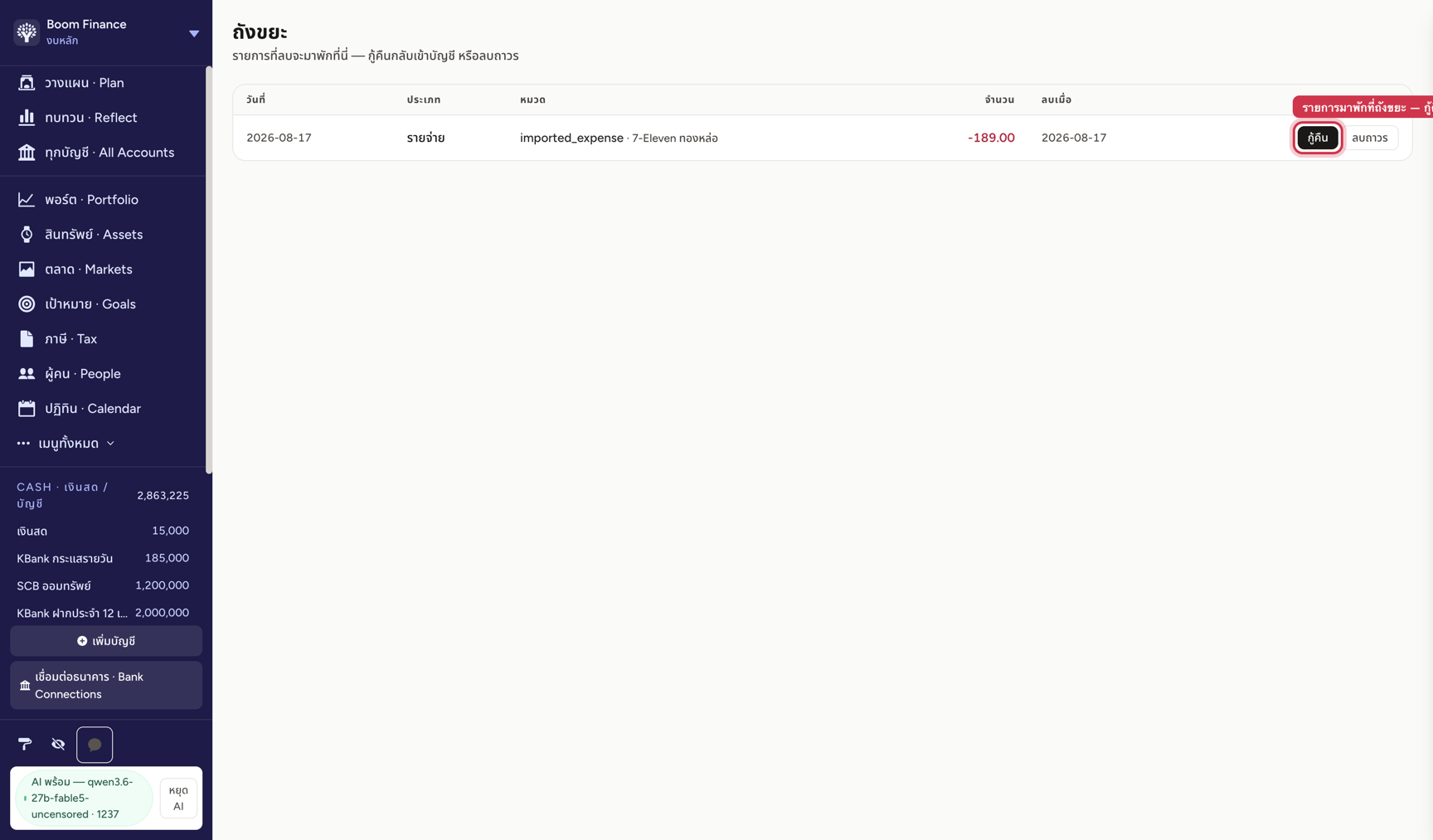
รายการไปพักที่ ถังขยะ (เมนูทั้งหมด → Trash) — กด กู้คืน หรือลบถาวรก็ได้
รายการกลับเข้าทะเบียนที่เดิม ครบทุกช่องเหมือนไม่เคยหาย
เมนูงบ · ปรับแต่งฟีเจอร์ · คีย์ลัด
สถานการณ์: อยากรู้ว่าเครื่องมือเสริมทั้งหมดซ่อนอยู่ไหน และปิดฟีเจอร์ที่ไม่ใช้ให้จอโล่ง
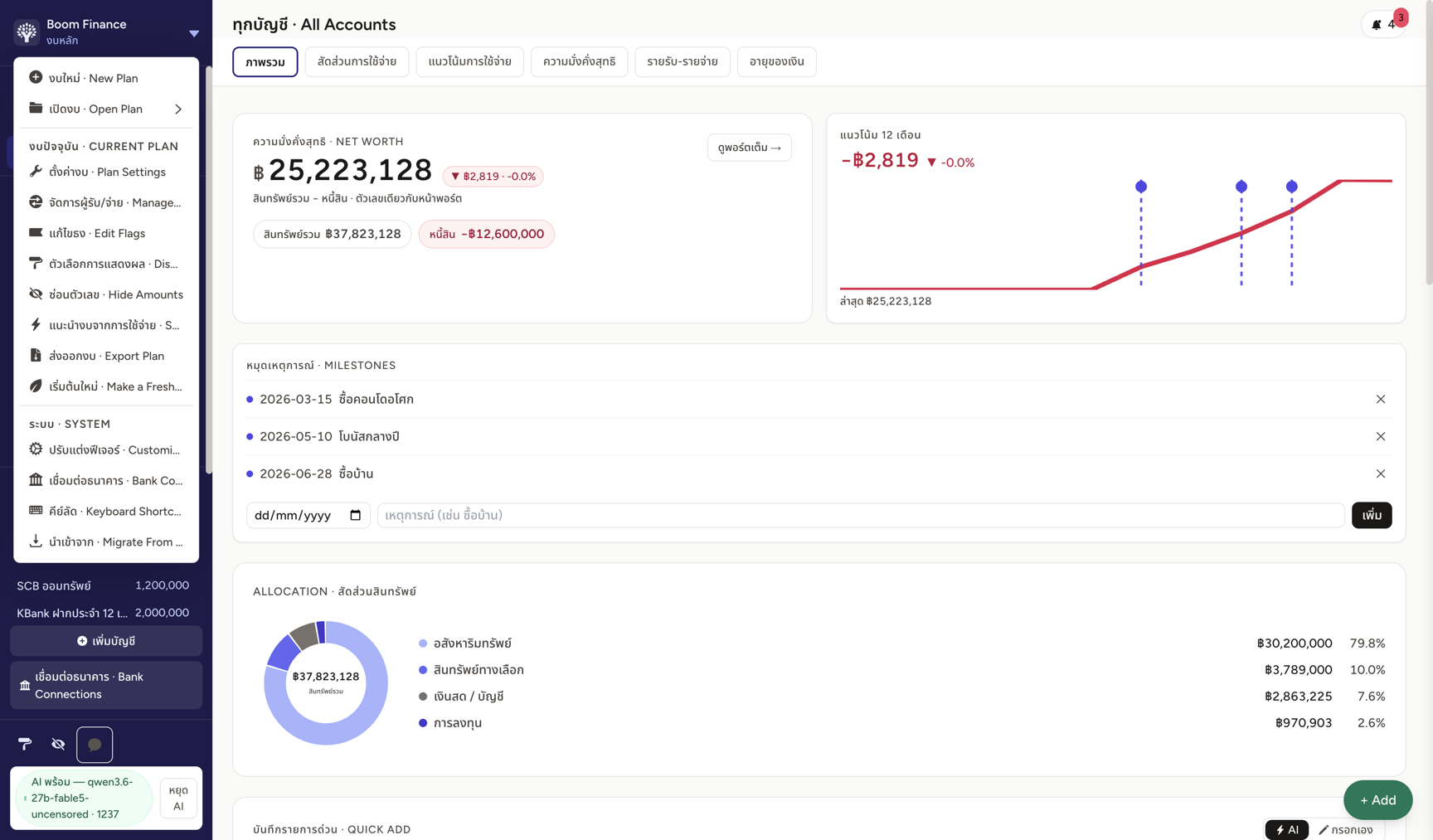
คลิกโลโก้ Boom Finance มุมซ้ายบน — เปิด "เมนูงบ" ศูนย์รวมทุกอย่าง
ในเมนู: งบใหม่/เปิดงบ · ตั้งค่างบ · จัดการผู้รับจ่าย · ธง · แนะนำงบ · Export · เชื่อมธนาคาร · ย้ายจาก YNAB · ปรับแต่งฟีเจอร์
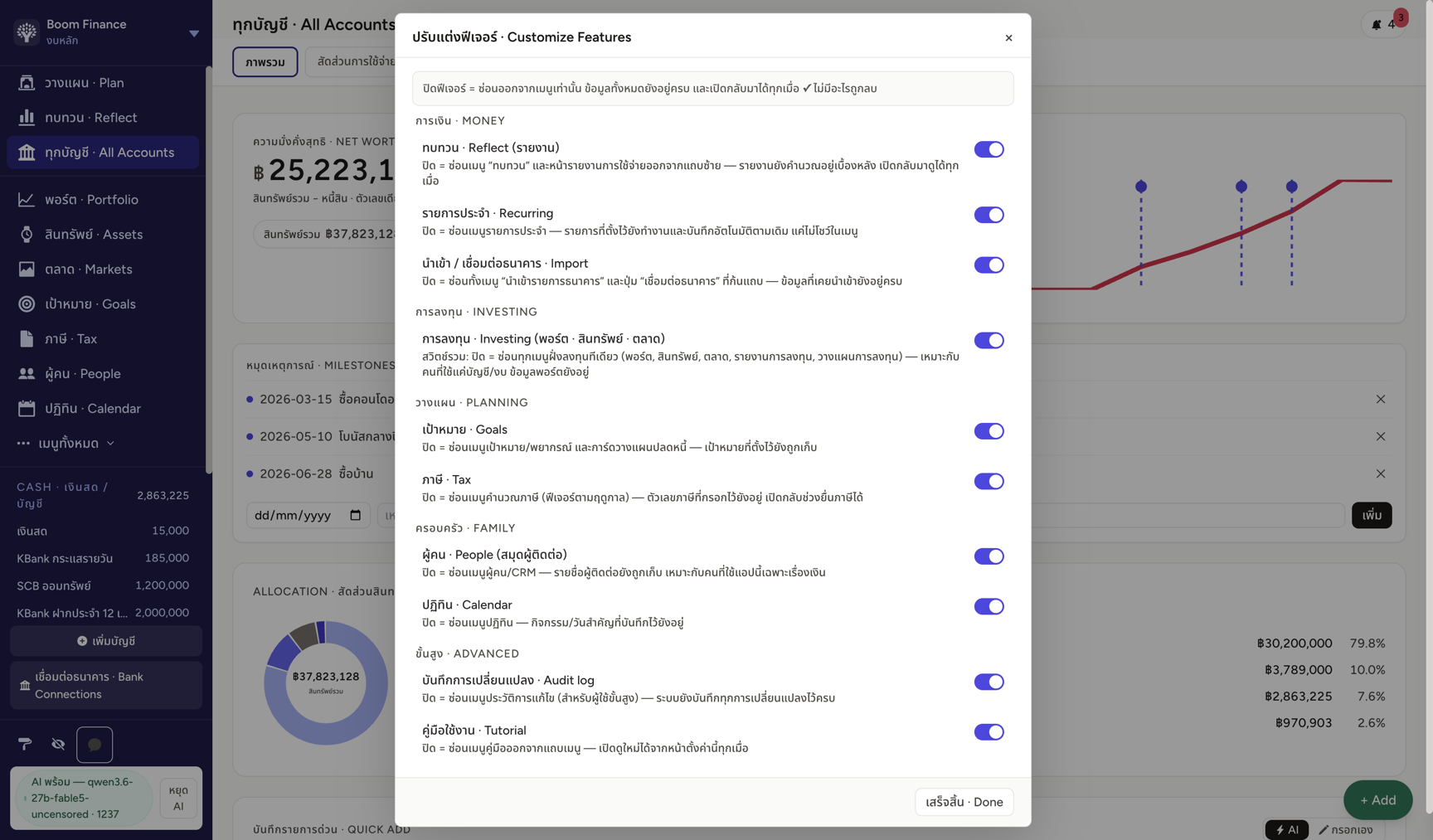
ปรับแต่งฟีเจอร์ · Customize Features: สวิตช์เปิด/ปิดรายฟีเจอร์ (พอร์ต ภาษี ผู้คน ฯลฯ) — บ้านไหนใช้ไม่ครบก็ปิดให้เหลือแต่ที่ใช้จริง
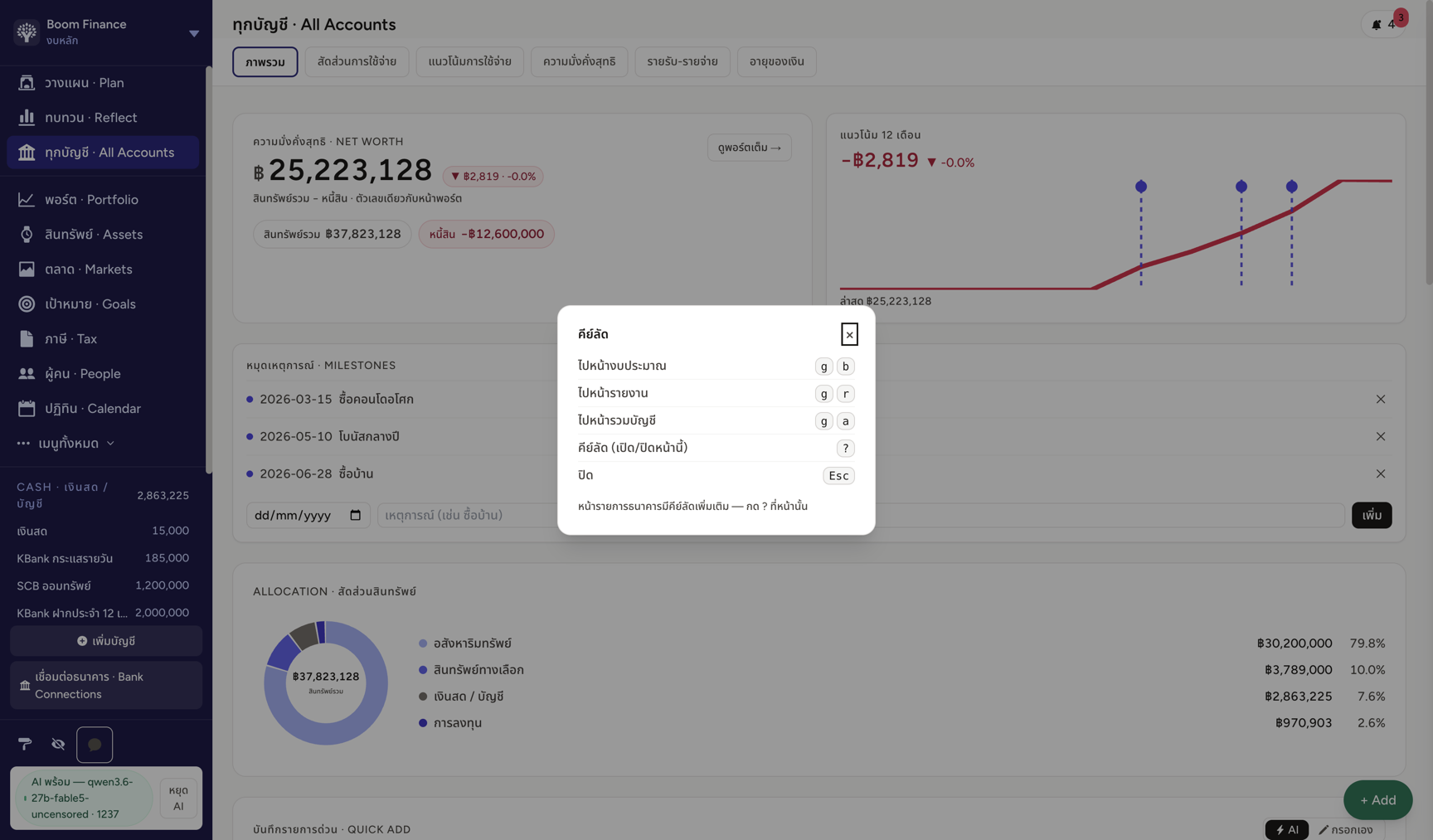
กด ? ที่หน้าไหนก็ได้ ดูตารางคีย์ลัด: g b ไปงบ · g r รายงาน · g a รวมบัญชี — หน้าทะเบียนมีชุดคีย์เพิ่ม (j/k เลื่อน, e แก้, s แยก)
เมนูงบ — เปิดครบทุกรายการ (Settings · Payees · ธง · ธีม · Export · Fresh Start)
สถานการณ์: ไล่เปิด "เมนูงบ" มุมซ้ายบนทีละรายการ ให้เห็นว่าแต่ละอันทำอะไร — รวมโหมดมืดและการเริ่มต้นใหม่
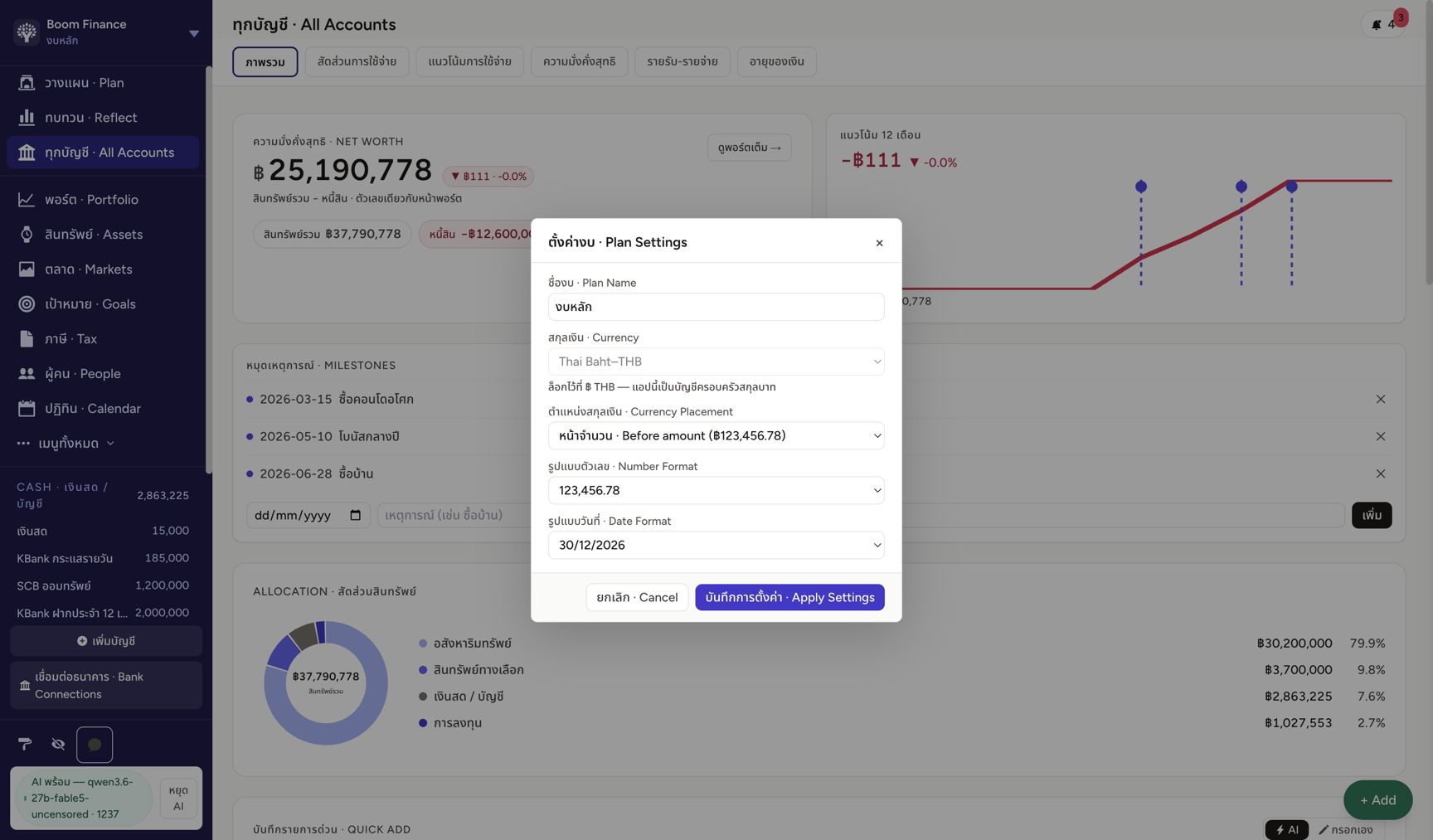
ตั้งค่างบ · Plan Settings — เปลี่ยนชื่องบ · สกุลเงินหลัก (ล็อก THB สำหรับบัญชีครอบครัวไทย)
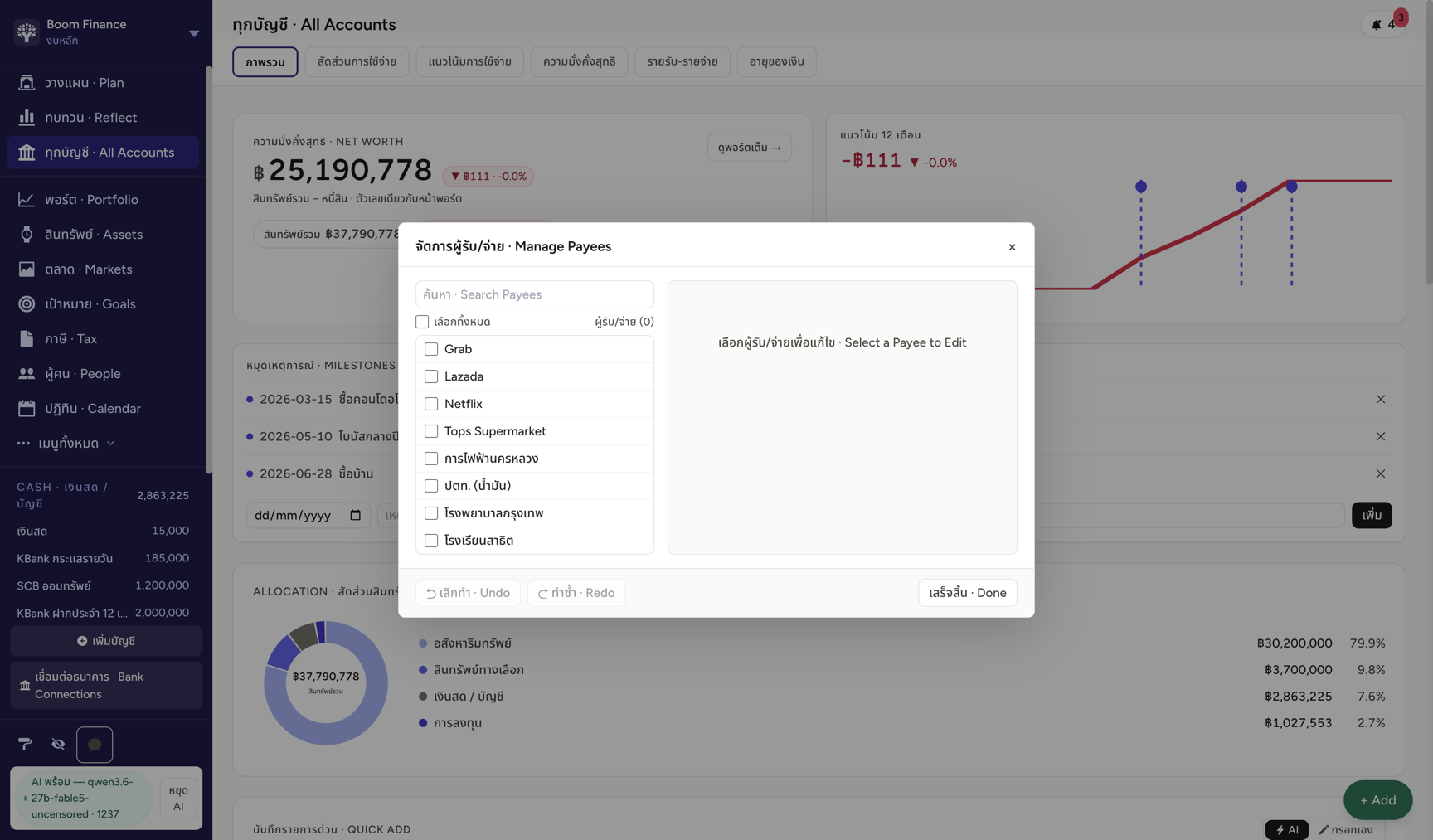
จัดการผู้รับ/จ่าย · Manage Payees — ลิสต์ผู้รับเงินทั้งหมด (Grab, Lazada, Netflix, กฟน. …) เลือกหลายรายการเพื่อรวม/ลบได้
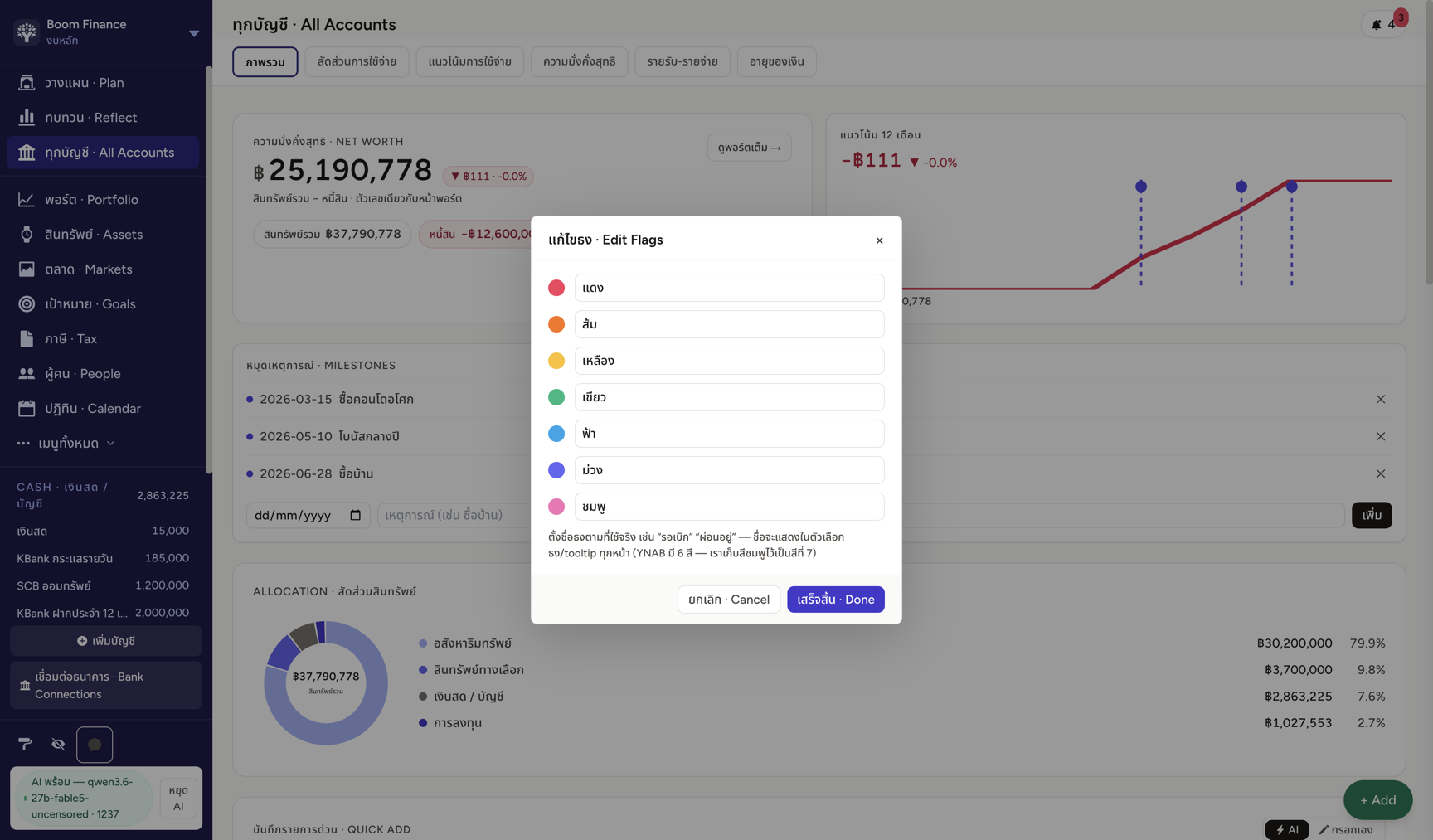
แก้ไขธง · Edit Flags — ตั้งชื่อธงสีตามการใช้จริง เช่น "รอเบิก" "ผ่อนอยู่" — ชื่อโผล่ใน tooltip ทุกหน้า (YNAB-style)
ตัวเลือกการแสดงผล · Display Options — ธีม (ค่าเริ่มต้น/มืด/ตามระบบ) · แถบความคืบหน้า · สไตล์ตัวเลข — เลือกแล้วกด นำไปใช้ · Apply
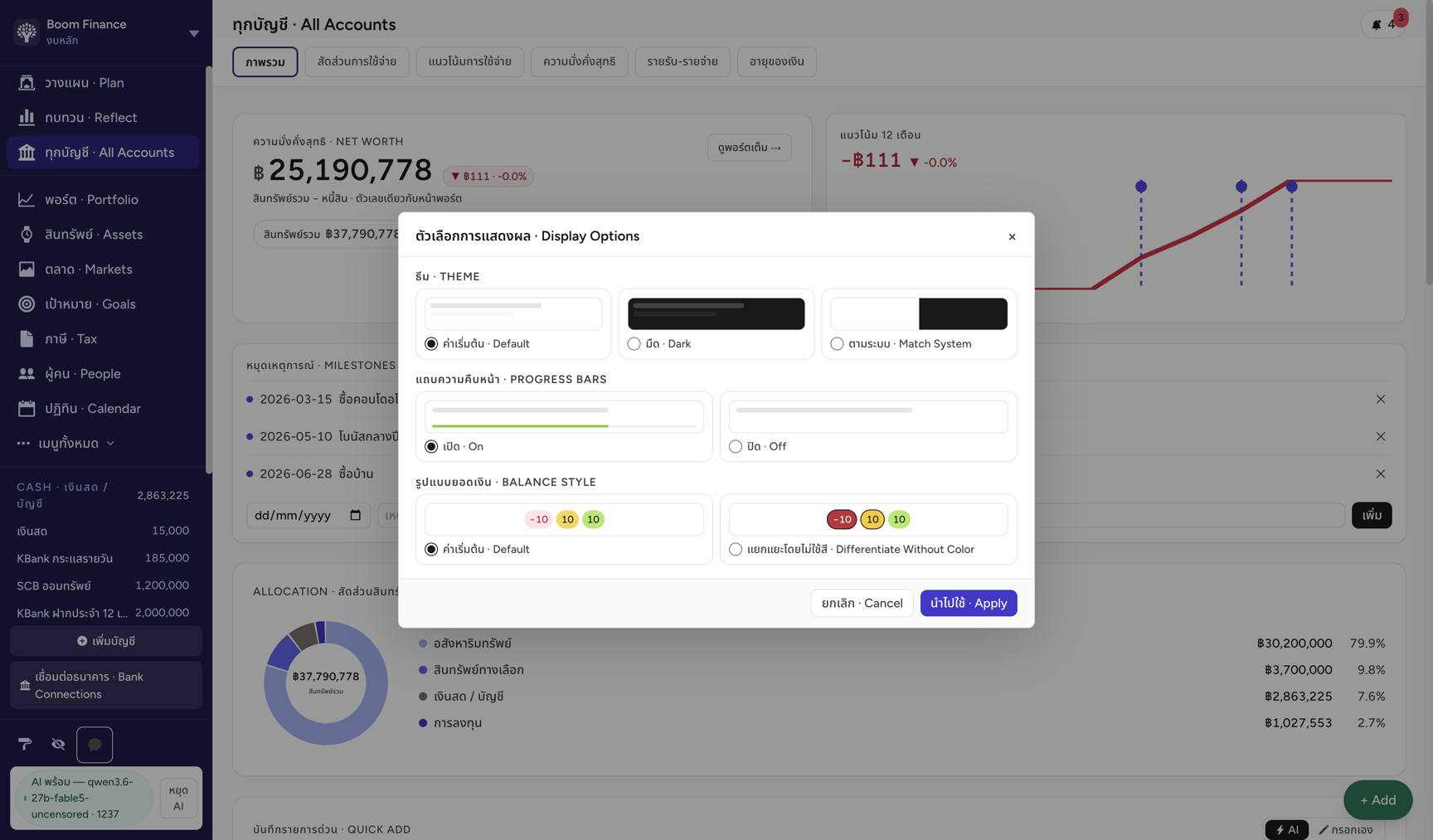
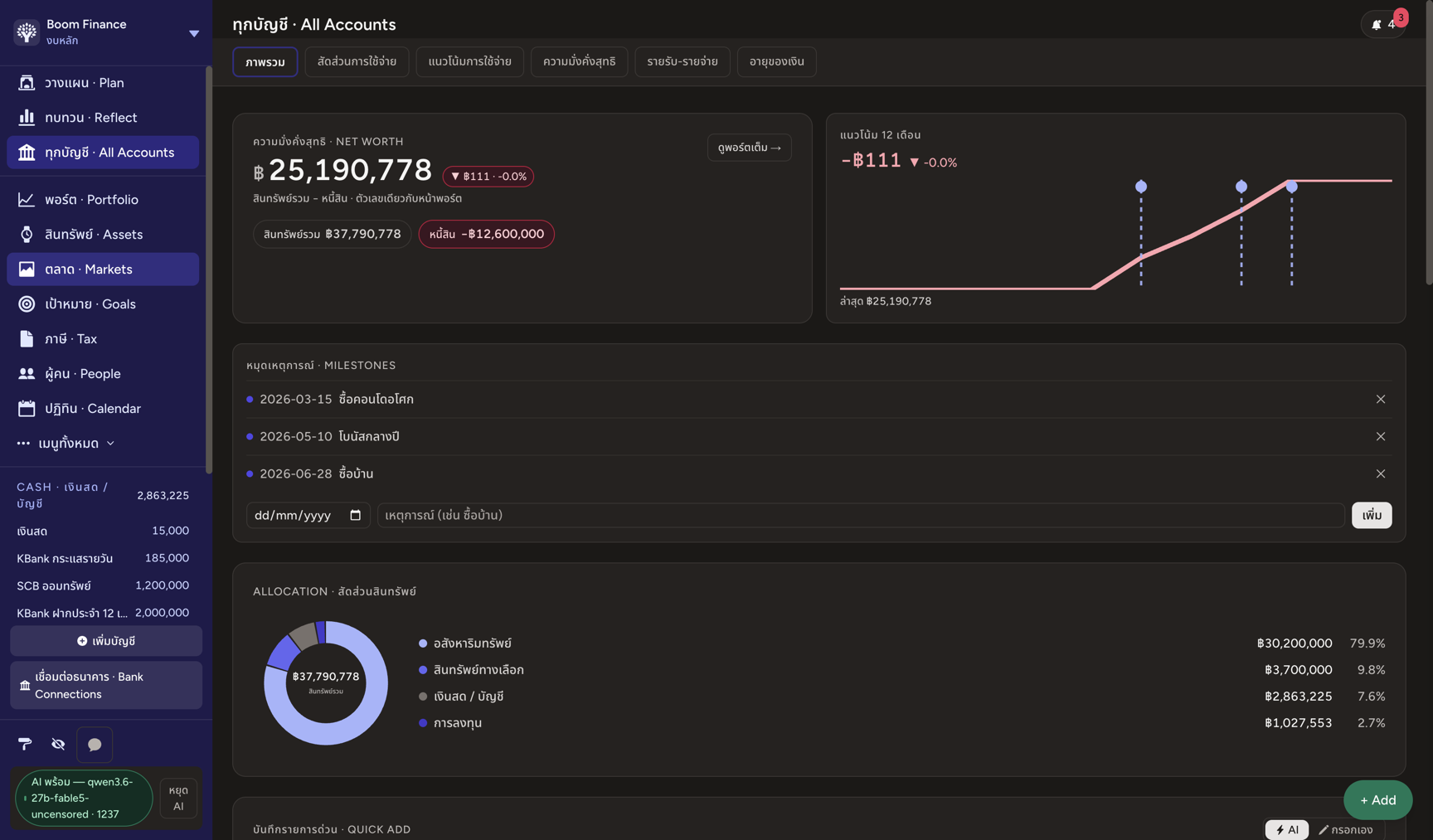
เลือก มืด · Dark แล้ว Apply — ทั้งแอปสลับเป็นโหมดมืดทันที (ตั้ง "ตามระบบ" ให้ตามเครื่องได้)
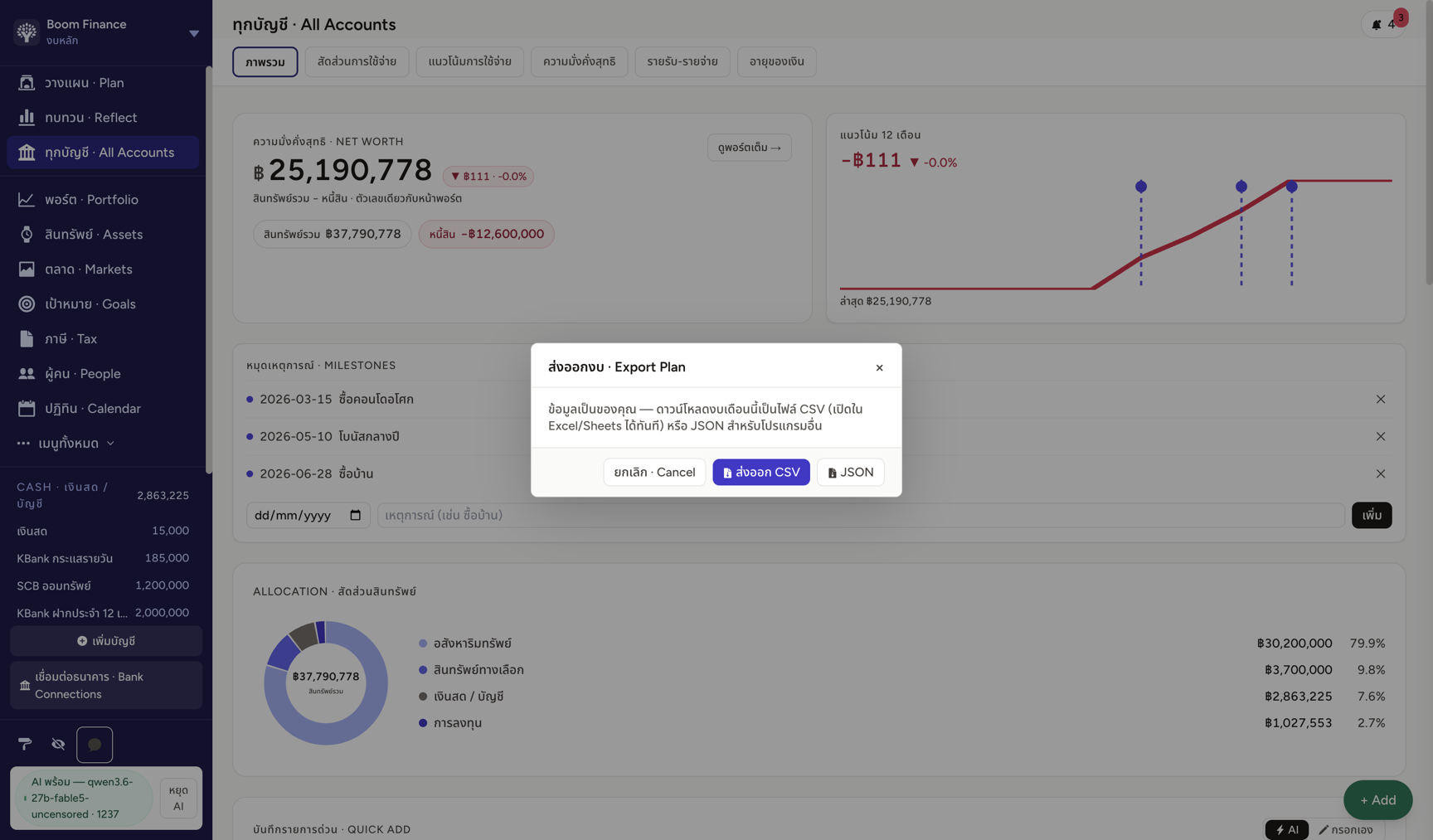
ส่งออกงบ · Export Plan — ดาวน์โหลดงบเดือนนี้เป็น CSV (เปิดใน Excel/Sheets ได้ทันที)
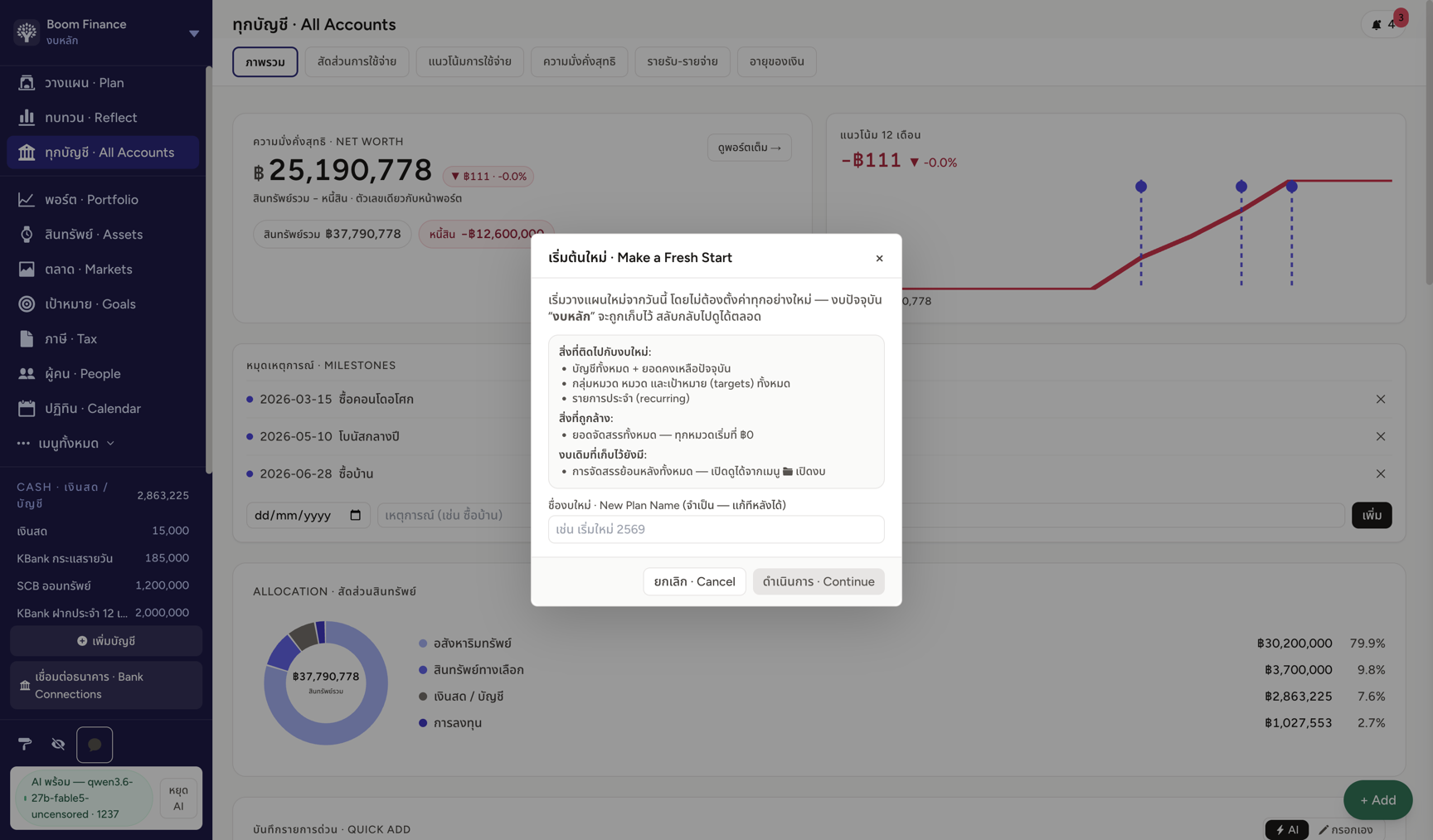
เริ่มต้นใหม่ · Fresh Start — เริ่มวางแผนใหม่จากวันนี้โดยเก็บโครงหมวด/เป้าเดิมไว้ (งบเดิมกลายเป็นชุดอ้างอิง) — มีคำอธิบายชัดก่อนยืนยัน
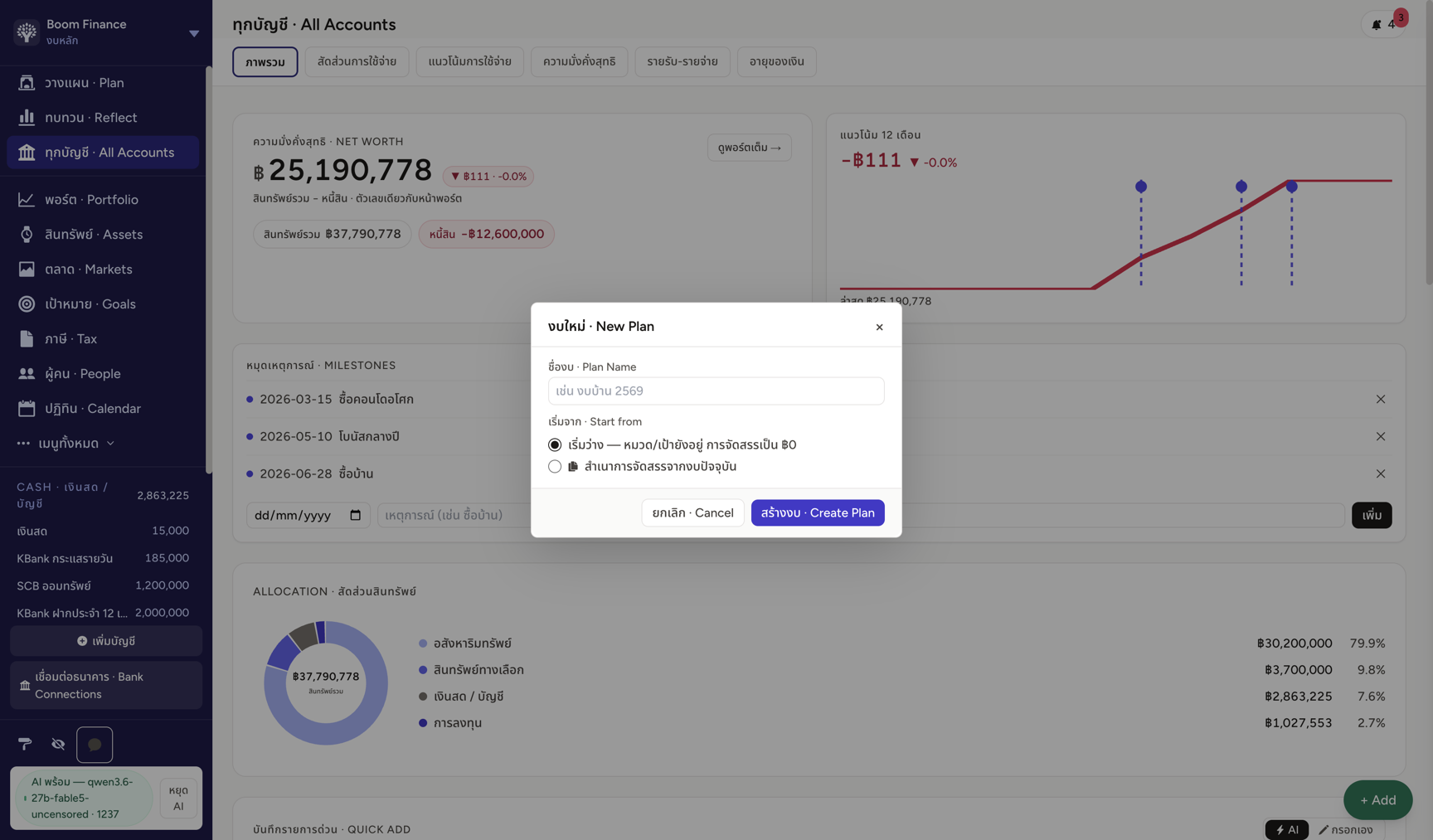
งบใหม่ · New Plan — สร้างงบแยกอีกชุด (เช่น งบธุรกิจ) เลือกได้ว่าเริ่มว่าง หรือสำเนาโครงจากงบปัจจุบัน
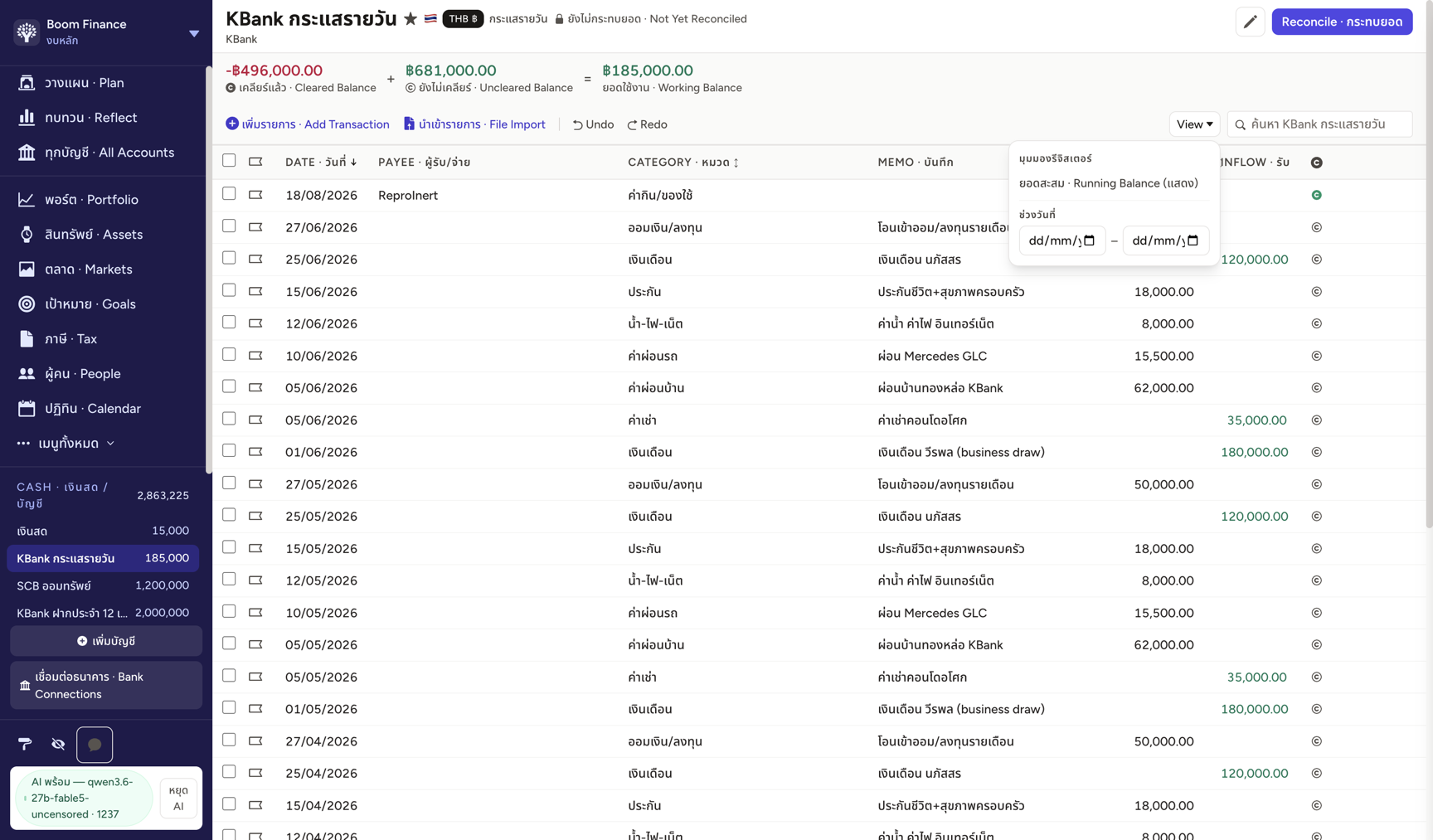
ทะเบียนรายการขั้นสูง — View · ค้นหา · เลือกหลายแถว · ธง · แก้ · ยอดสะสม · สถิติ
สถานการณ์: ใช้เครื่องมือโปรของหน้าทะเบียน ที่มือใหม่มักไม่รู้ว่ามี
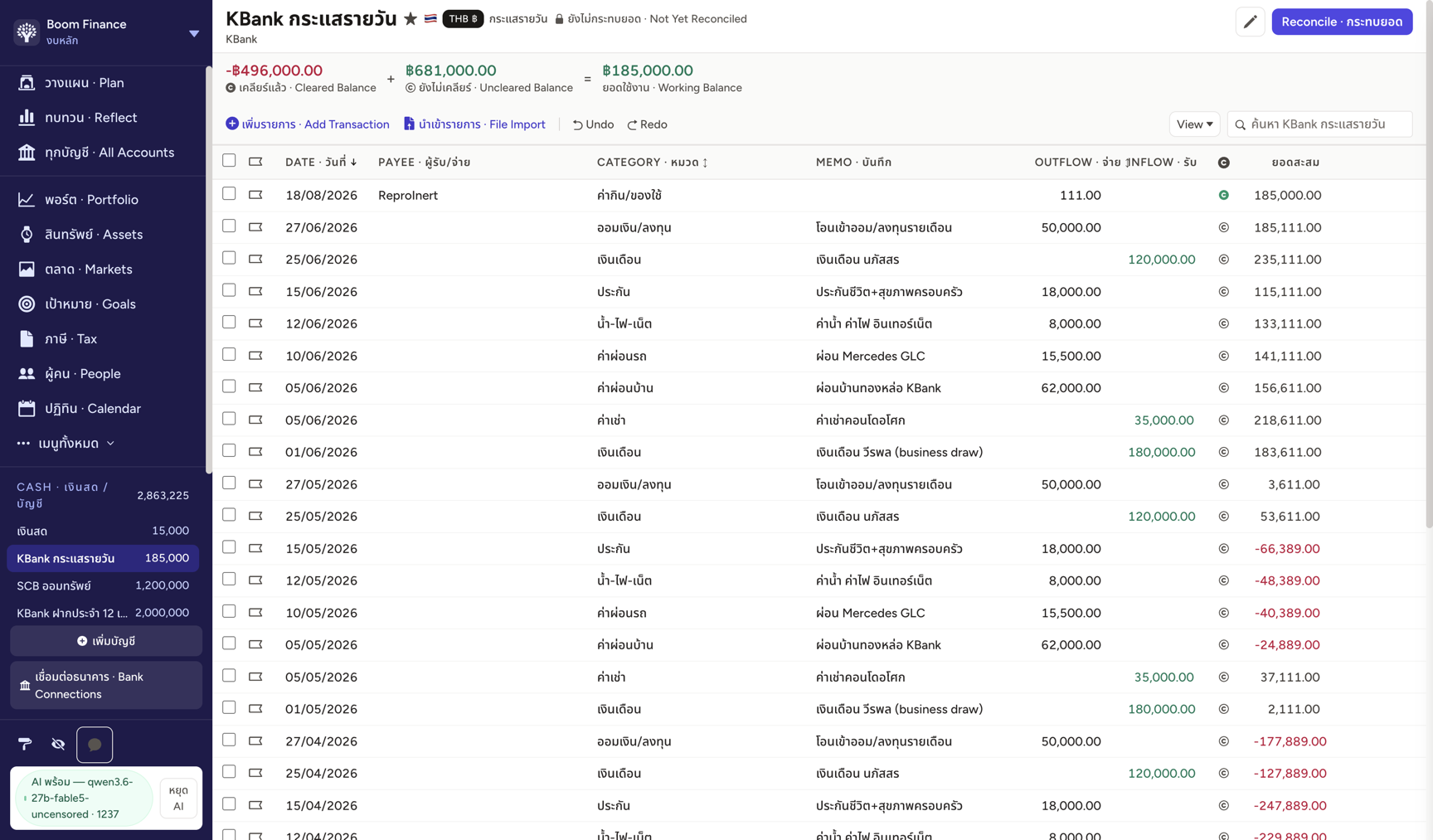
ปุ่ม View ▾ — มุมมองรีจิสเตอร์: เปิด/ปิดคอลัมน์ ยอดสะสม · Running Balance + กรองช่วงวันที่
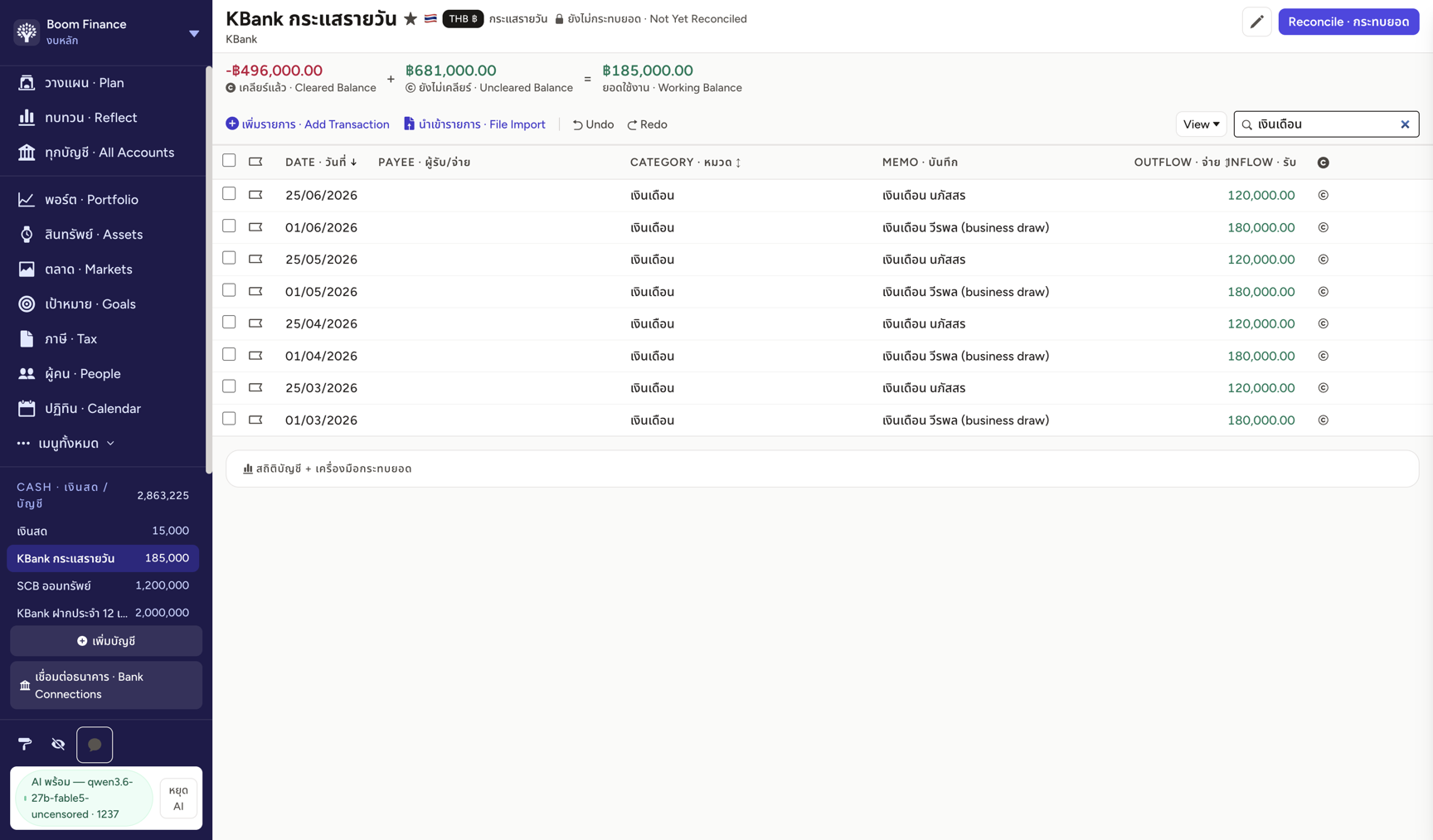
ช่องค้นหา — พิมพ์ "เงินเดือน" → ตารางกรองเหลือเฉพาะแถวที่แมตช์ทันที (ชื่อผู้จ่าย/หมวด/โน้ต)
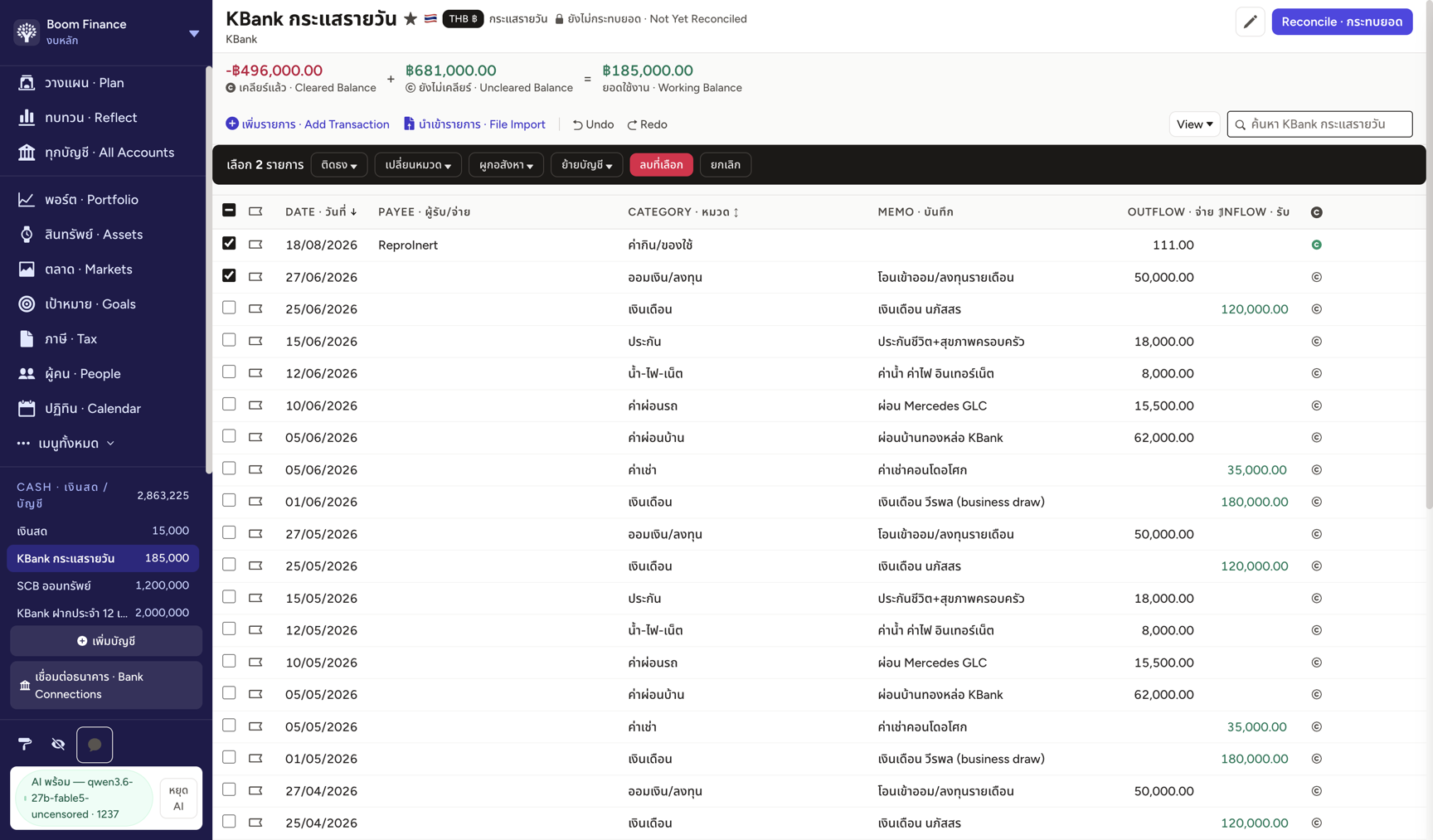
ติ๊กเลือกหลายแถว → แถบ bulk ลอยขึ้น: ติดธง · เปลี่ยนหมวด · ผูกอสังหา · ย้ายบัญชี · ลบที่เลือก — จัดระเบียบทีละสิบรายการในคลิกเดียว
ปุ่มธง หน้าแถว — แปะธงสี (ชื่อธงตามที่ตั้งในฉาก R3) ไว้ตามงาน เช่น รอเบิก/รอตรวจ
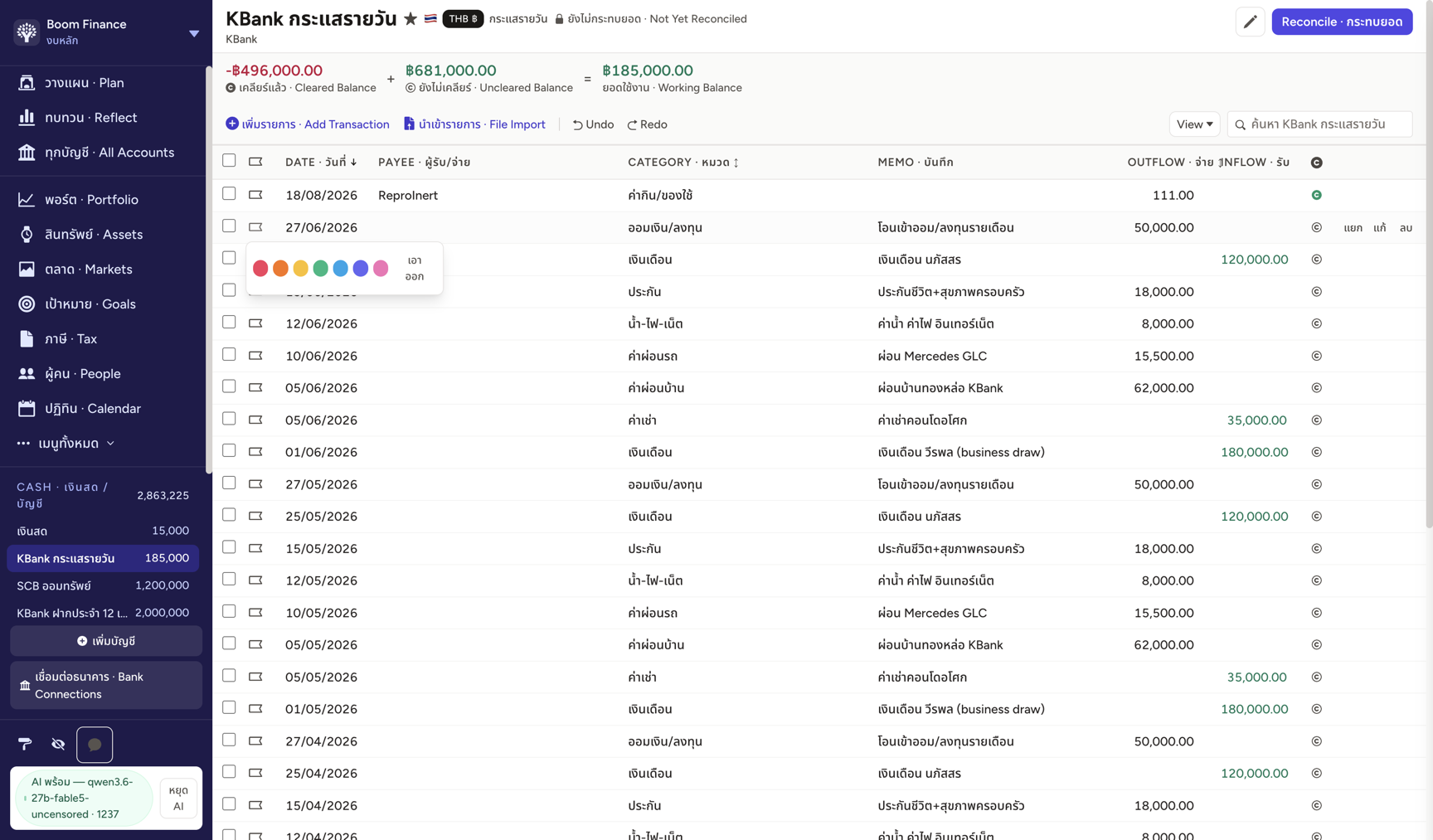
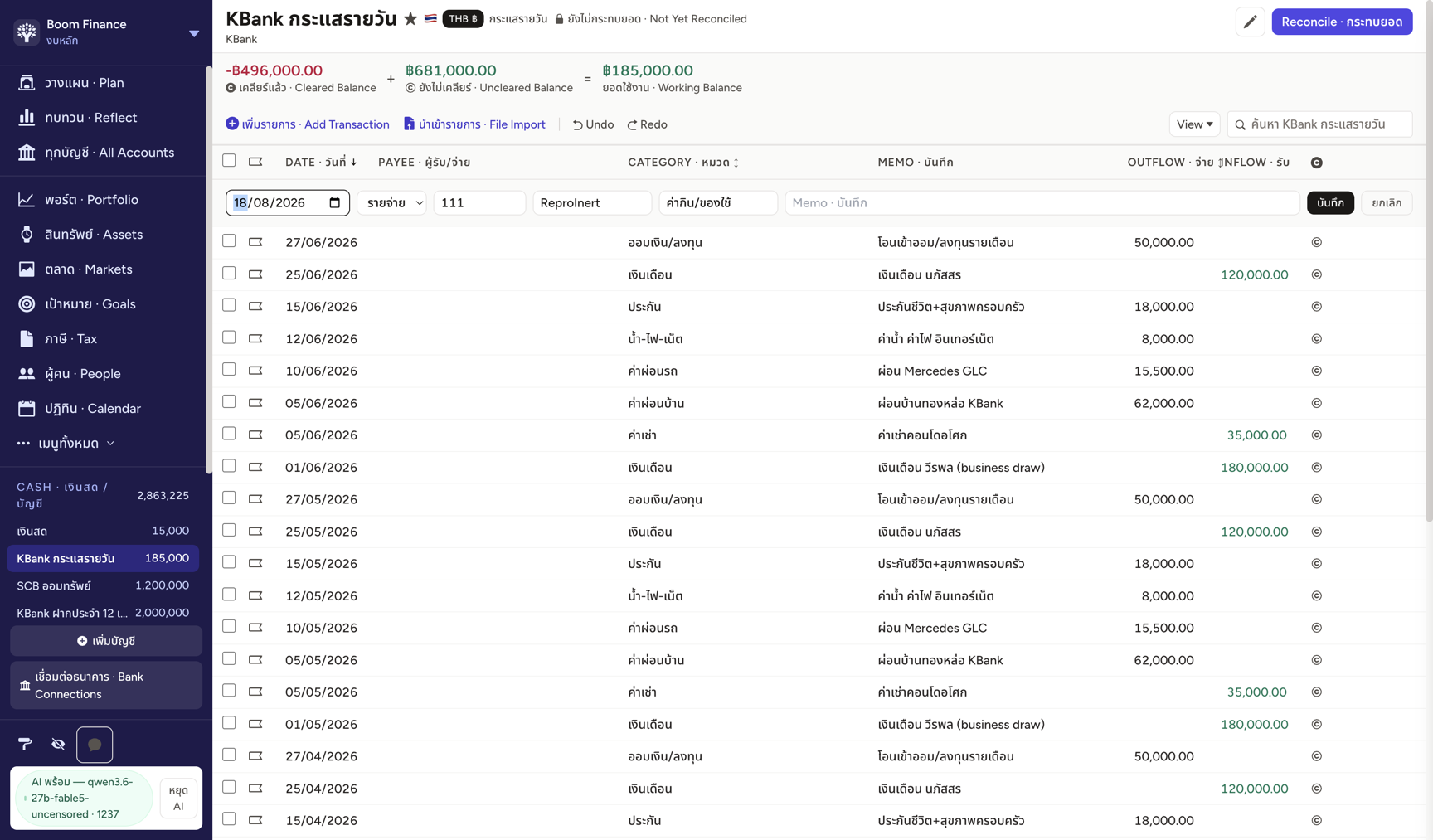
แก้ — แถวเปลี่ยนเป็นโหมดแก้ไขในที่: วันที่ · จำนวน · ผู้รับ/จ่าย · หมวด · โน้ต แล้วบันทึก
เปิด Running Balance — คอลัมน์ยอดสะสมไล่ลงมาบรรจบกับ "ยอดใช้งาน" ของบัญชีพอดี (ตรวจเลขย้อนหลังง่ายมาก)
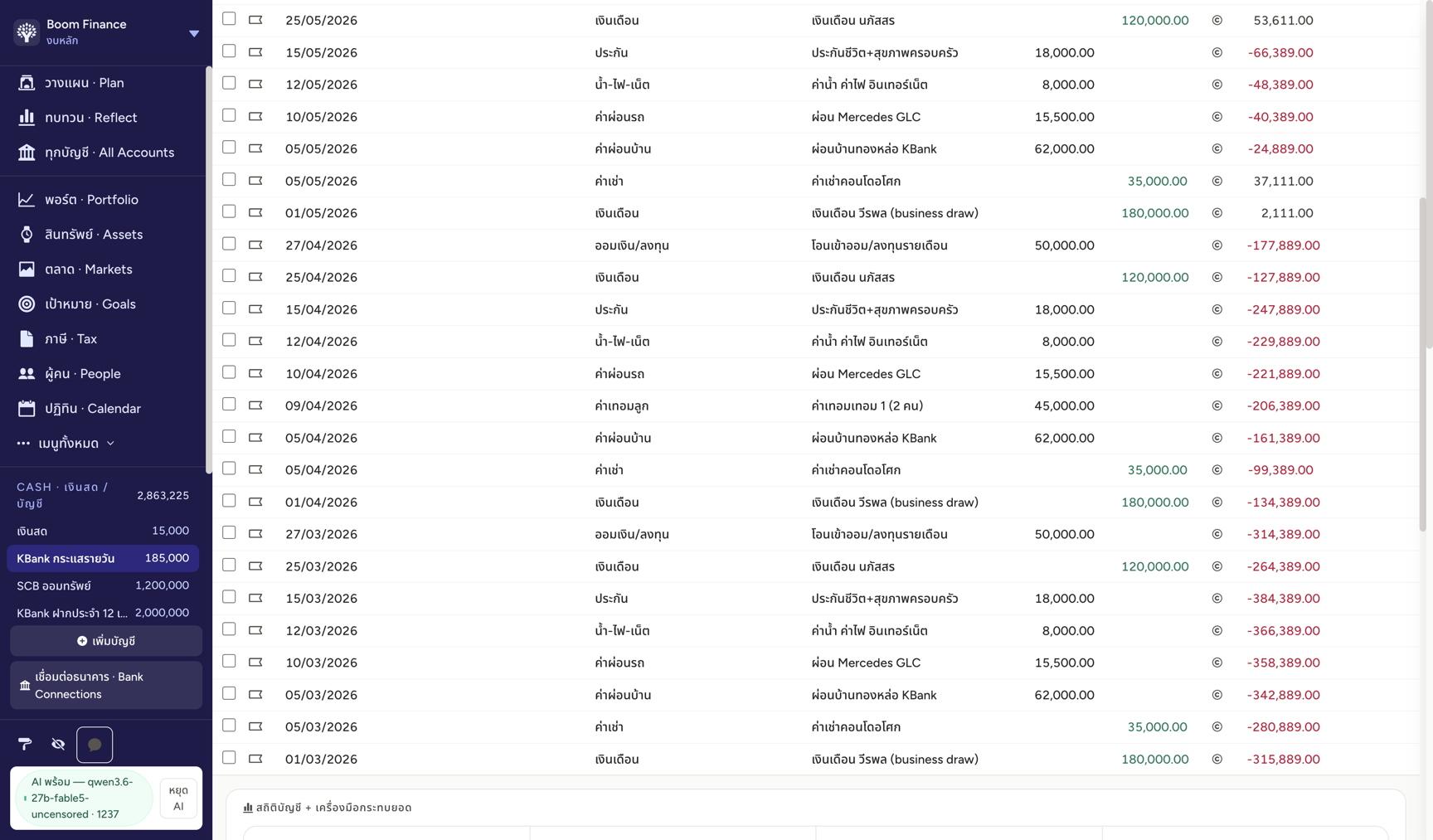
สถิติบัญชี + เครื่องมือกระทบยอด ท้ายหน้า — ยอดคงเหลือ · รายรับ/จ่ายรวม · สุทธิ · กราฟเข้า-ออก 6 เดือน ของบัญชีนี้โดยเฉพาะ
เพิ่มบัญชี ที่แถบซ้าย (ปรับปรุงในรุ่นนี้) — พาไปที่ช่อง Quick Add พร้อมเติม "เปิดบัญชี " ให้เอง เช่นพิมพ์ต่อ "เปิดบัญชี TTB ออมทรัพย์ 50000" แล้ว AI สร้างบัญชีให้
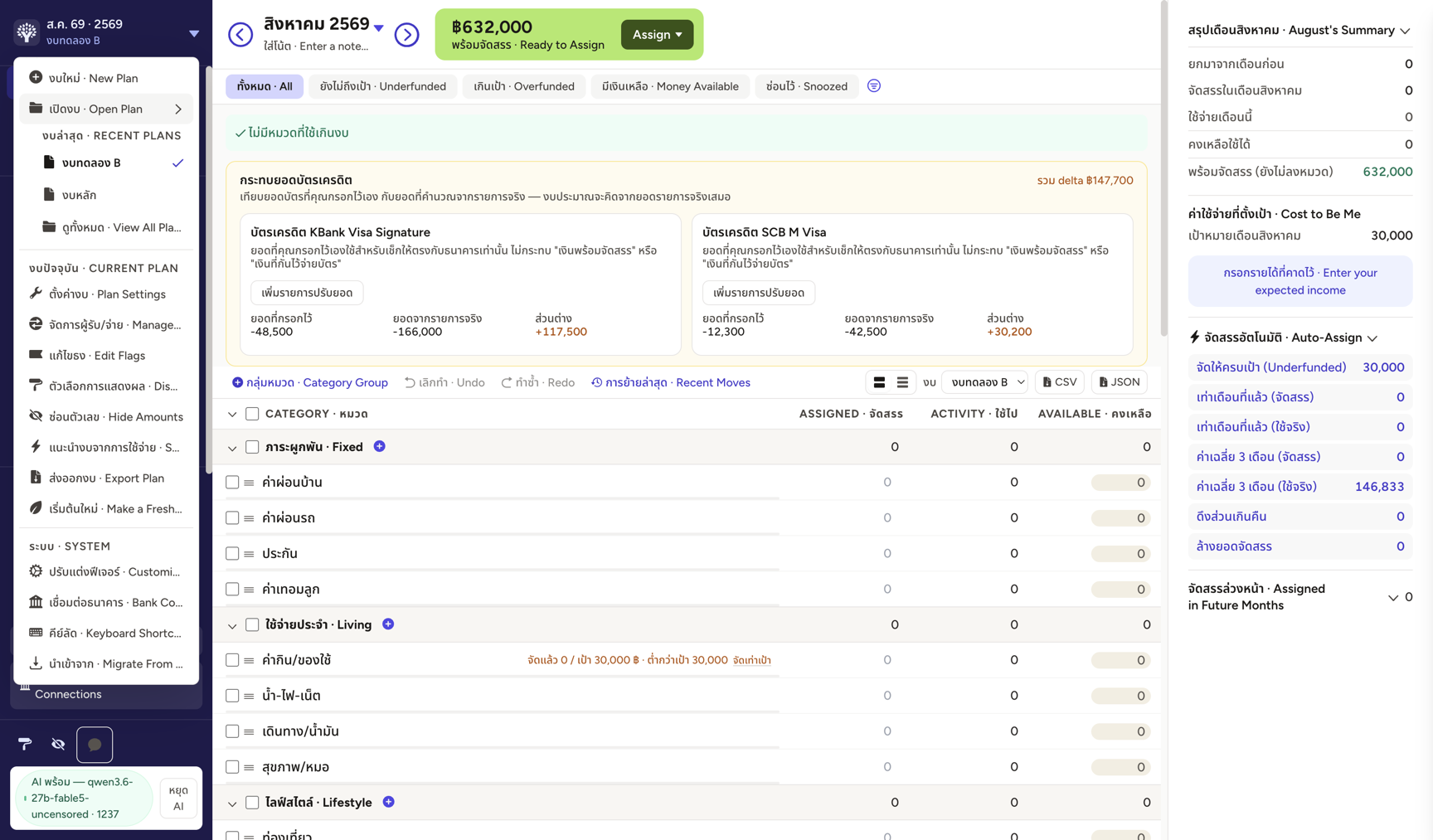
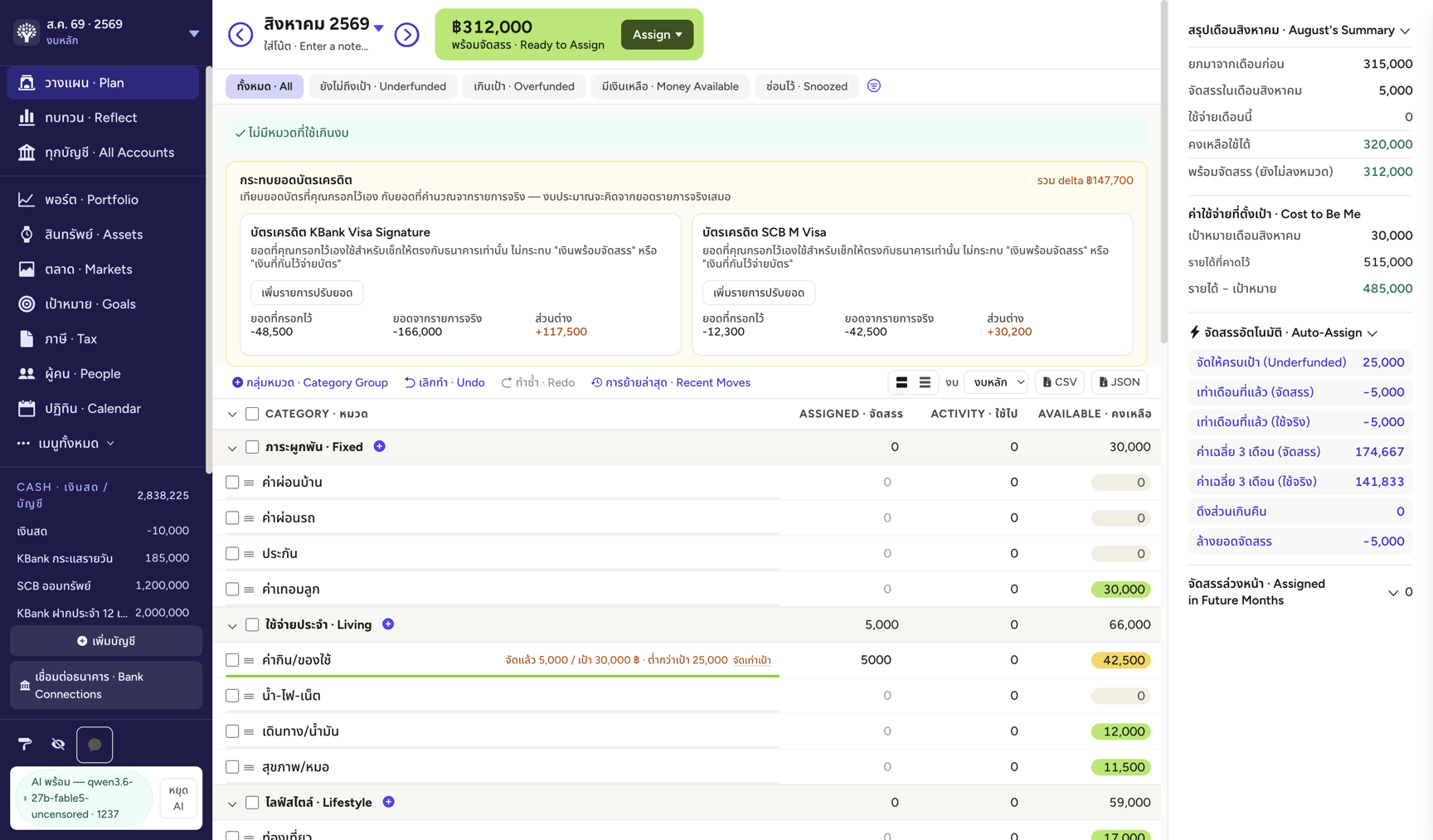
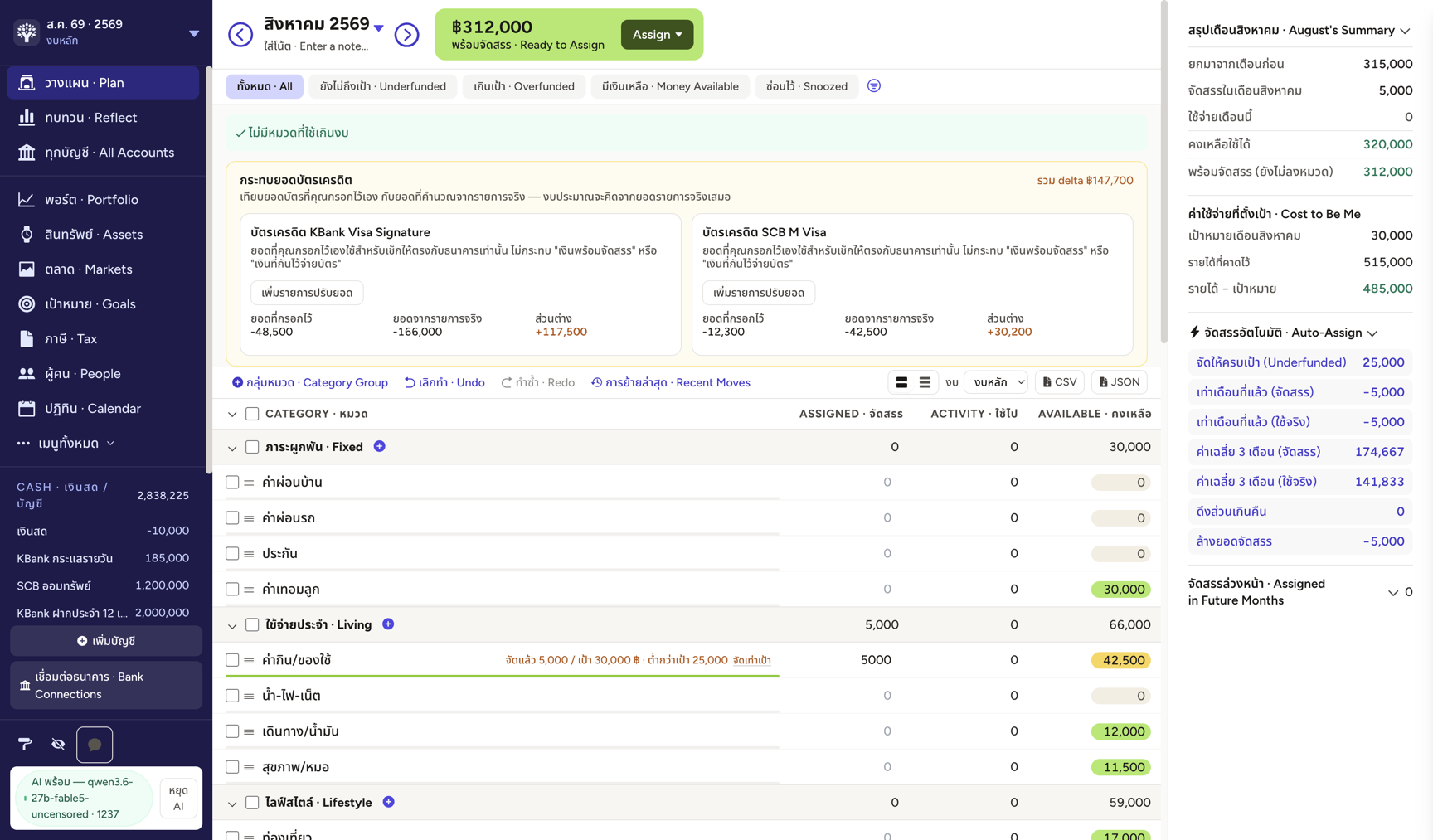
งบประมาณขั้นสูง — เป้าหมวด · Snooze · ย้ายเงิน · รายได้คาดไว้ · ปรับยอดบัตร
สถานการณ์: ใช้หน้างบแบบมือโปร: ตั้งเป้ารายหมวด ให้ระบบจัดให้เอง และเครื่องมือที่ซ่อนอยู่ในแผงขวา
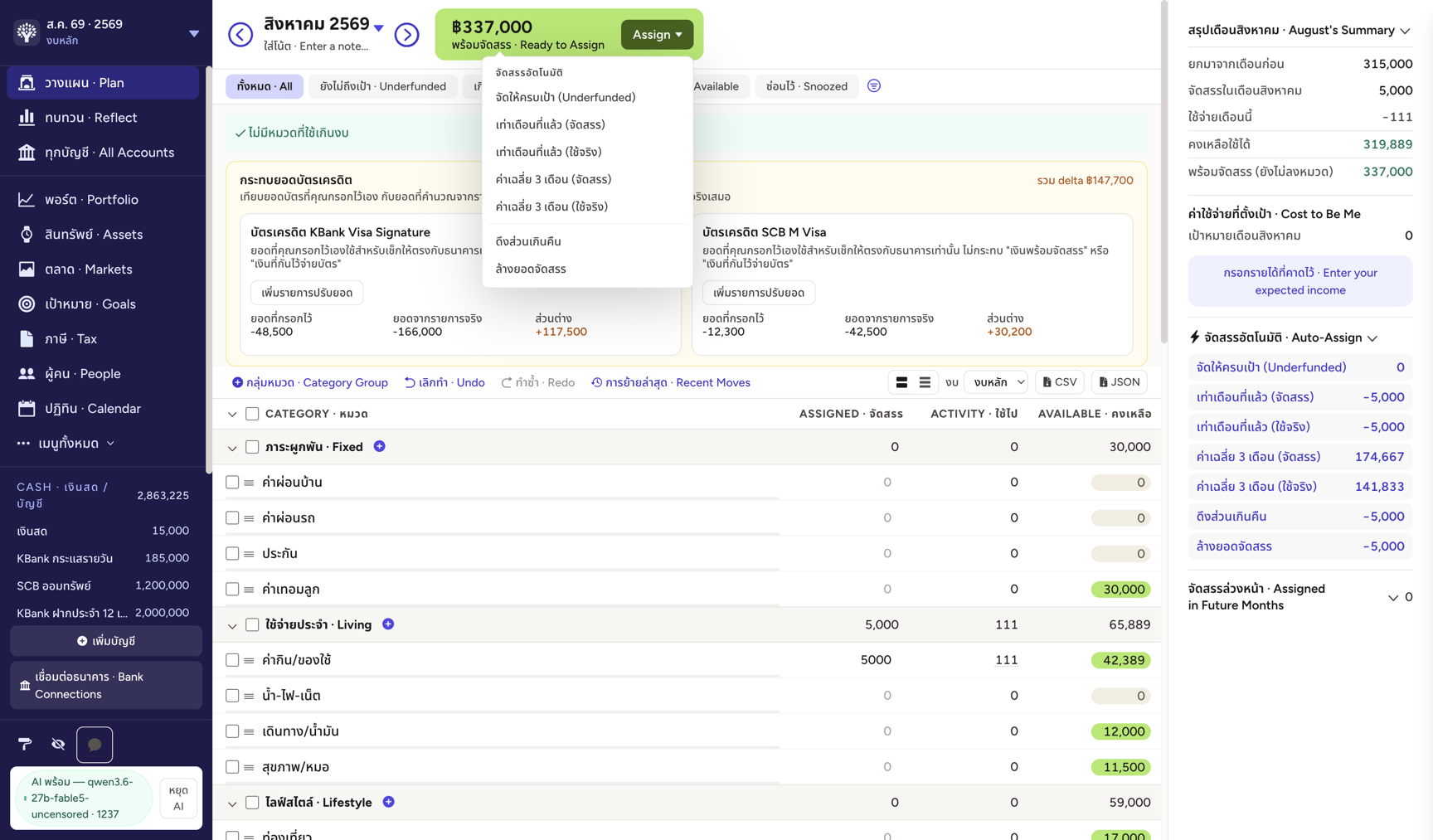
Assign ▾ บนก้อนเขียว — เมนูจัดสรรทั้งเดือน 7 กลยุทธ์: จัดให้ครบเป้า · เท่าเดือนที่แล้ว (จัดสรร/ใช้จริง) · ค่าเฉลี่ย 3 เดือน (จัดสรร/ใช้จริง) · ดึงส่วนเกินคืน · ล้างยอดจัดสรร
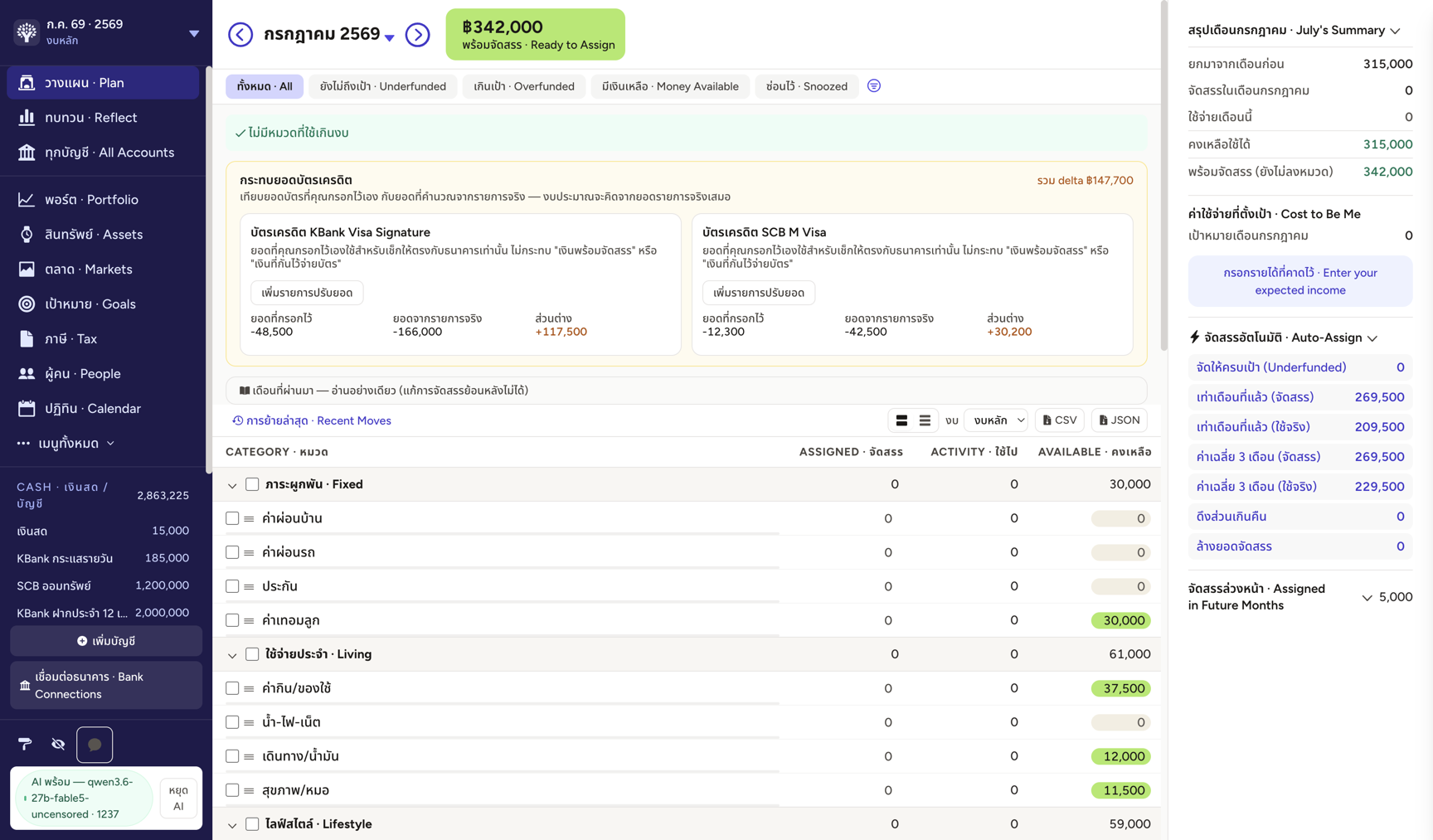
ลูกศร ‹ › ข้างชื่อเดือน — ย้อนดู กรกฎาคม เพื่อเทียบ/แก้งบย้อนหลัง หรือกดหน้าไปวางแผนล่วงหน้า (ยอดคงเหลือทบข้ามเดือนอัตโนมัติ)
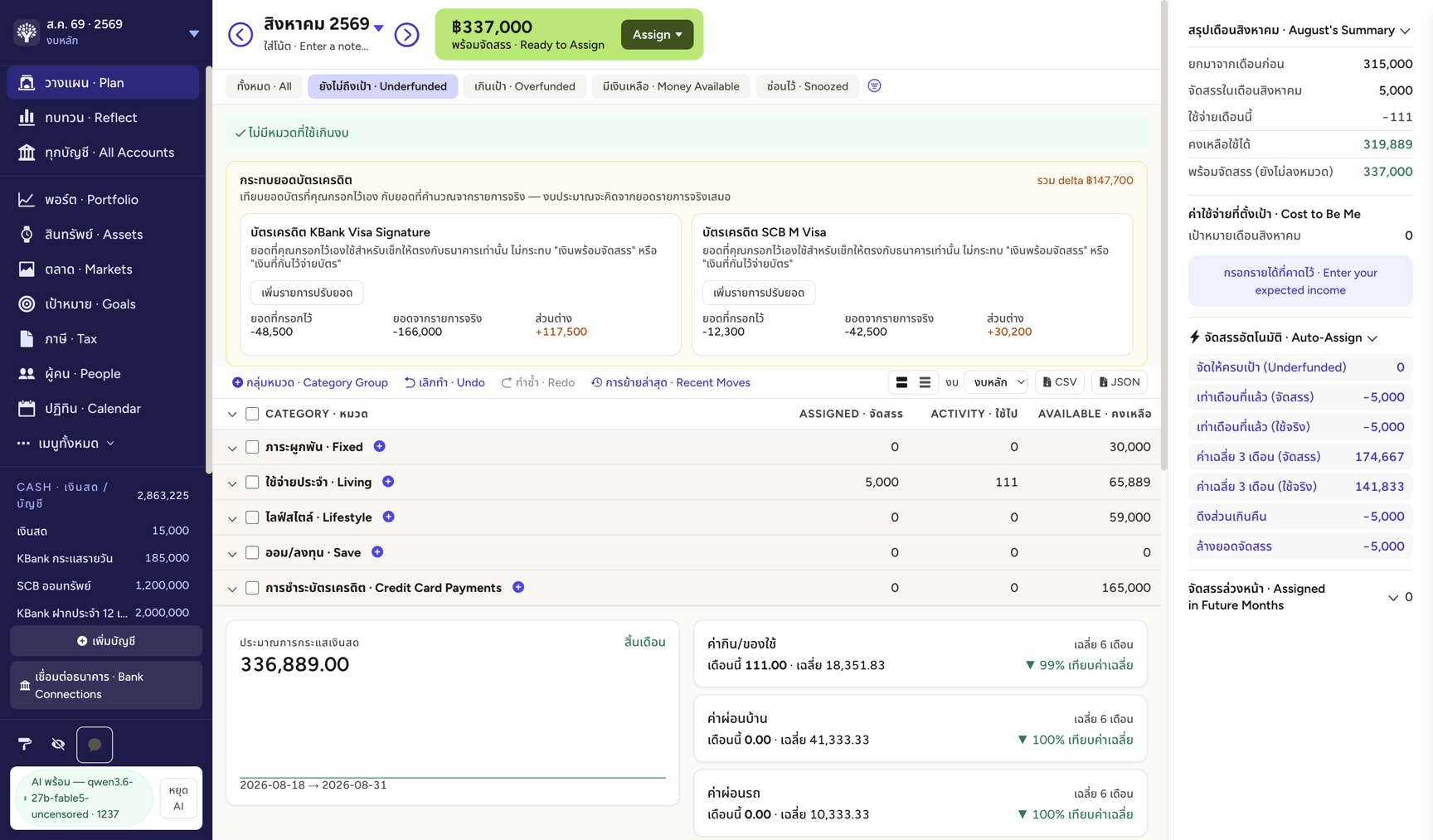
แท็บกรอง — ยังไม่ถึงเป้า · เกินเป้า · มีเงินเหลือ · ซ่อนไว้: โฟกัสเฉพาะหมวดที่ต้องจัดการ ไม่ต้องไล่ทั้งตาราง
คลิกชื่อหมวด → แผงขวากลายเป็น Inspector ของหมวดนั้น: คงเหลือ = ยกมา + จัดสรรเดือนนี้ − ใช้ไป ไล่ให้ดูทีละบรรทัด + ปุ่ม Auto-Assign เฉพาะหมวด
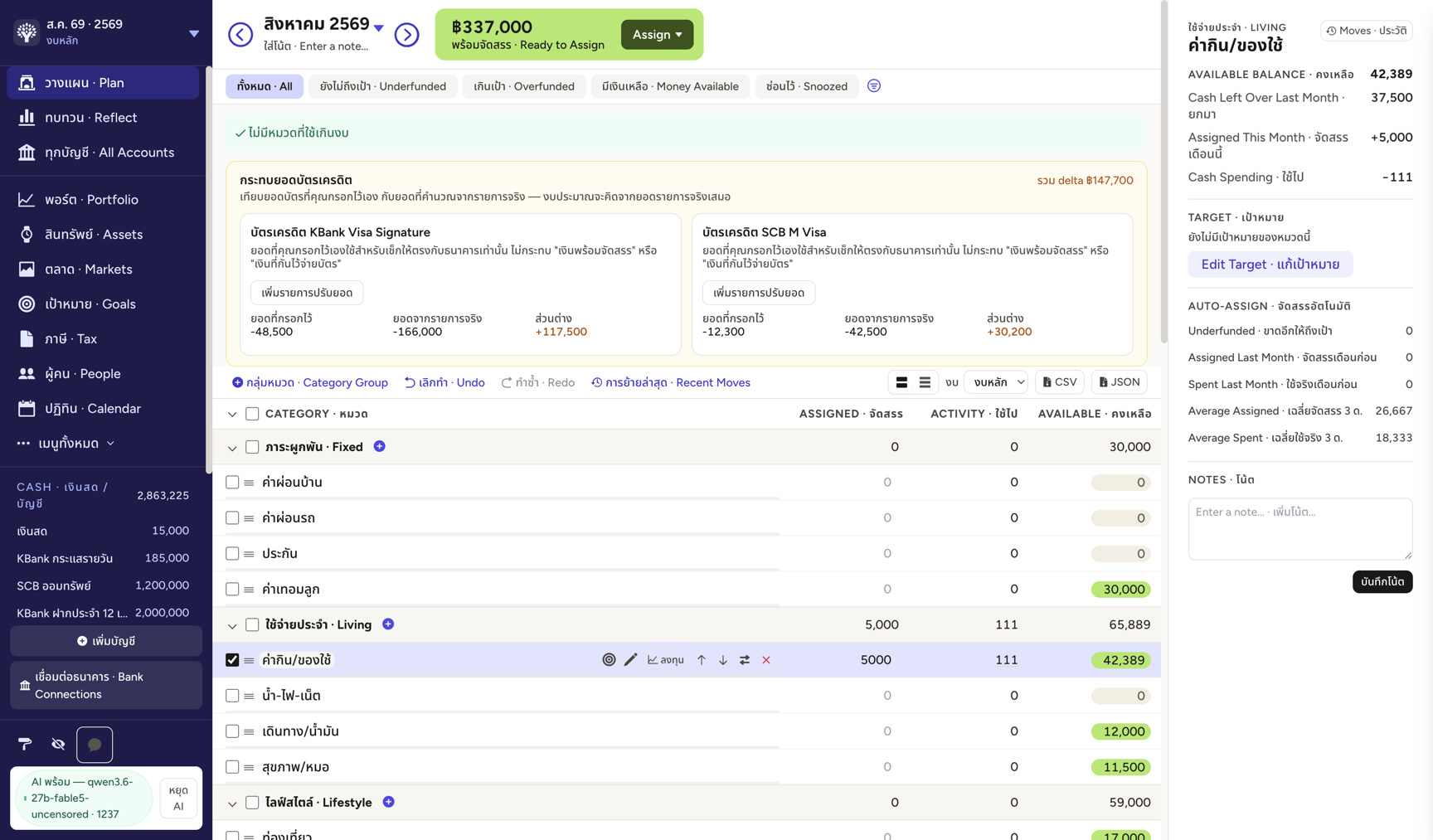
Edit Target · แก้เป้าหมาย — เป้าหมวดมี 4 ชนิด: ใส่เงินทุกเดือน · เติมให้ครบทุกเดือน (refill) · เก็บถึงยอดเป้า · เก็บถึงยอดภายในวันที่ — ตั้ง "เก็บ 30,000 ทุกเดือน" แล้วระบบคำนวณ "ต้องการอีกเท่าไหร่" ให้ตลอด
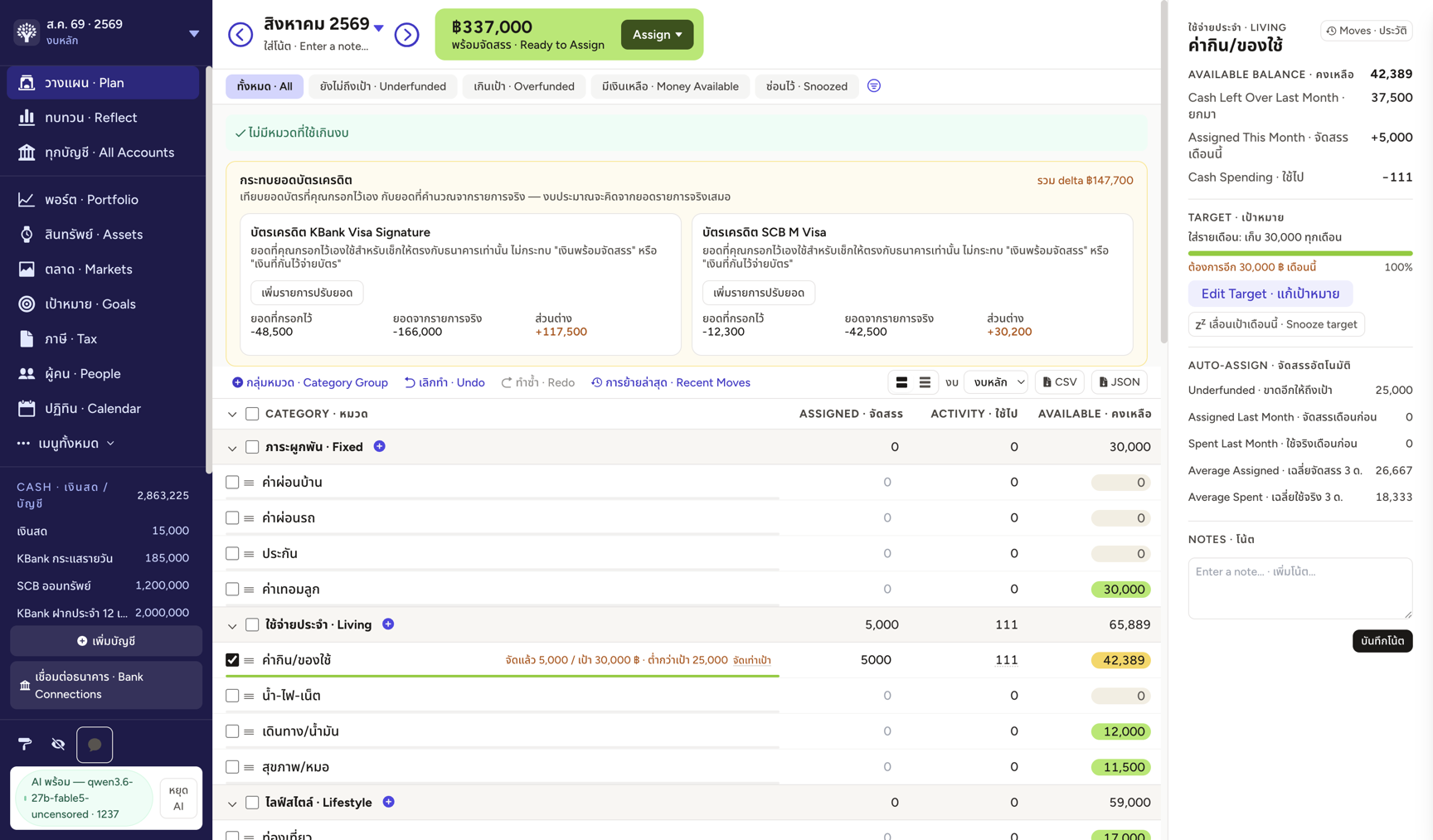
เลื่อนเป้าเดือนนี้ · Snooze — เดือนไหนตั้งใจข้ามเป้า (เช่น เดือนเที่ยว) กด snooze แล้วหมวดนี้จะไม่ถูกนับใน "ยังไม่ถึงเป้า" — ยกเลิกเมื่อไหร่ก็ได้
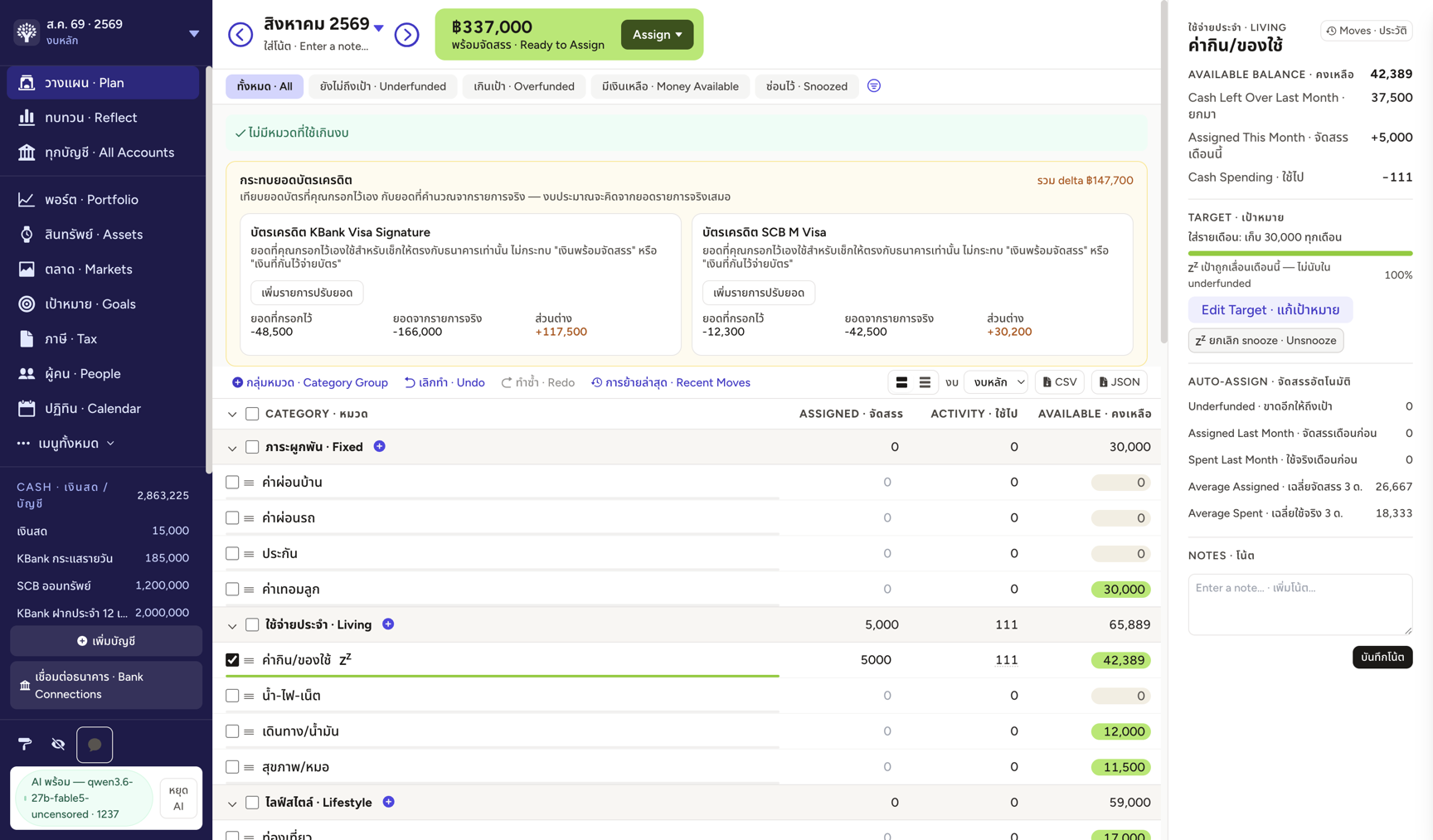
คลิกป้ายคงเหลือ (pill) ท้ายแถว — popover ย้ายเงินระหว่างหมวด: ดึงจากหมวดที่เหลือไปโปะหมวดที่ขาด โดยไม่แตะ RTA
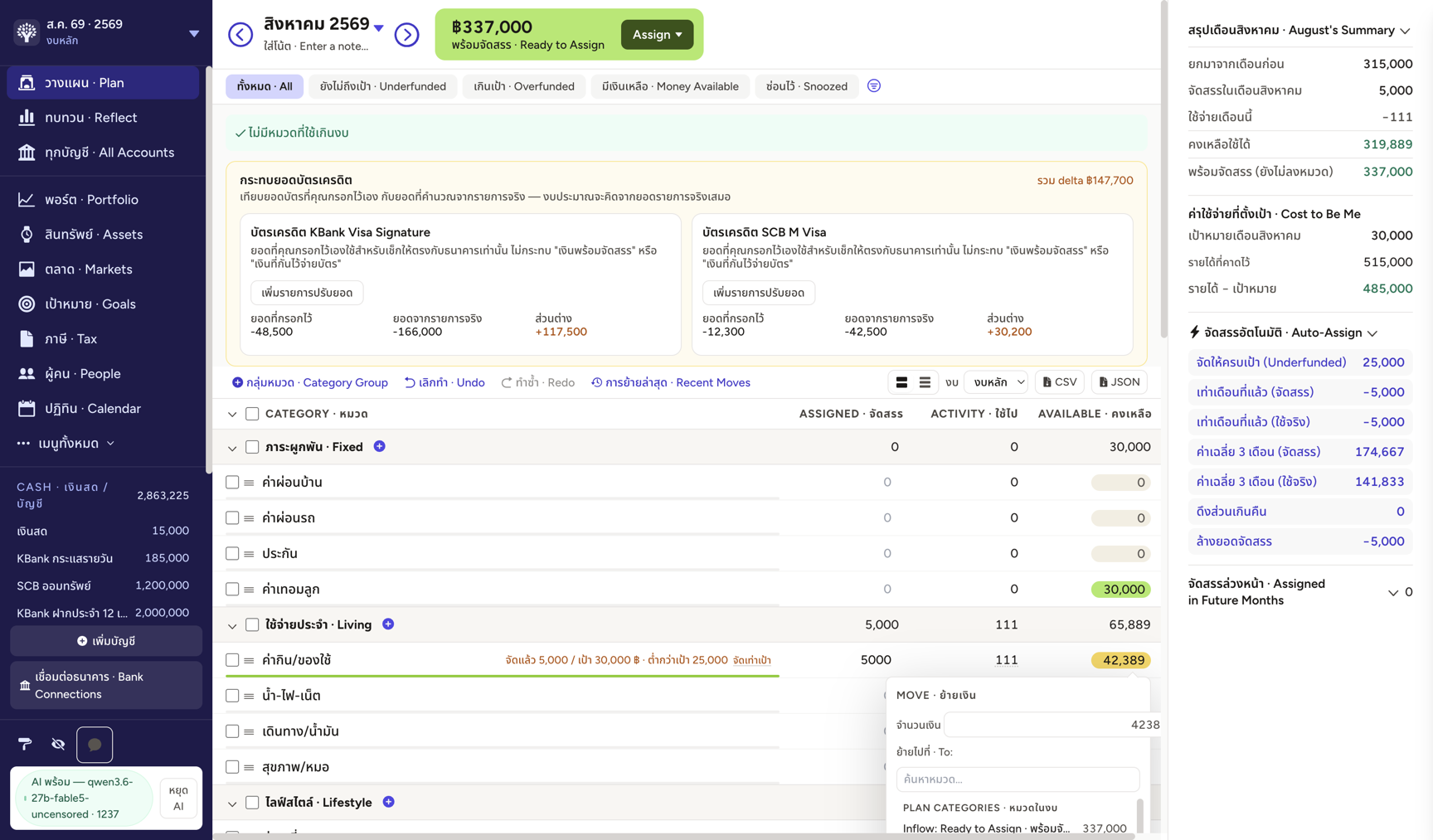
กรอกรายได้ที่คาดไว้ (Cost to Be Me) — ใส่ 515,000 → ระบบโชว์ "รายได้ − เป้าหมาย = 485,000" บอกทันทีว่าเดือนนี้เป้าทั้งหมด cover ด้วยรายได้ไหม
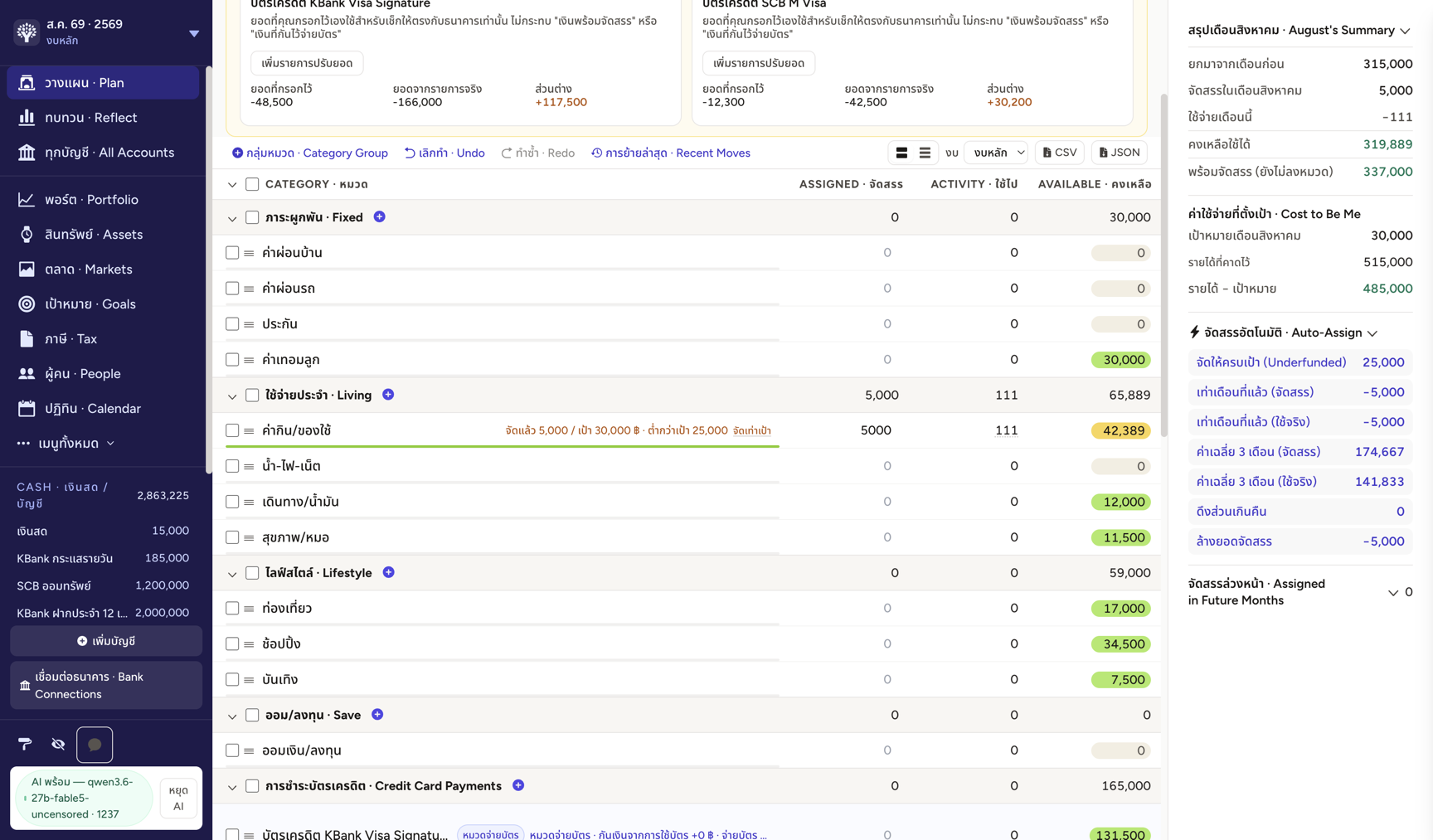
เพิ่มรายการปรับยอด ในกล่องกระทบยอดบัตรเครดิต — พาไปหน้าบัญชีบัตรพร้อมเปิดตัวกระทบยอดให้ ปิดส่วนต่าง +117,500 ได้ในที่เดียว
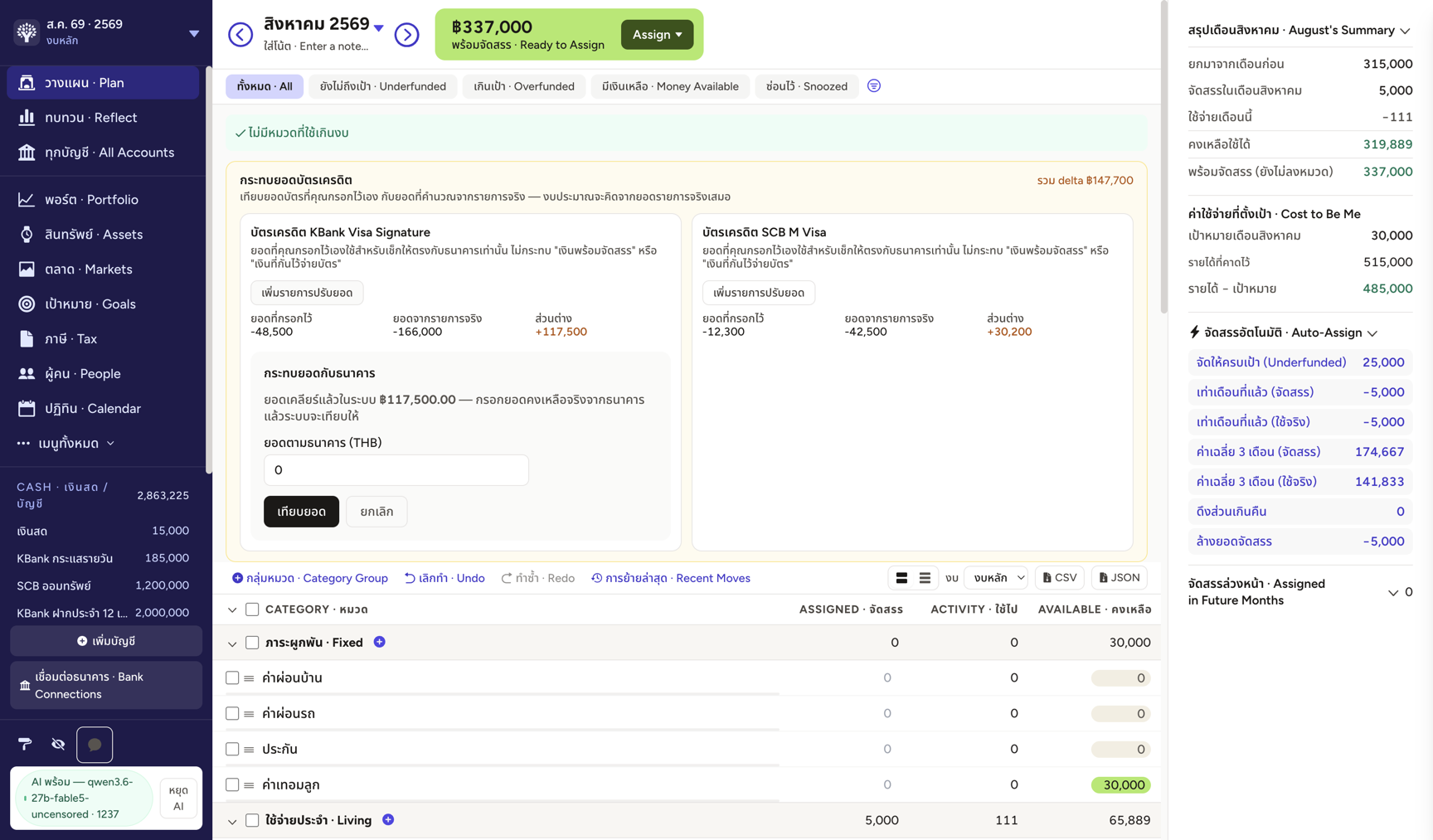
group,category,budgeted,rollover,spent,available — ตรวจแล้วข้อมูลครบ)ปิดงวดจริง + วงจรชีวิตเป้าหมาย + ลบถาวร + ตั้งค่าบัญชี
สถานการณ์: ทำสิ่งที่ "จบงาน" ทั้งหลาย: กระทบยอดจนล็อกงวด · พัก/ปิดเป้าหมาย · เคลียร์ถังขยะ · แต่งบัญชี
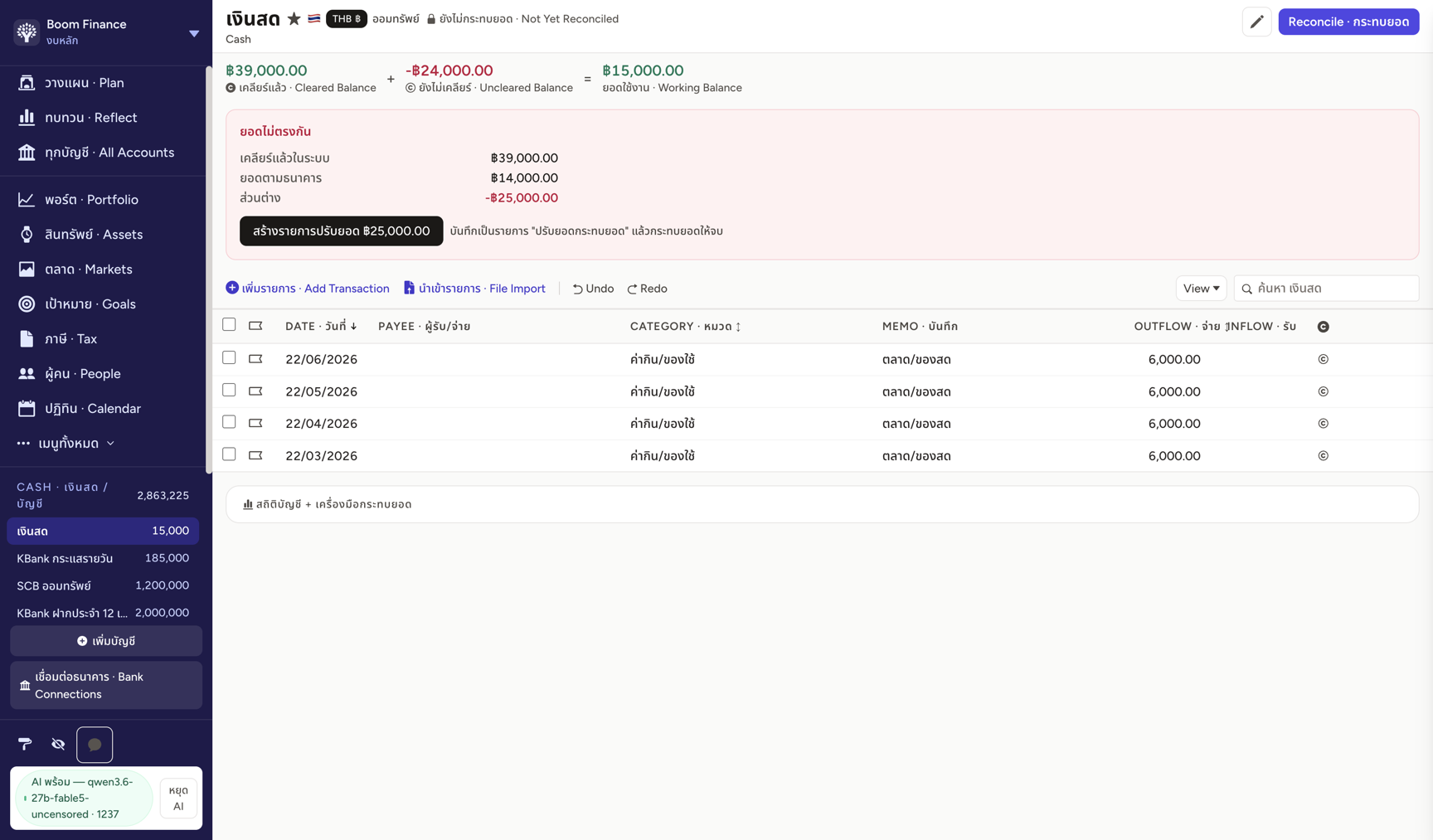
Reconcile บัญชีเงินสด: กรอกยอดธนาคาร 14,000 → ระบบชี้ ส่วนต่าง −25,000 พร้อมปุ่ม "สร้างรายการปรับยอด ฿25,000"
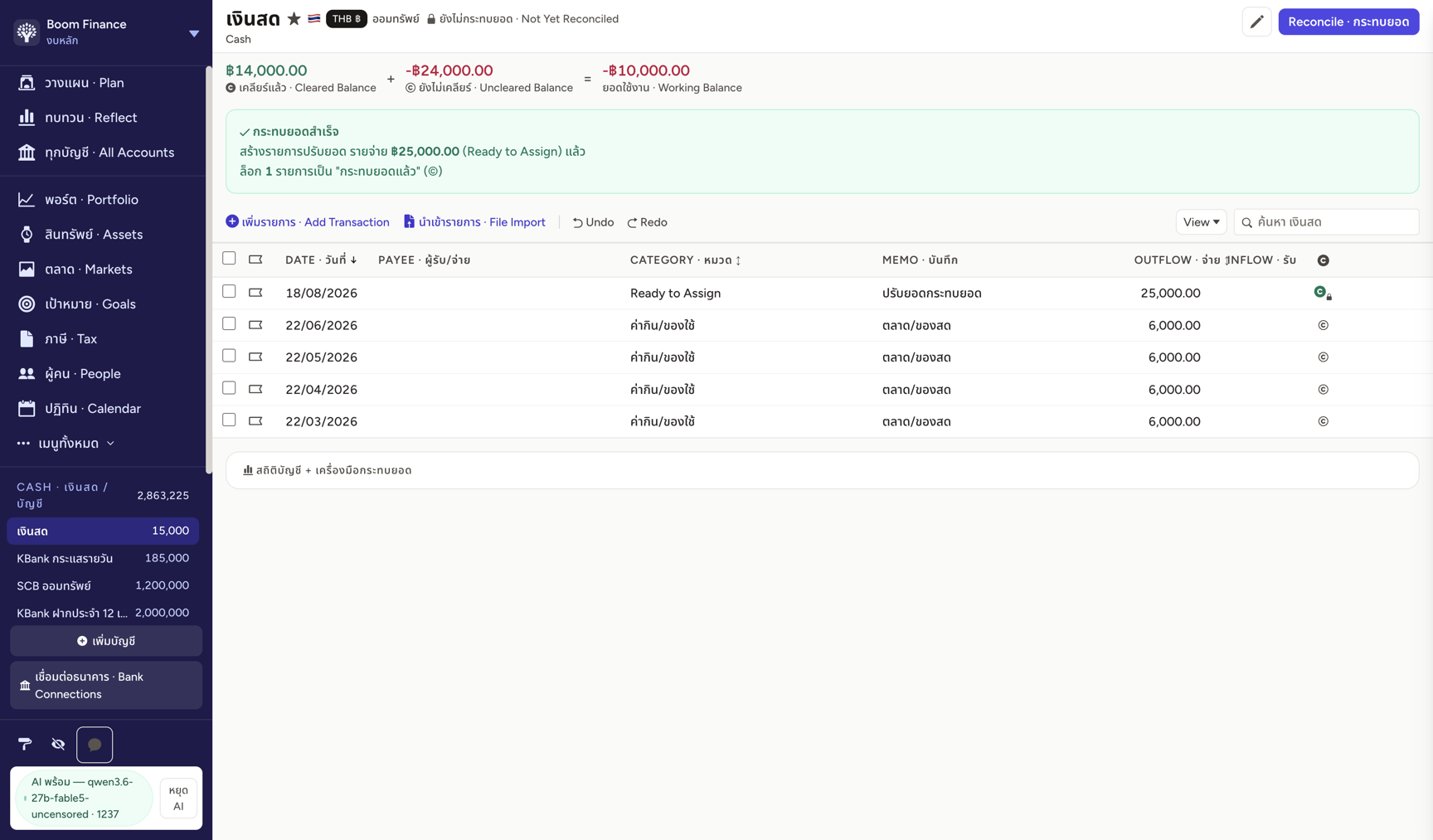
กดสร้างรายการปรับยอด → "กระทบยอดสำเร็จ": เคลียร์แล้วกลายเป็น 14,000 เท่าธนาคารเป๊ะ, รายการปรับยอดถูกมาร์คเคลียร์+ล็อกให้เอง (ตรวจ DB แล้ว: cleared=1, reconciled=1)
ฟอร์มเป้าใหม่มี ช่วยคำนวณ (ครอบครัว/เรียน) — ตัวช่วยประเมินยอดเป้าจากโจทย์ชีวิตจริง ไม่ต้องเดาตัวเลขเอง
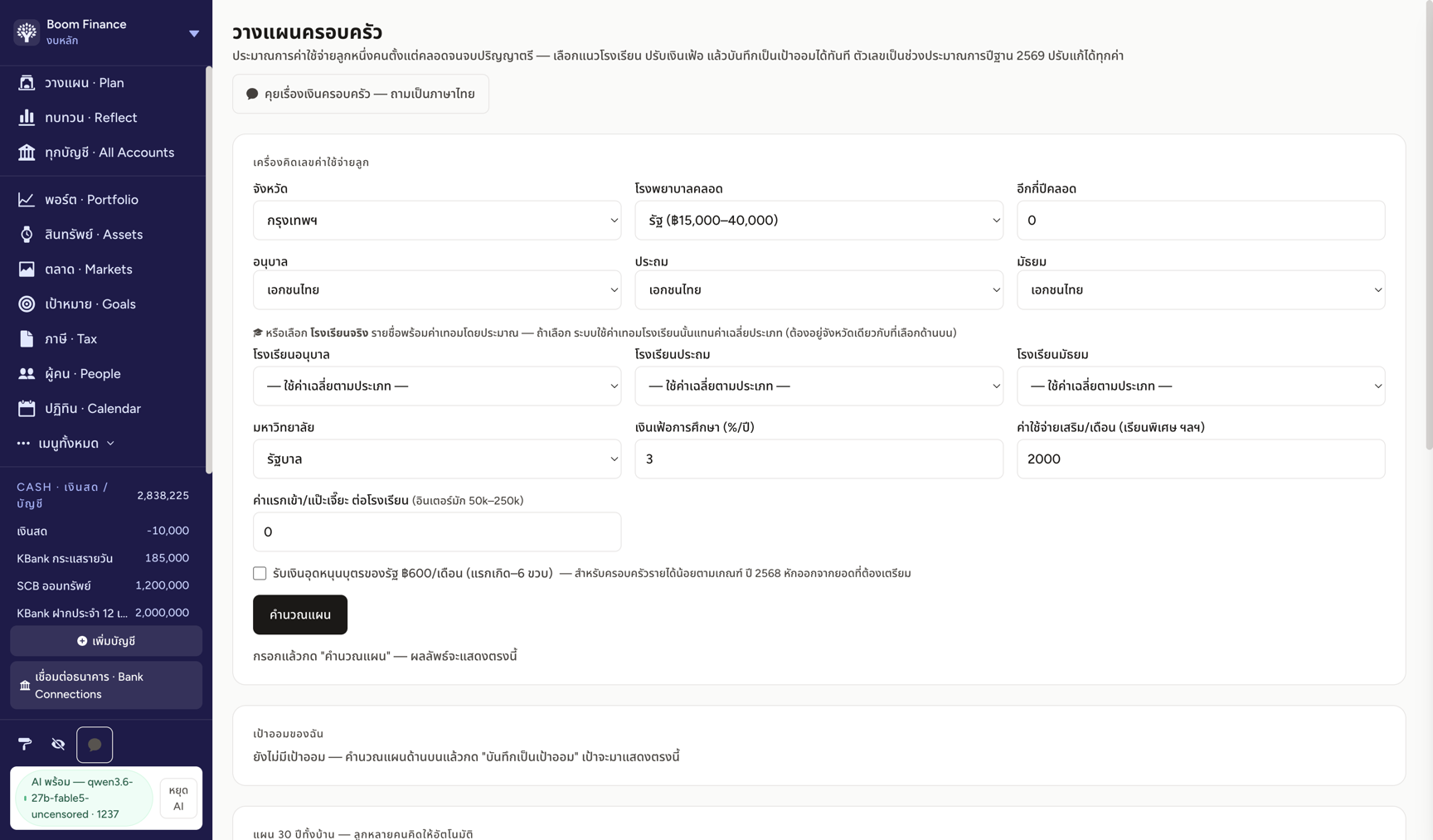
พักไว้ — หยุดติดตามเป้าชั่วคราว (การ์ดเปลี่ยนสถานะ มีปุ่ม "ทำต่อ" ให้กลับมา) เหมาะกับช่วงรายจ่ายพุ่ง
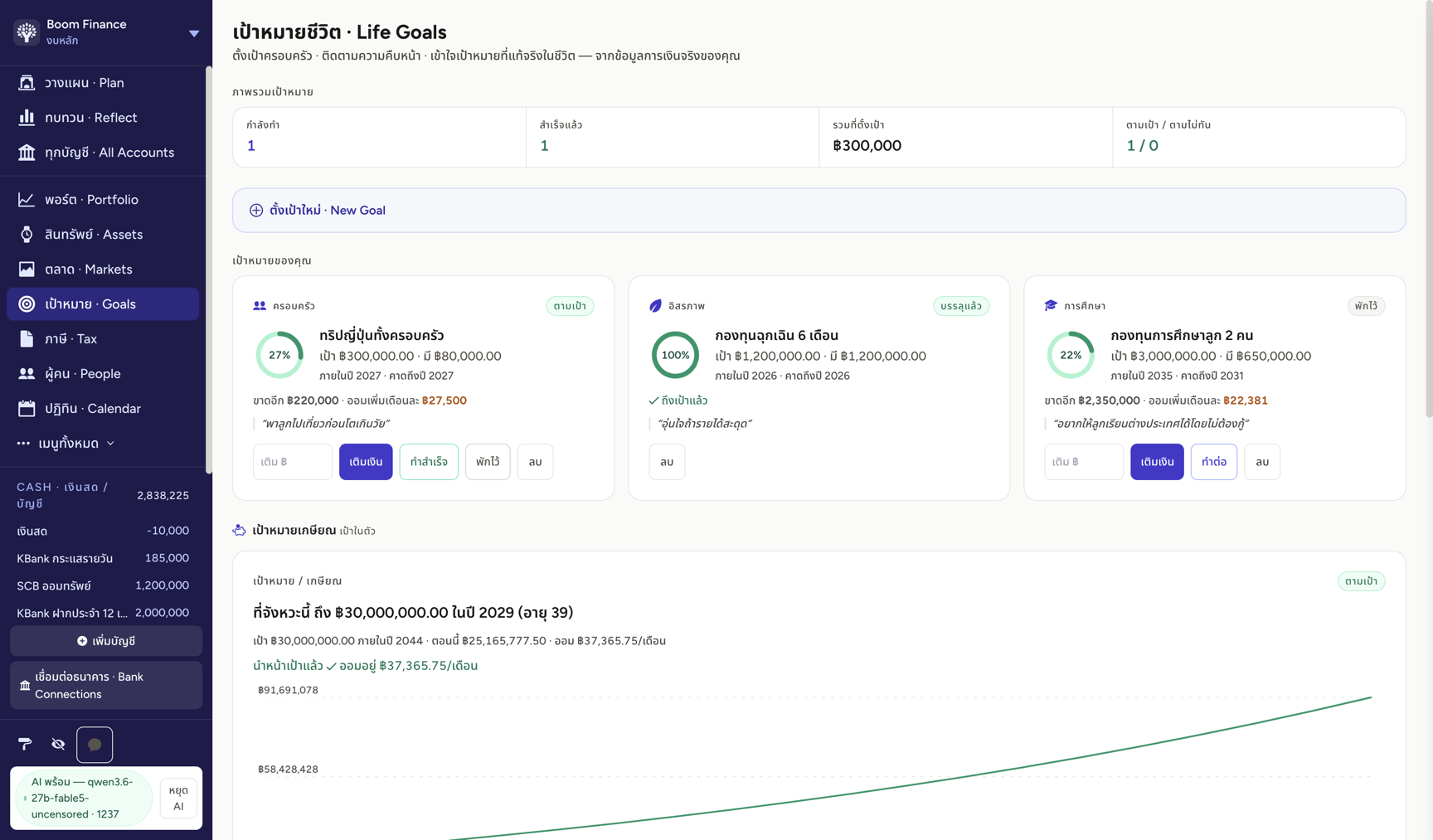
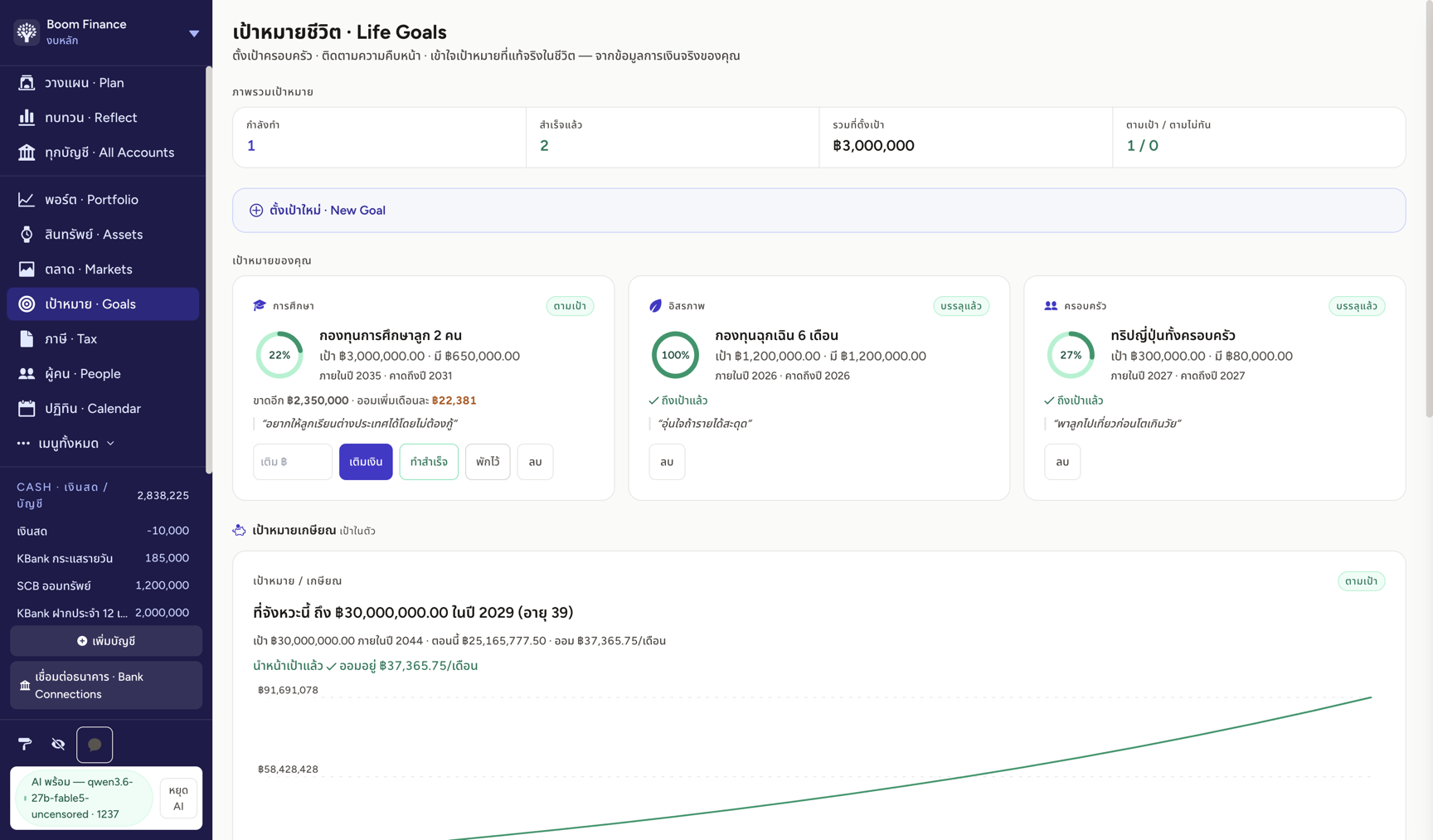
ทำสำเร็จ — ทริปญี่ปุ่นขึ้นป้าย "ถึงเป้าแล้ว" ย้ายไปกลุ่มบรรลุ 🎉
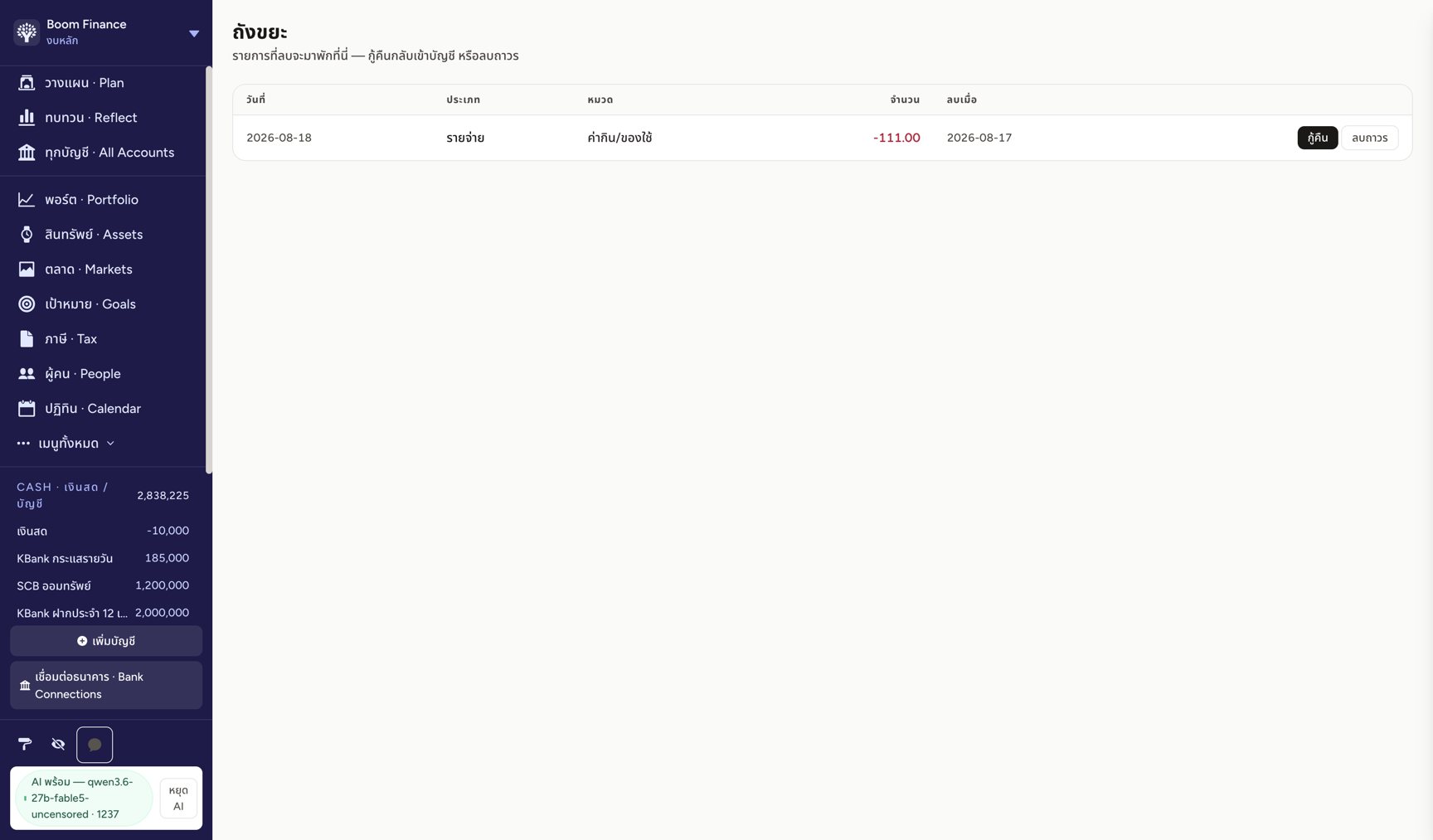
ถังขยะมีสองระดับ: กู้คืน หรือ ลบถาวร — ลบถาวรแล้วหายจริงทั้งระบบ (ตรวจฐานข้อมูลยืนยัน)
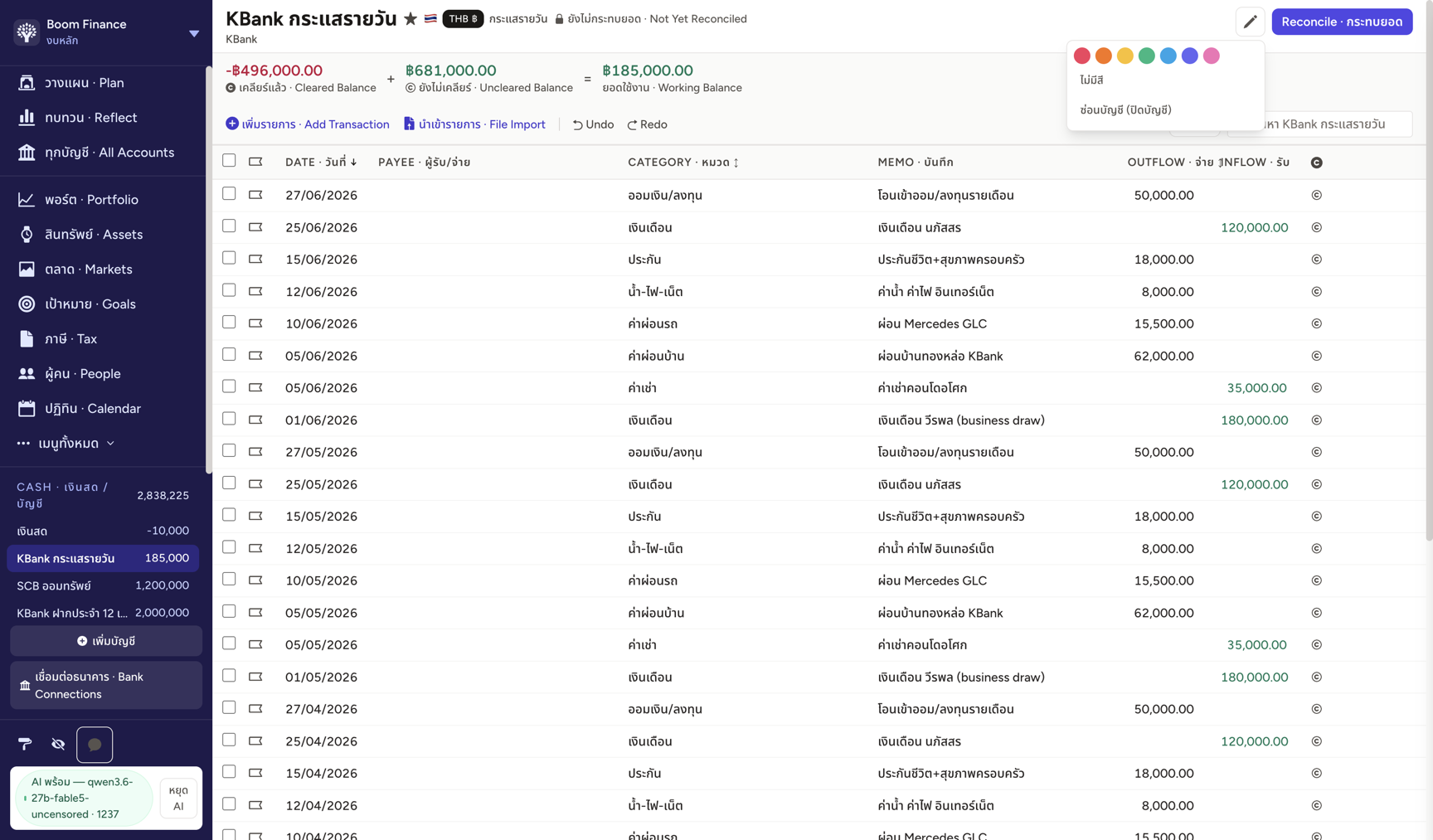
✎ แก้ไขบัญชี ข้างชื่อบัญชี — ป้ายสีบัญชี 7 สี + ซ่อนบัญชี (ปิดบัญชี): บัญชีหายจากหน้ารวมและ Net Worth แต่ประวัติยังเปิดดูได้
รายงานพิเศษทั้งชุด — Wrapped · รายปี · ตรวจสุขภาพ · Heatmap · ตัวกรอง
สถานการณ์: สิ้นปี/สิ้นเดือน อยากได้มุมมองพิเศษที่มากกว่ากราฟปกติ — และกรองรายงานเฉพาะหมวด/บัญชีที่สนใจ
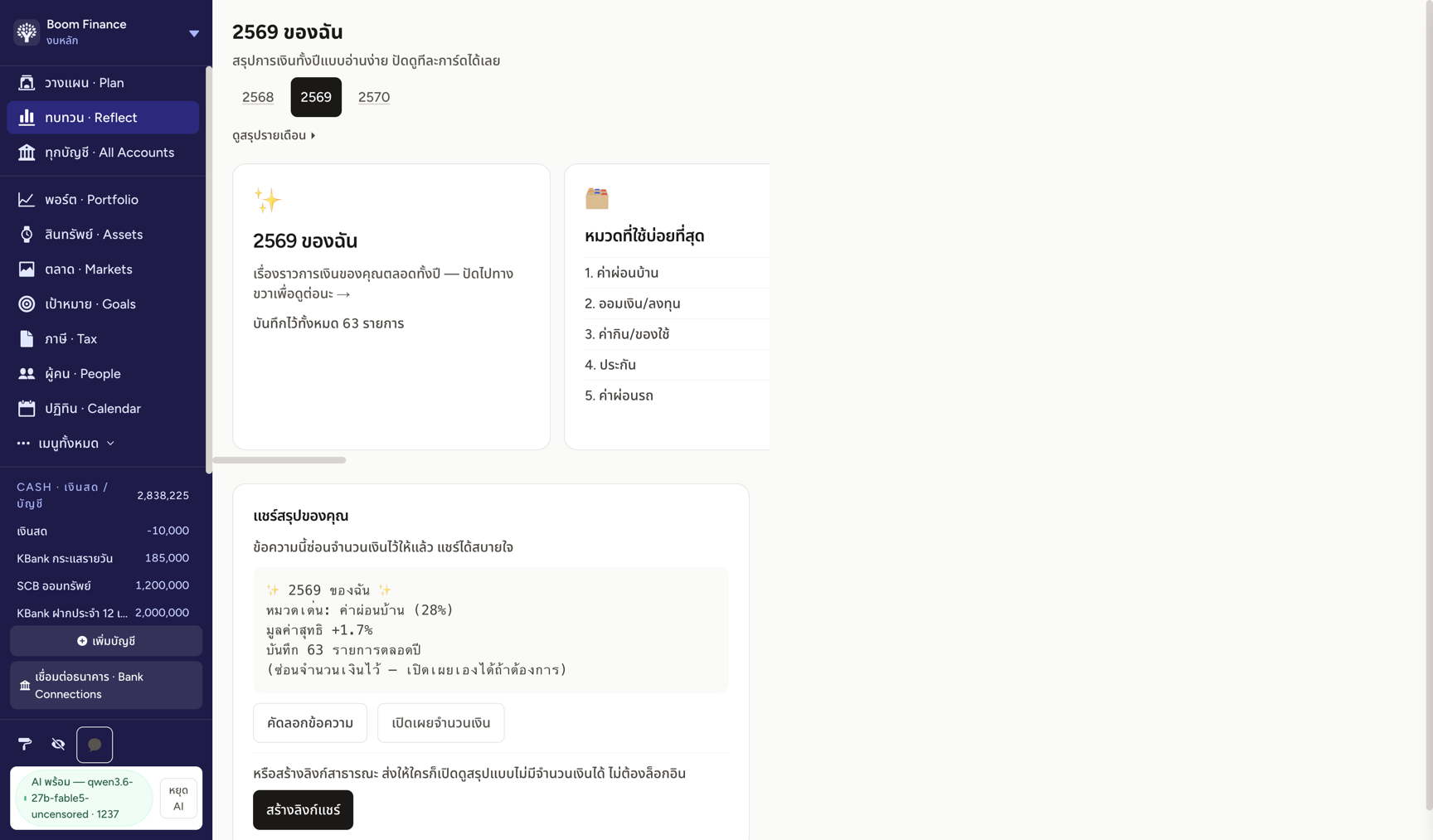
Money Wrapped (/money/wrapped) — "2569 ของฉัน": สรุปปีแบบการ์ดปัดดูทีละใบ สไตล์ Spotify Wrapped แชร์ได้
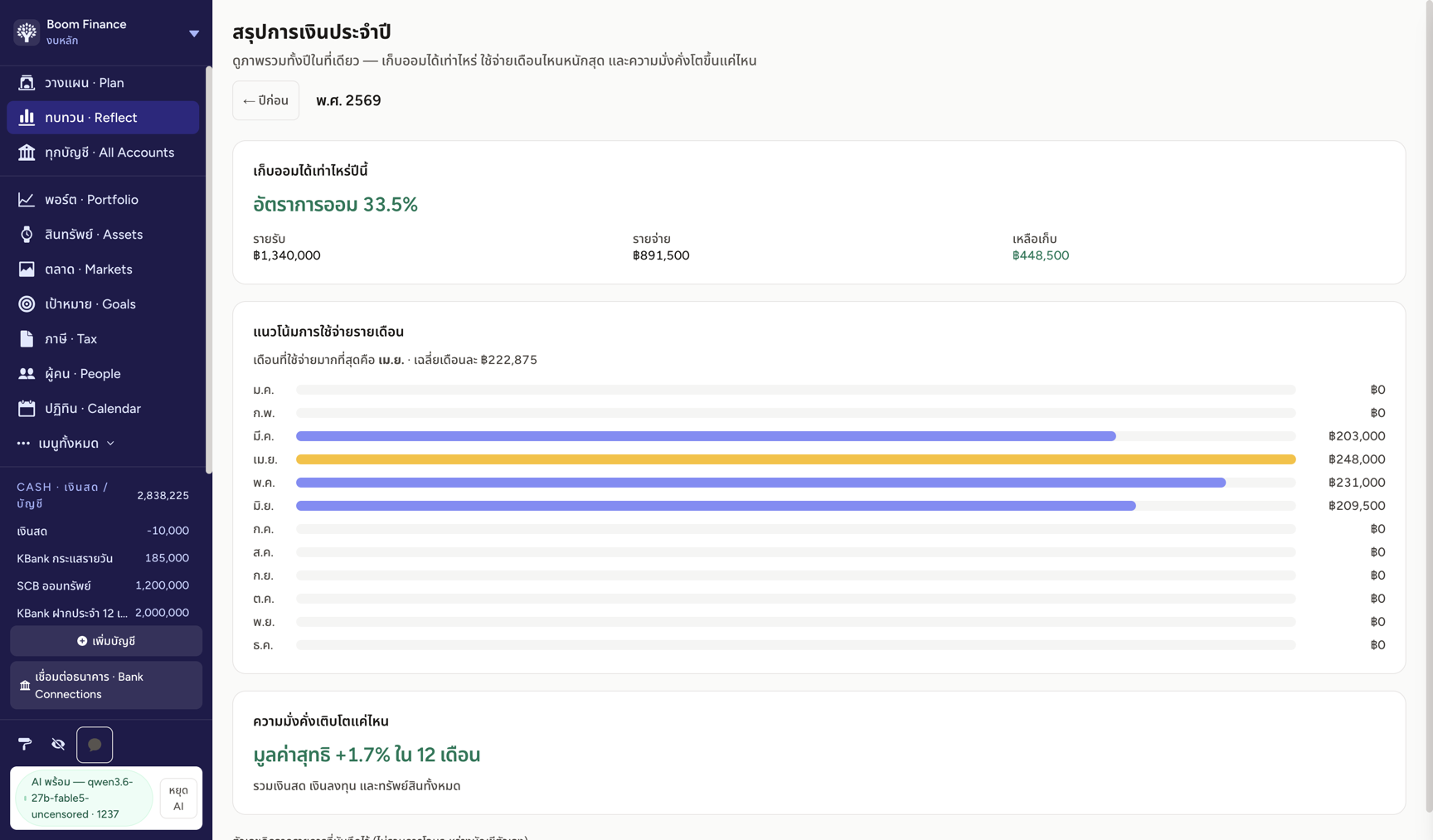
รายงานการเงินรายปี (/money/review) — สรุปทั้งปีแบบจริงจัง: ออมได้เท่าไหร่ แนวโน้มรายเดือน การเติบโตของความมั่งคั่ง
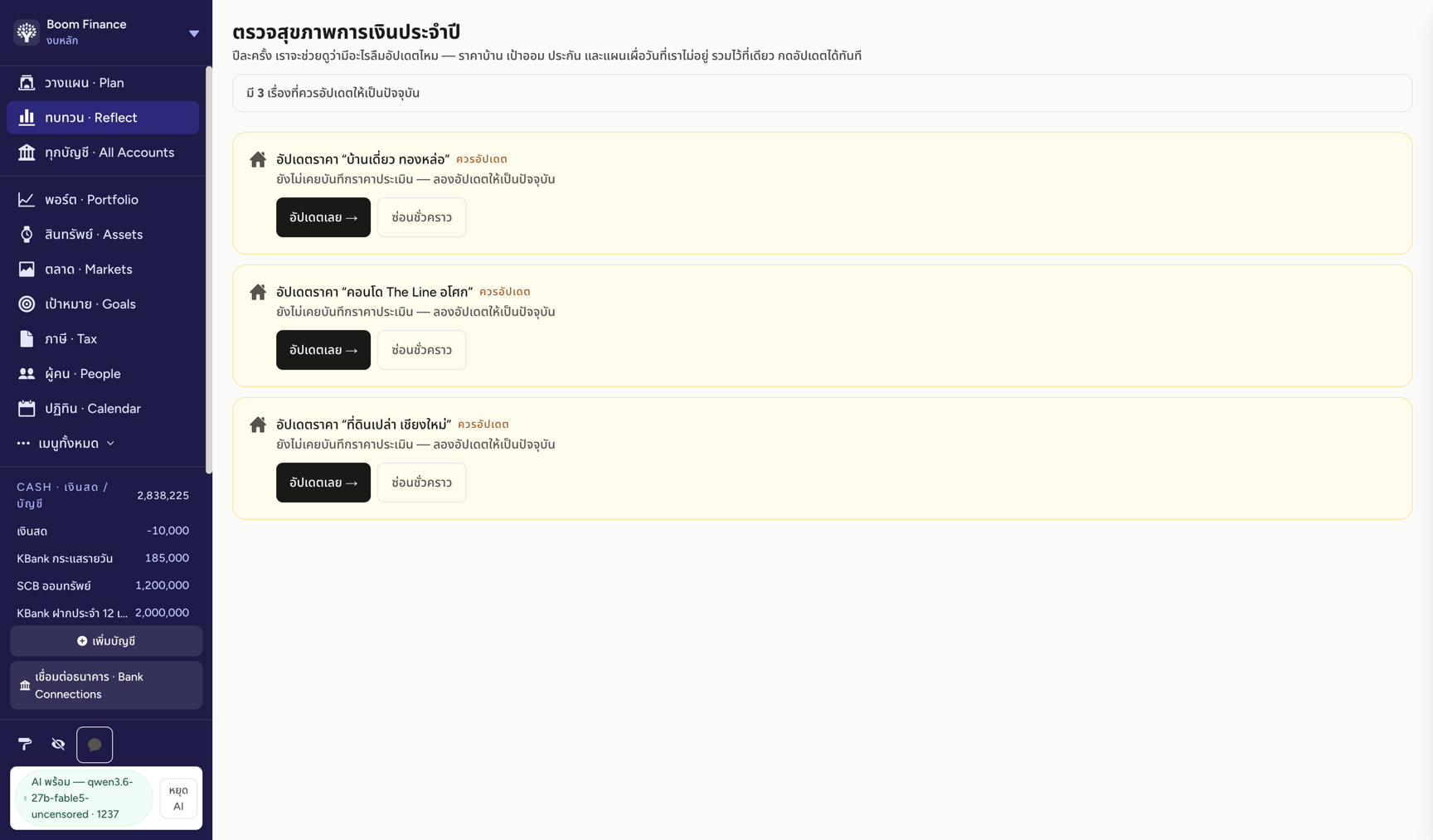
ตรวจสุขภาพการเงินประจำปี (/review/annual) — เช็คลิสต์ปีละครั้ง: ราคาบ้าน เป้าออม ประกัน และแผนเผื่อวันที่เราไม่อยู่ อัปเดตครบไหม
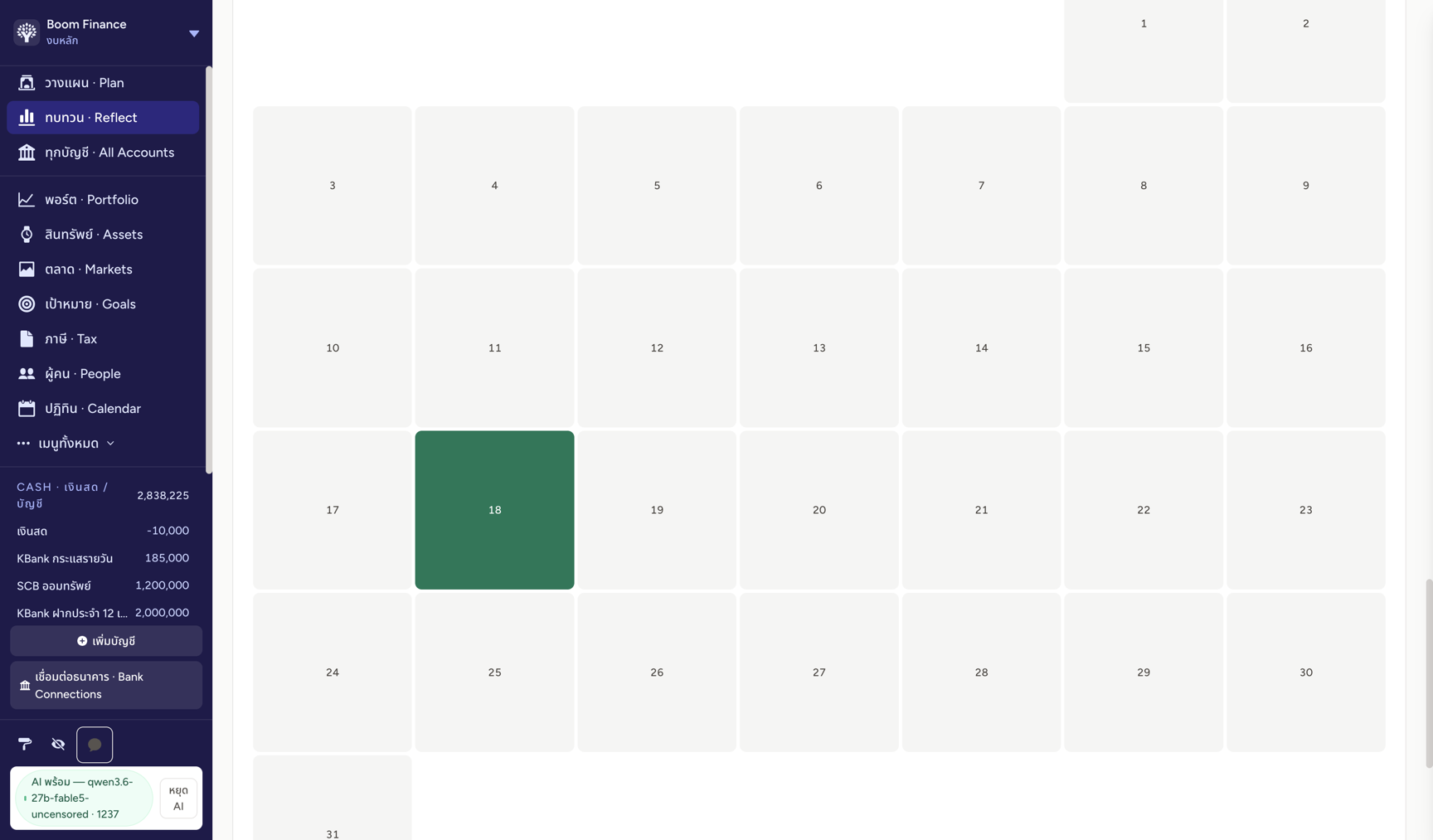
Heatmap ความเข้มรายจ่ายรายวัน — ปฏิทินสีบอกว่าวันไหนเดือนนี้จ่ายหนัก เห็น pattern เช่น "หนักทุกต้นเดือน/สุดสัปดาห์"
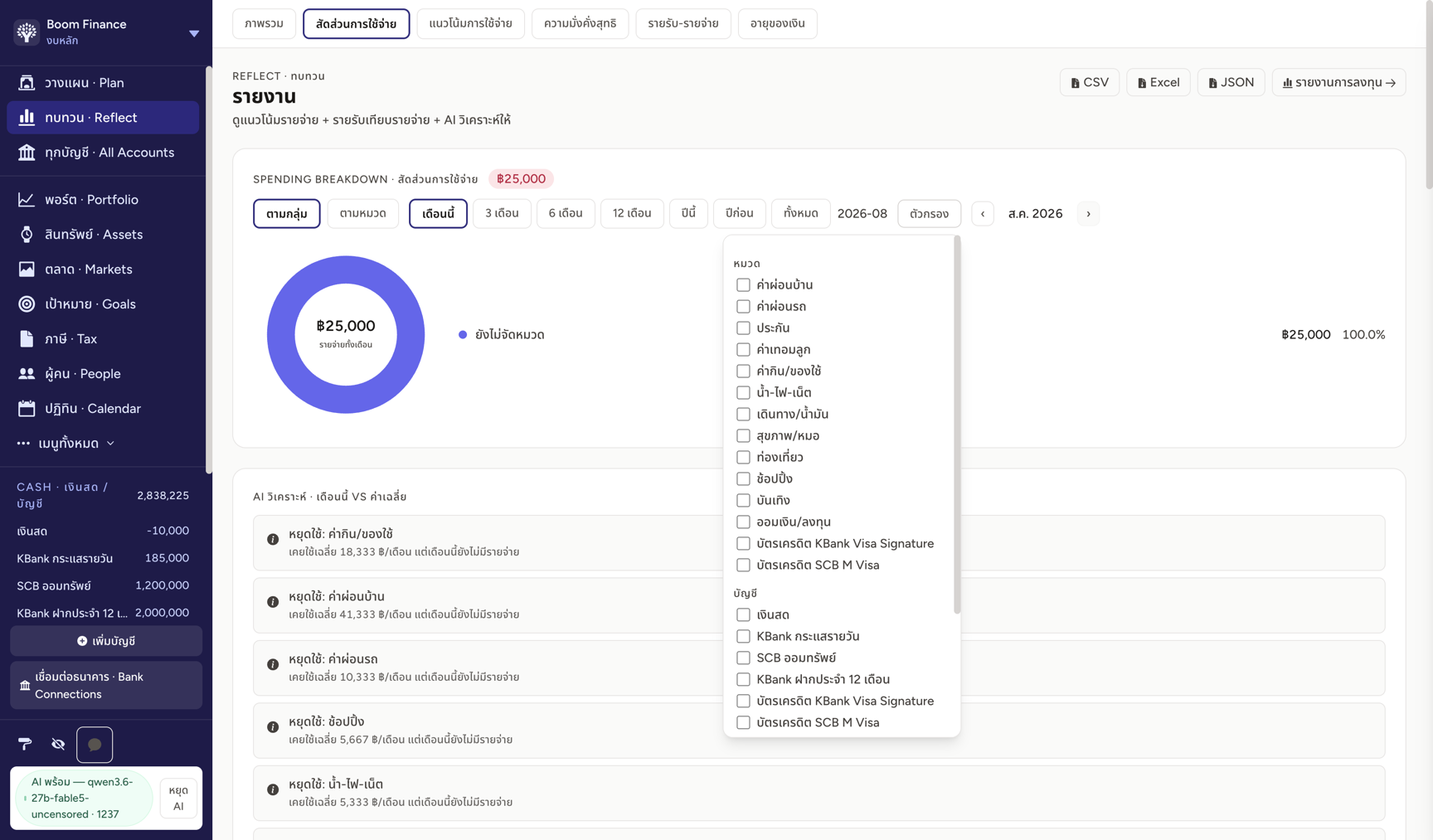
ตัวกรอง ในหน้ารายงาน — ติ๊กเลือกเฉพาะหมวด/บัญชีที่สนใจ ทุกกราฟในหน้าอัปเดตตาม (เช่น ดูเฉพาะรายจ่ายบัตร KBank)
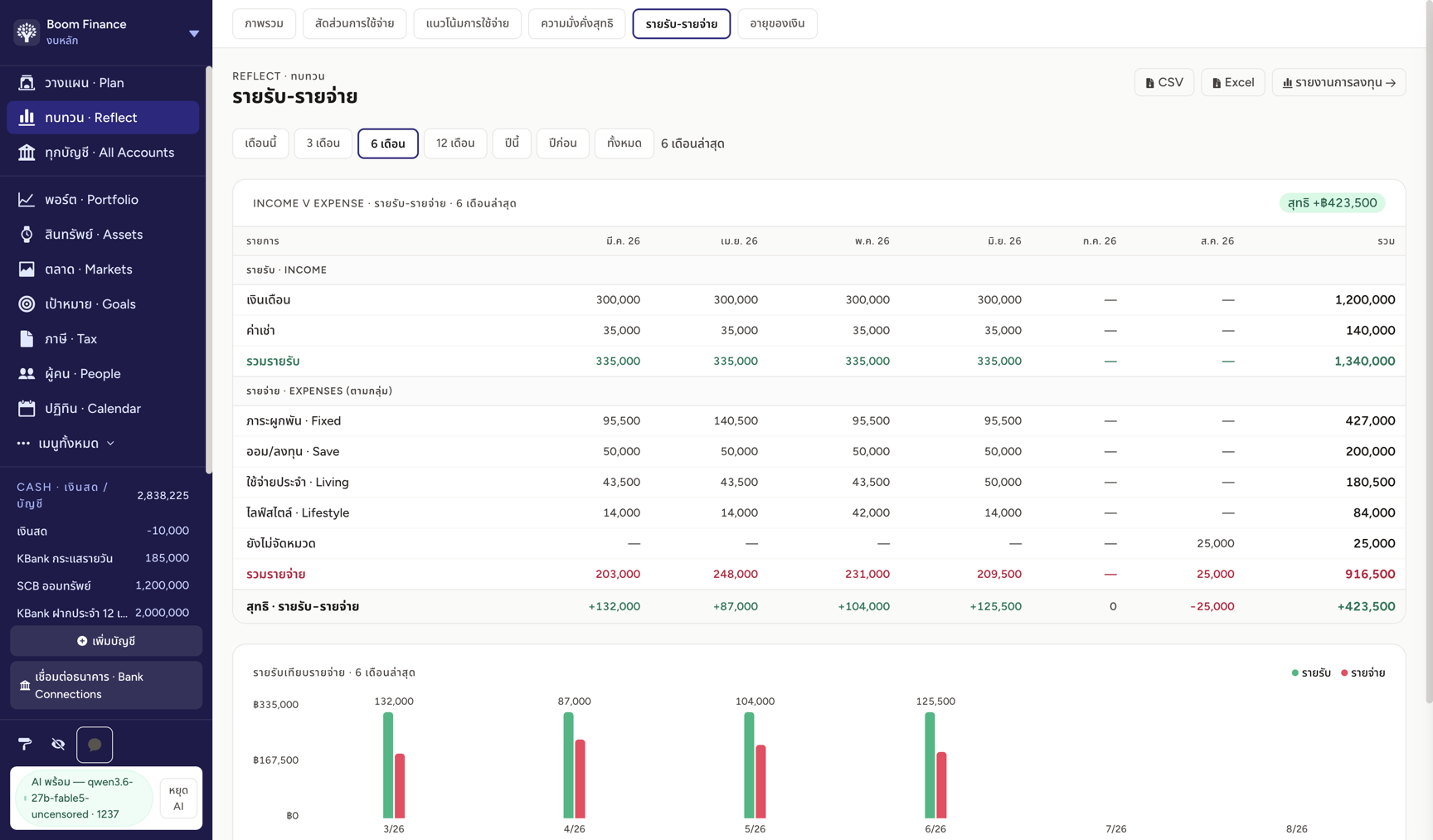
แท็บ รายรับ-รายจ่าย — ตาราง matrix รายหมวด×เดือน + กราฟแท่งเทียบรับ/จ่าย (แก้ในรุ่นนี้: กราฟและป้ายตามช่วงเวลาที่เลือกแล้ว — เดิมค้างที่ 12 เดือน)
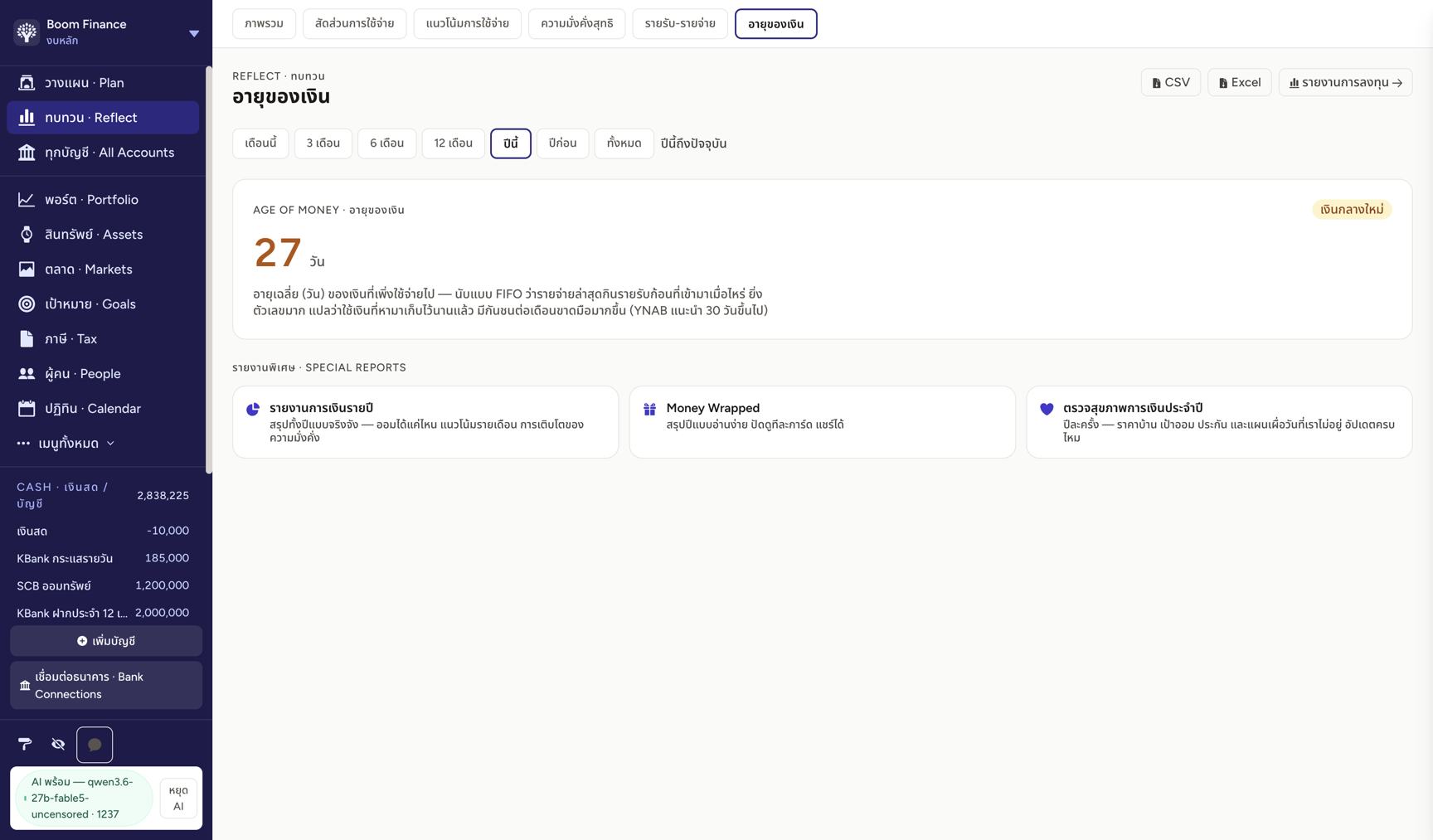
แท็บ อายุของเงิน เลือกช่วง "ปีนี้" — ตัวเลข FIFO พร้อมป้ายสถานะ ("เงินกลางใหม่ 27 วัน") เทียบเกณฑ์ YNAB 30 วัน
ตลาดเจาะลึก + หน้าหลักทรัพย์ + ปฏิทิน/ผู้คนแบบละเอียด
สถานการณ์: ใช้ตลาดแบบนักลงทุน และดูว่าระบบ CRM ครอบครัวลึกแค่ไหน
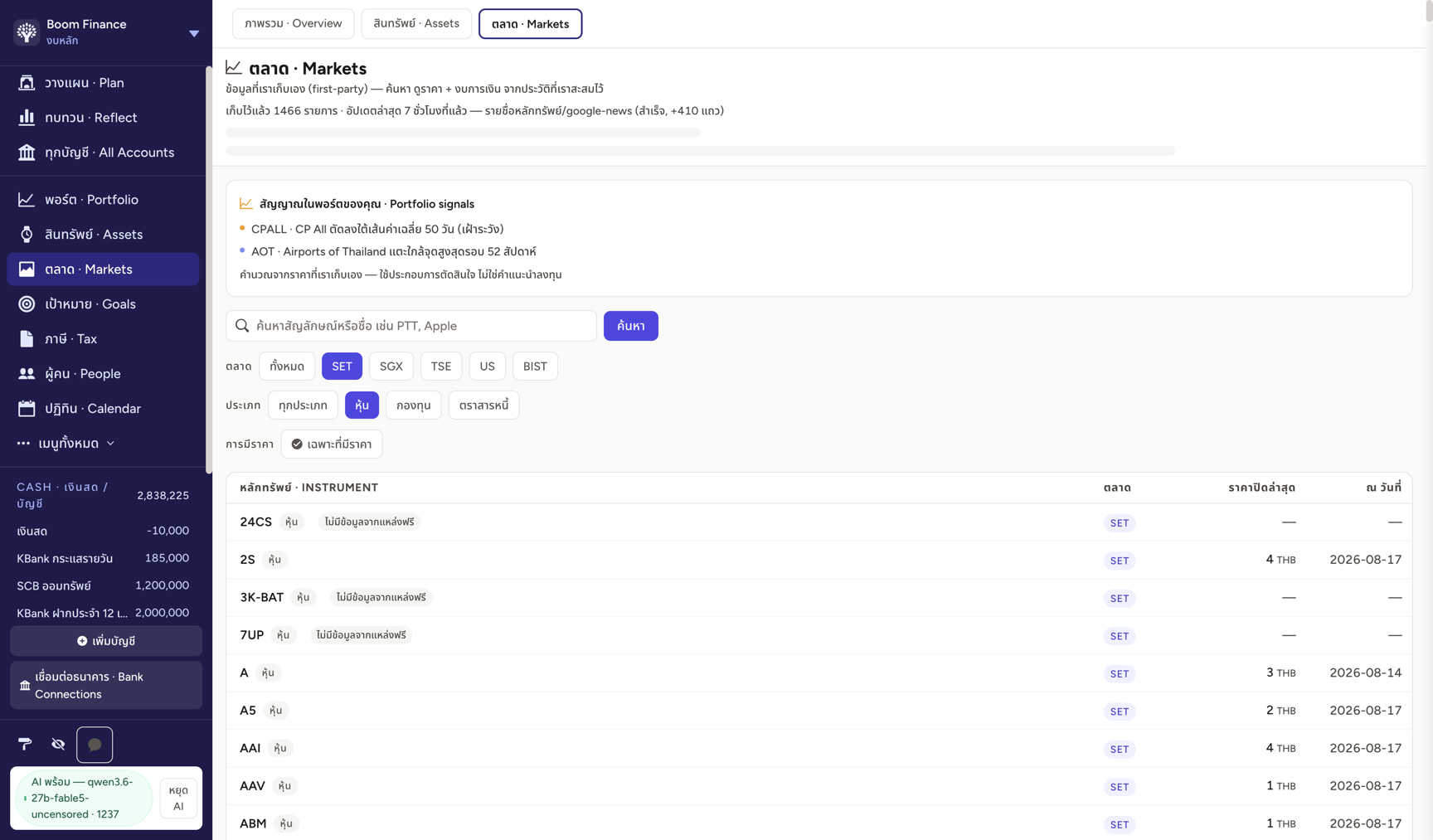
ตัวกรองตลาด — เลือกตลาด SET + ประเภท หุ้น → เหลือรายการหุ้นไทย 893 ตัว (ตัวที่ไม่มีราคาแสดง "ไม่มีข้อมูลจากแหล่งฟรี" ตรงไปตรงมา)
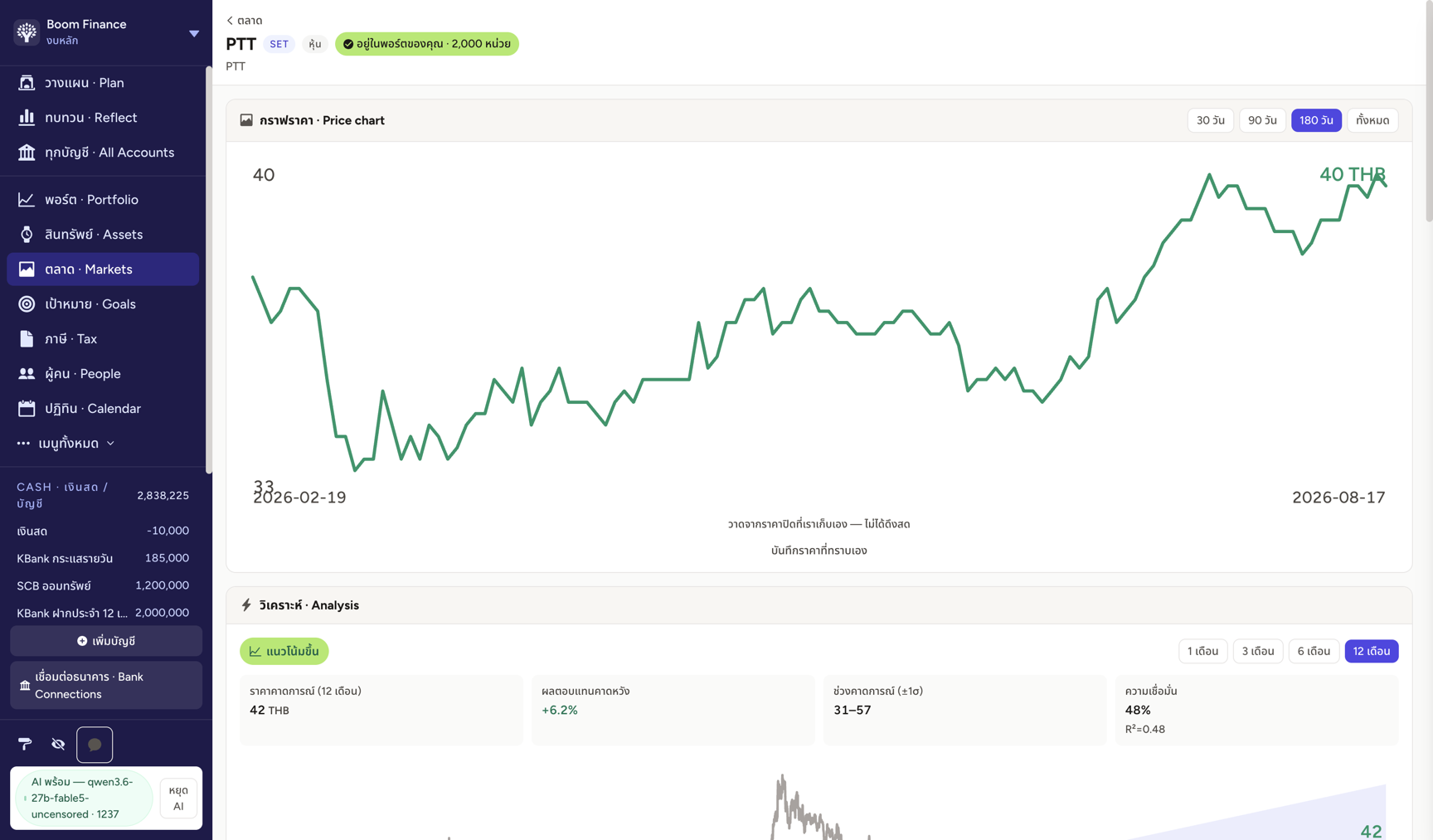
คลิกหลักทรัพย์ → หน้ารายตัว: ป้าย "อยู่ในพอร์ตของคุณ · 2,000 หน่วย" + กราฟราคา 30/90/180 วัน/ทั้งหมด วาดจากราคาปิดที่ระบบเก็บเอง
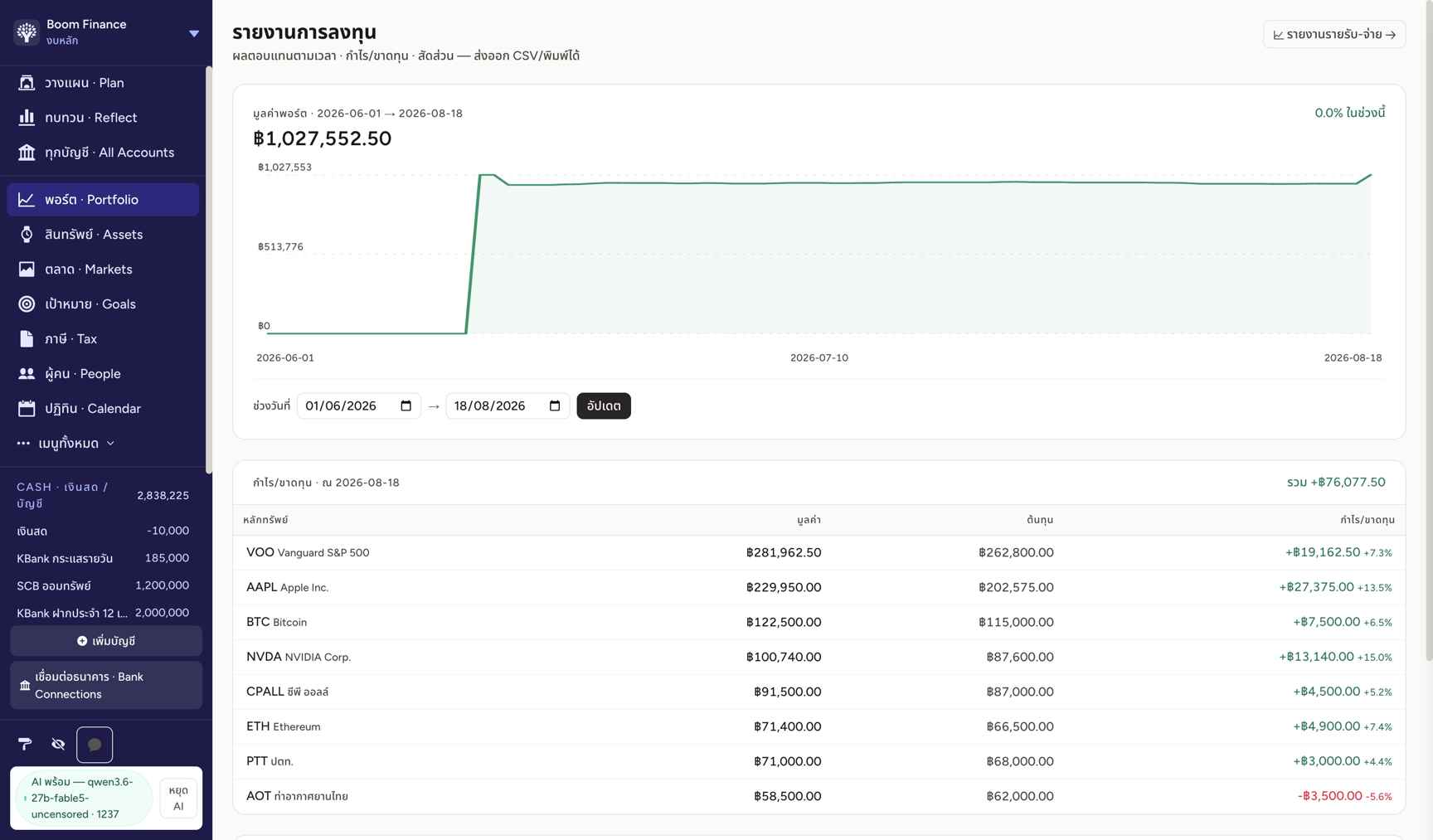
รายงานการลงทุน — เปลี่ยนช่วงวันที่แล้วกด อัปเดต: กราฟมูลค่าพอร์ต + กำไร/ขาดทุน คำนวณใหม่ตามช่วง (1 มิ.ย. → วันนี้)
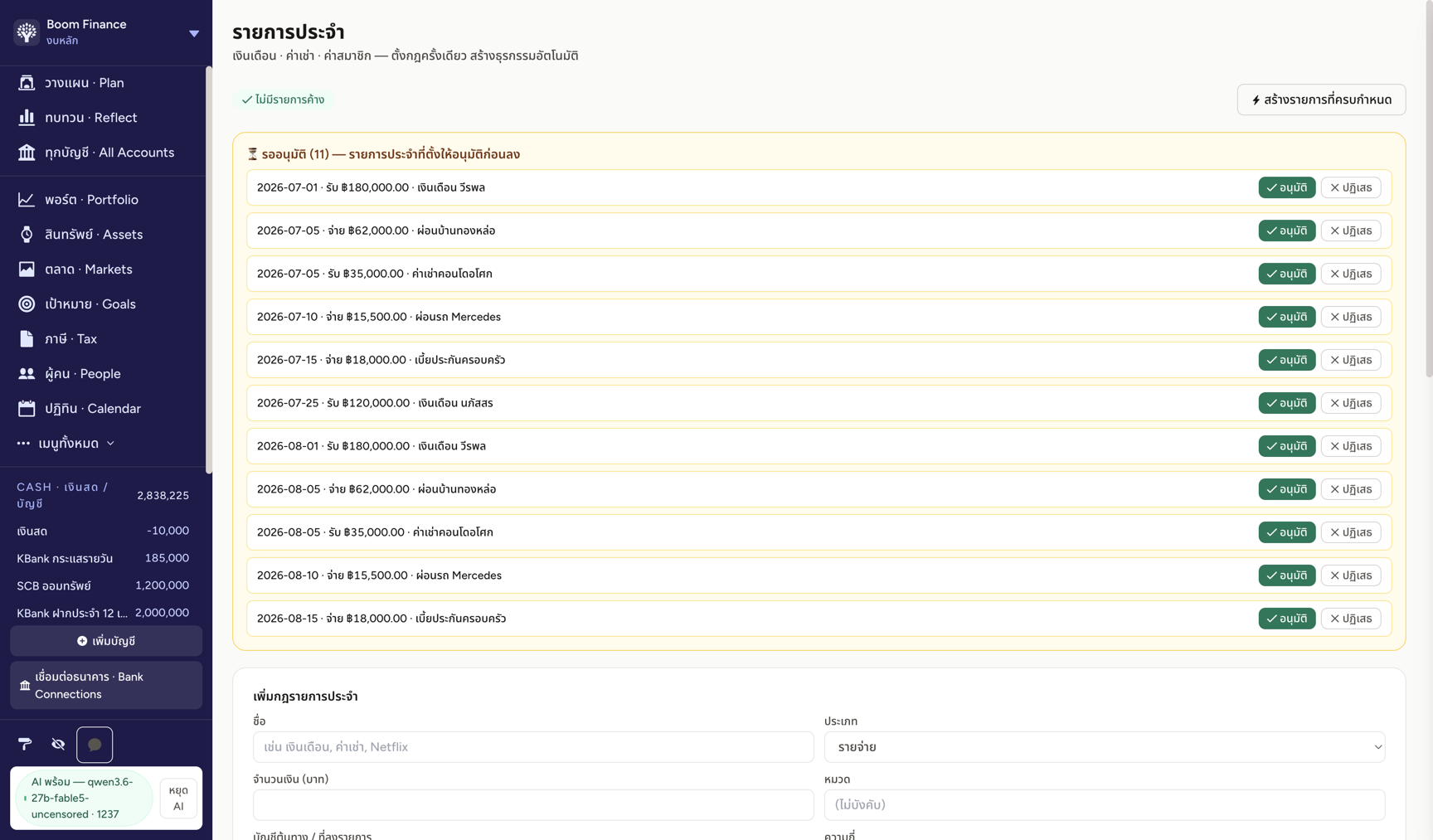
ปฏิทิน — ลูกศรเลื่อนดูเดือนก่อน/หน้า และคลิกที่ event (เงินเดือน วีรพล) → พาไปที่กฎรายการประจำต้นทางทันที
หน้าผู้ติดต่อรายคน — เกินคาด: บันทึกการพบ 4 ปุ่ม (โทร/เจอ/ข้อความ/ให้ของขวัญ) สะสม EXP ขึ้นเลเวลความสัมพันธ์ (กดโทรแล้ว +20 EXP จริง), ไดอารี่, สถานที่+แผนที่, ดาวน์โหลด .ics วันสำคัญของคนนี้เข้าปฏิทินมือถือ
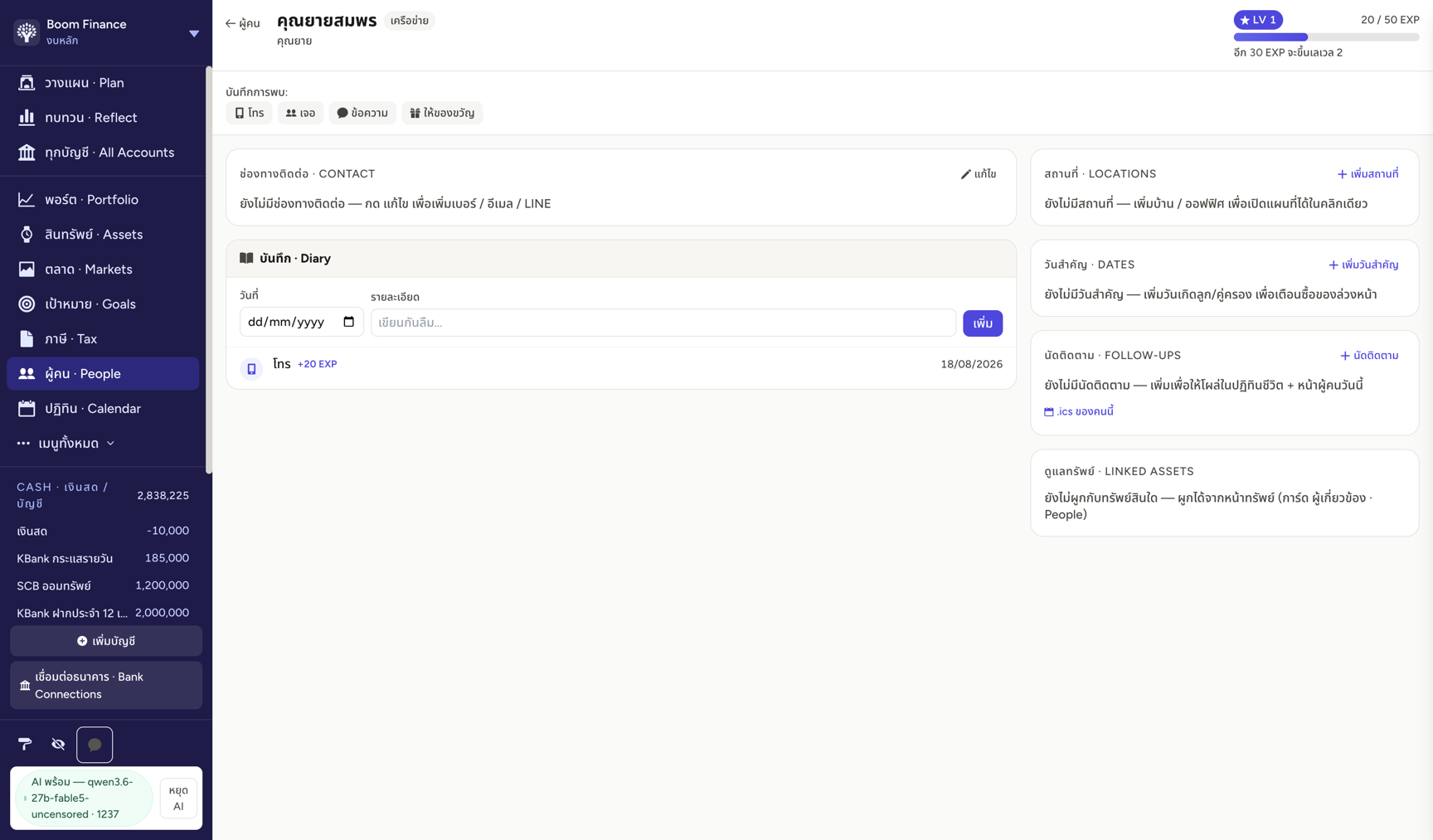
ระบบหลังบ้าน — Backup · Audit Log · แจ้งเตือน · AI สั่งงาน · คู่มือในแอป
สถานการณ์: ความปลอดภัยของข้อมูล การตรวจย้อนหลัง และการสั่งงาน AI ที่มากกว่าถาม-ตอบ
/backup — ศูนย์สำรองข้อมูล: ดาวน์โหลด backup, ประวัติการสำรองอัตโนมัติ — ข้อมูลครอบครัวมีสำเนาเสมอ
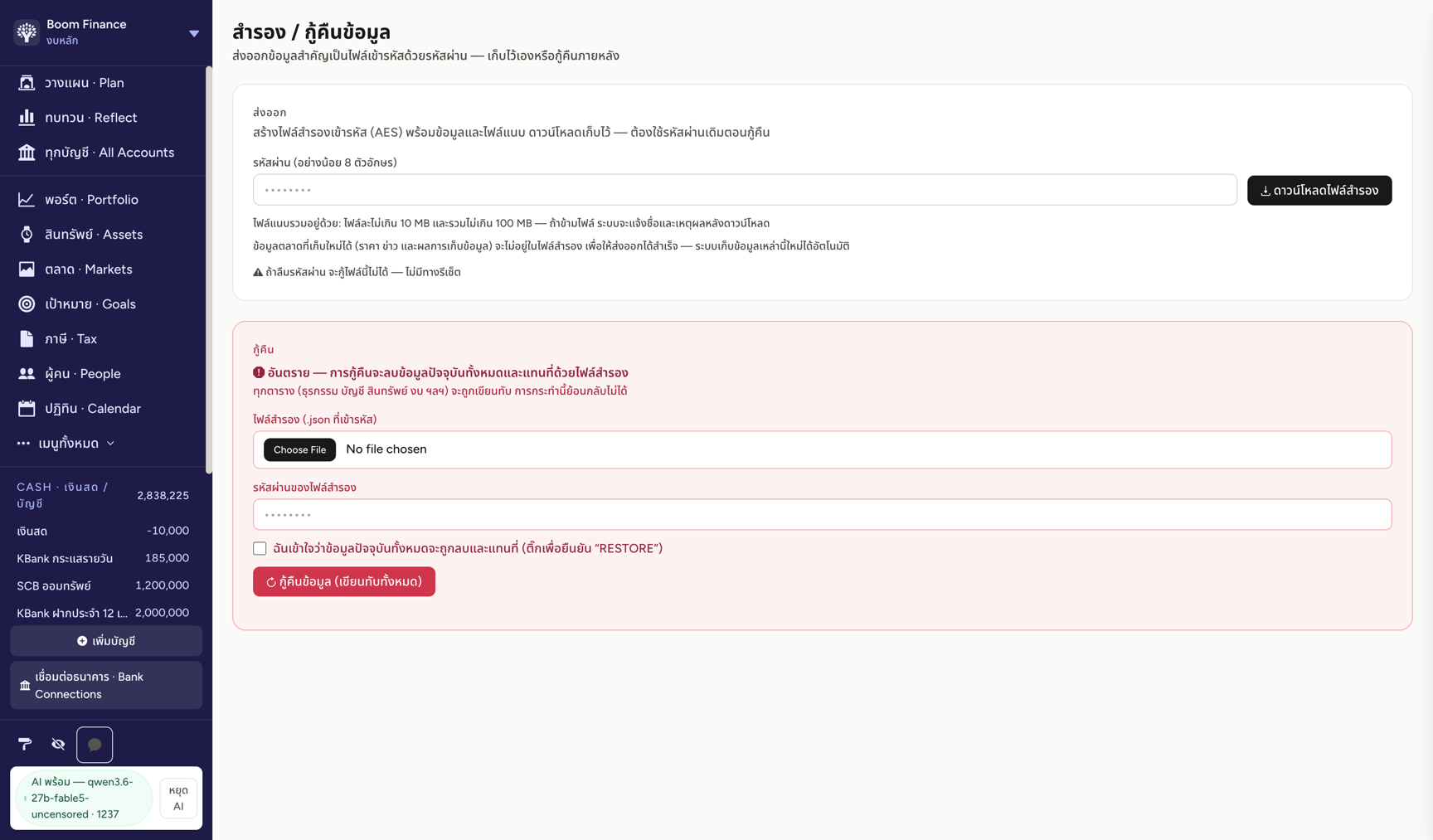
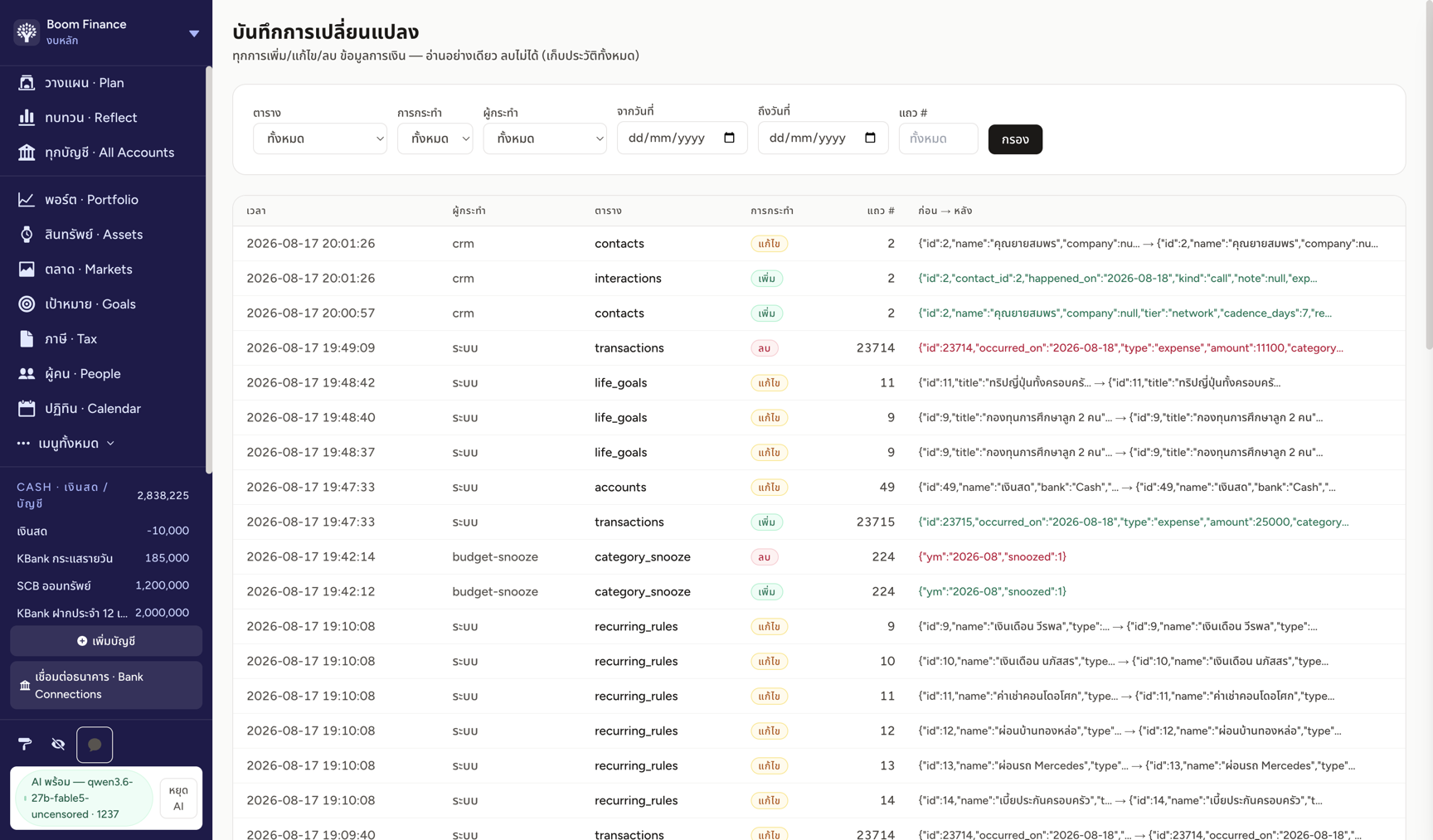
/audit — บันทึกการเปลี่ยนแปลงทุกรายการ (ใครแก้อะไรเมื่อไหร่ กรองตามตาราง/ผู้กระทำได้) — หลัก "Nothing is Deleted" ของระบบ
🔔 กระดิ่งแจ้งเตือน — ตัวอย่างจริง: เตือน "เกินกำหนดประเมินมูลค่า" ของอสังหาฯ 3 หลัง — ระบบตามงานให้เราเอง
AI สั่ง "พาไปหน้างบประมาณ" — ระบบ navigate ไปหน้างบให้จริง (เห็น URL เปลี่ยน) — ตอบคำถามงบก่อนแล้วพาไปด้วย
สั่ง "ลบรายการ…" — AI ขอข้อมูลยืนยันแน่นอนก่อนเสมอ และเมื่อหารายการไม่เจอจะบอกตรงๆ + แนะนำวิธีที่ปลอดภัยกว่า (accuracy-gate ≥99% ก่อนแตะข้อมูล)
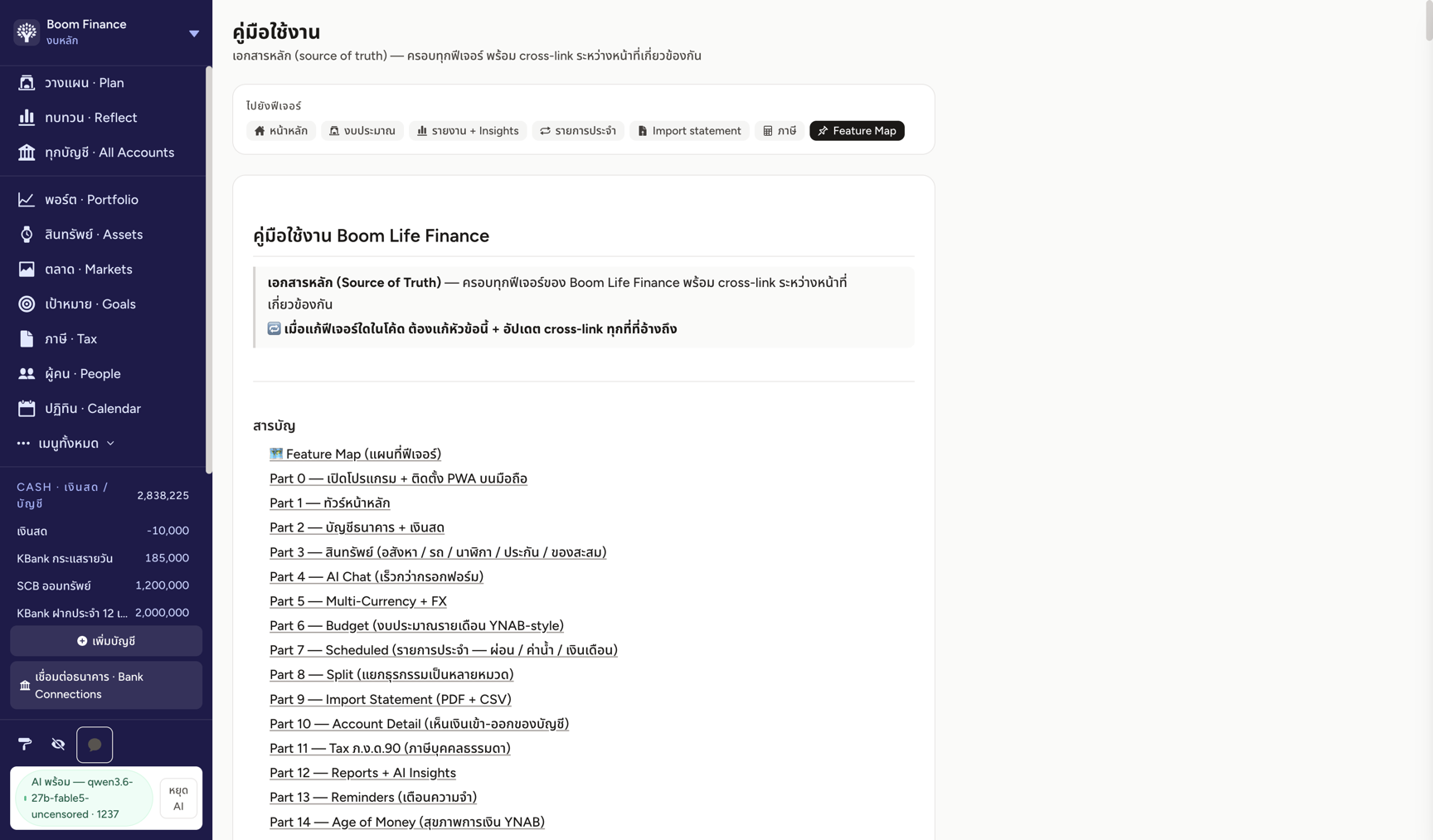
คู่มือในแอป /tutorial — สารบัญ 14 Parts คลิกกระโดดตามหัวข้อ (Source of truth อัปเดตพร้อมโค้ด)
ประเมินมูลค่าใหม่ · อสังหาฯ รายหลัง · เครื่องคิดภาษี · หลายงบ
สถานการณ์: งานประจำปี/ประจำไตรมาสที่ทำให้ตัวเลขระบบสดเสมอ + แยกงบชุดที่สอง
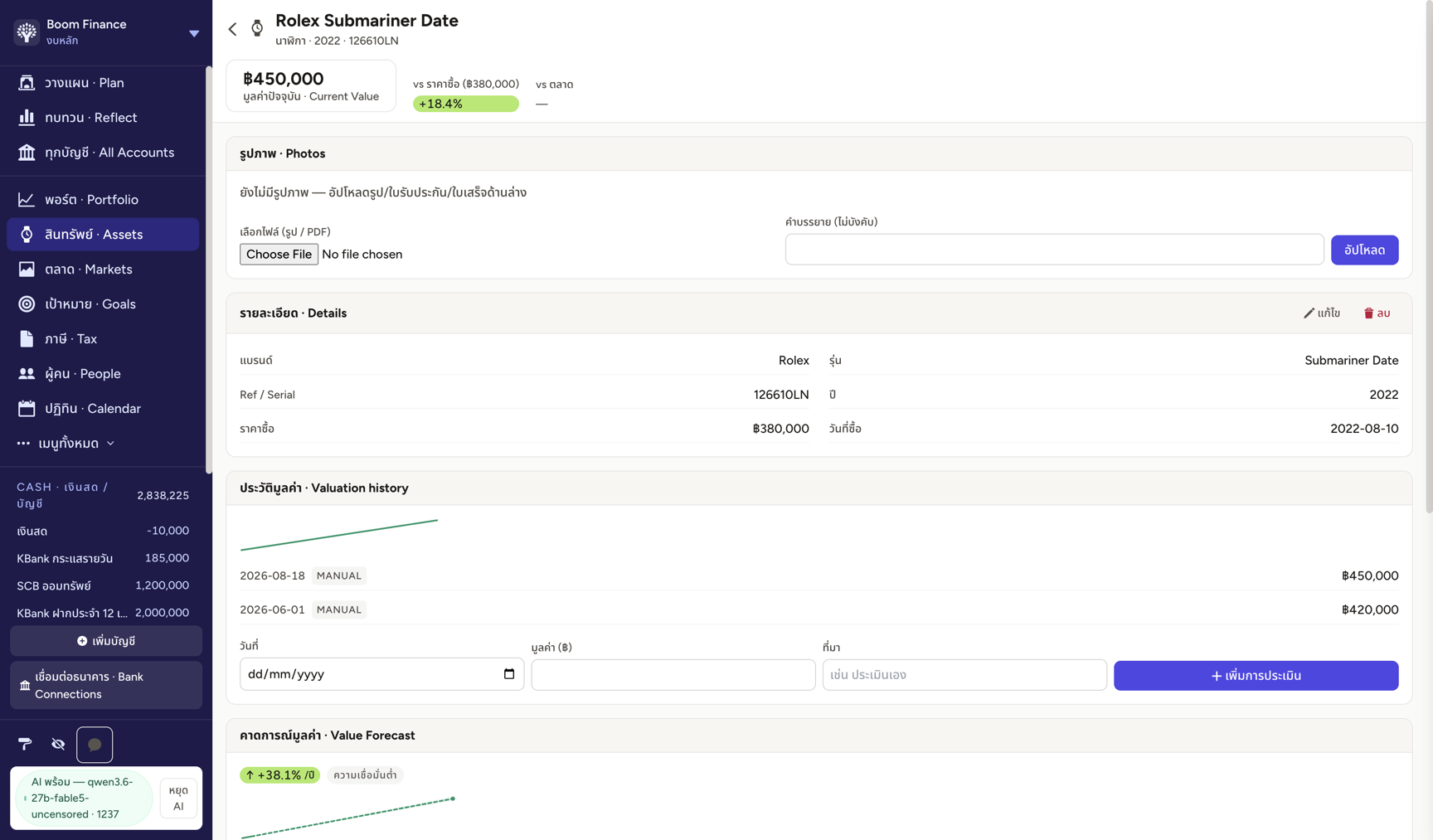
หน้า Rolex รายชิ้น: กรอก วันที่ + มูลค่า 450,000 → เพิ่มการประเมิน — ประวัติมูลค่าต่อเป็นเส้น และพอมี ≥2 จุด ระบบเปิด Value Forecast คาดการณ์แนวโน้มให้ + ช่องเก็บ "ราคาตลาดที่เห็นจริง" จาก marketplace
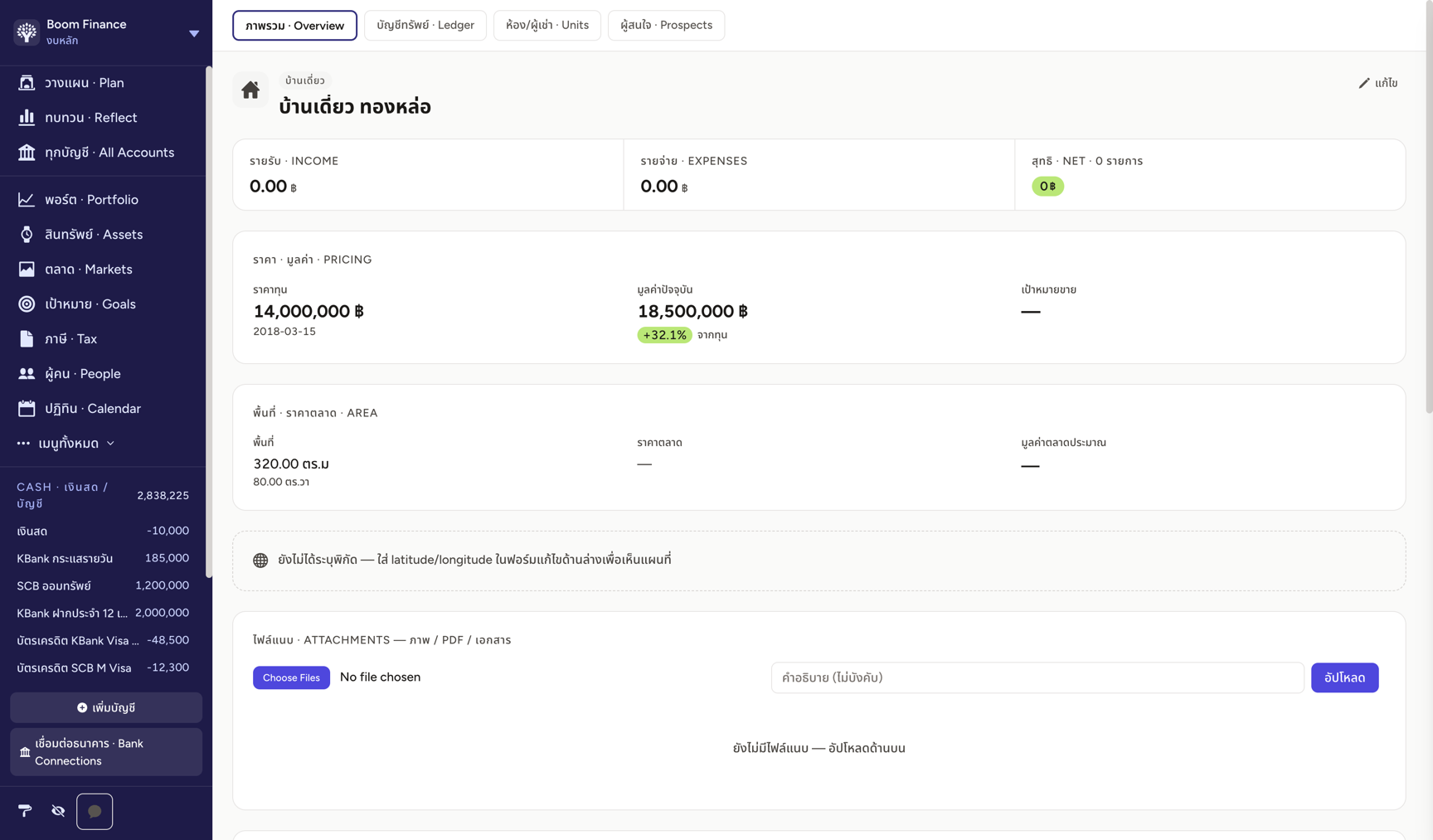
หน้าอสังหาฯ รายหลัง (บ้านทองหล่อ) — ครบใน 1 หน้า: ผู้เช่า · สัญญาเช่า · ค่าเช่า · สินเชื่อคงเหลือ · ประวัติประเมินมูลค่า
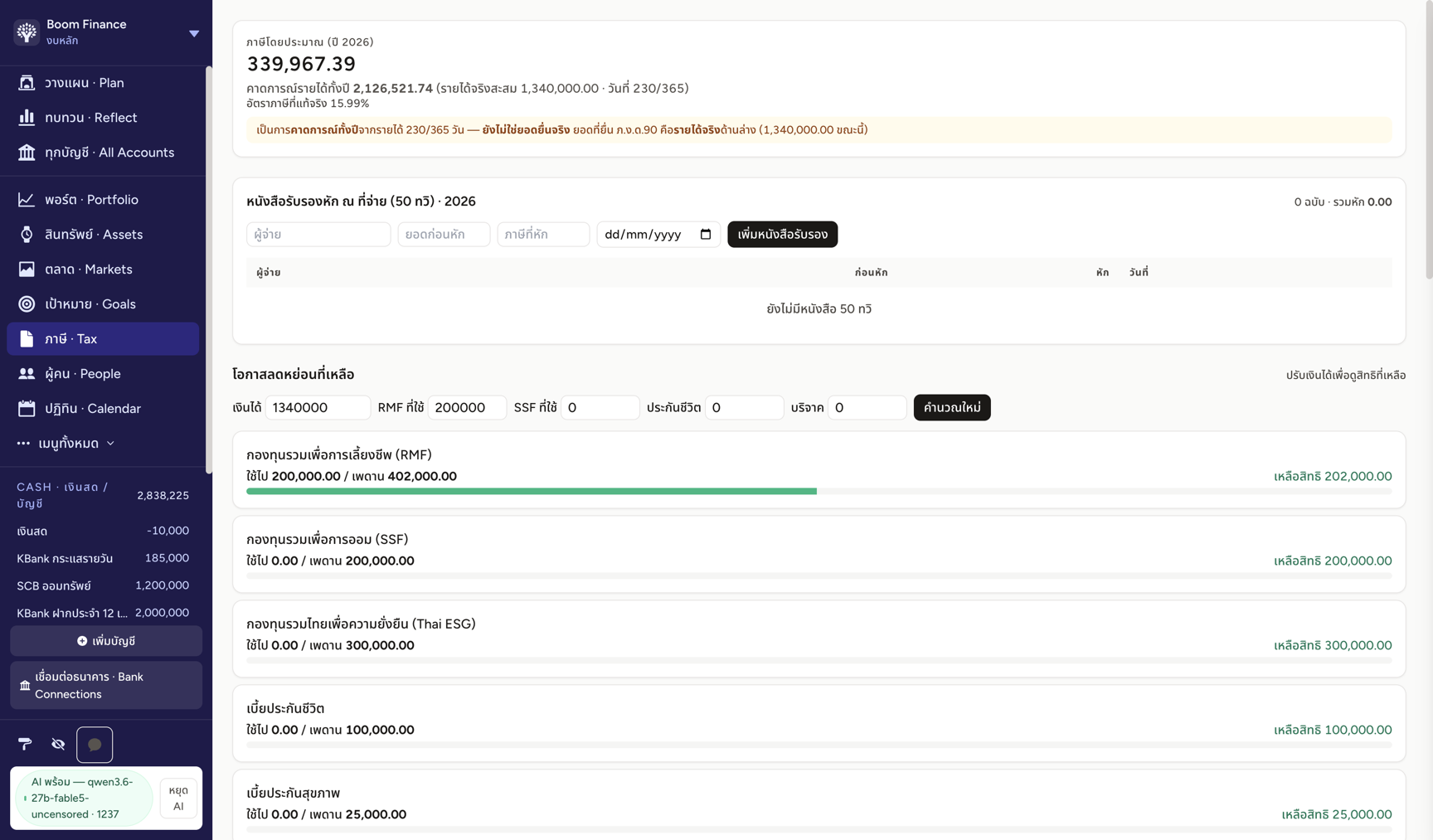
เครื่องคิดภาษี ภ.ง.ด.90 — แก้เลขได้ทุกช่อง (รายได้ / RMF / SSF / ประกัน / บริจาค) + ฟอร์มเก็บหนังสือรับรองหัก ณ ที่จ่าย (ผู้จ่าย/ยอด/ภาษีที่หัก) — ลองกรอก RMF 200,000 เห็นภาษีคำนวณใหม่
งบใหม่ — ตั้ง "งบทดลอง B" (เลือกเริ่มว่าง/สำเนาโครง) แล้วระบบสลับให้ทันที — หัวมุมซ้ายเปลี่ยนเป็นงบใหม่
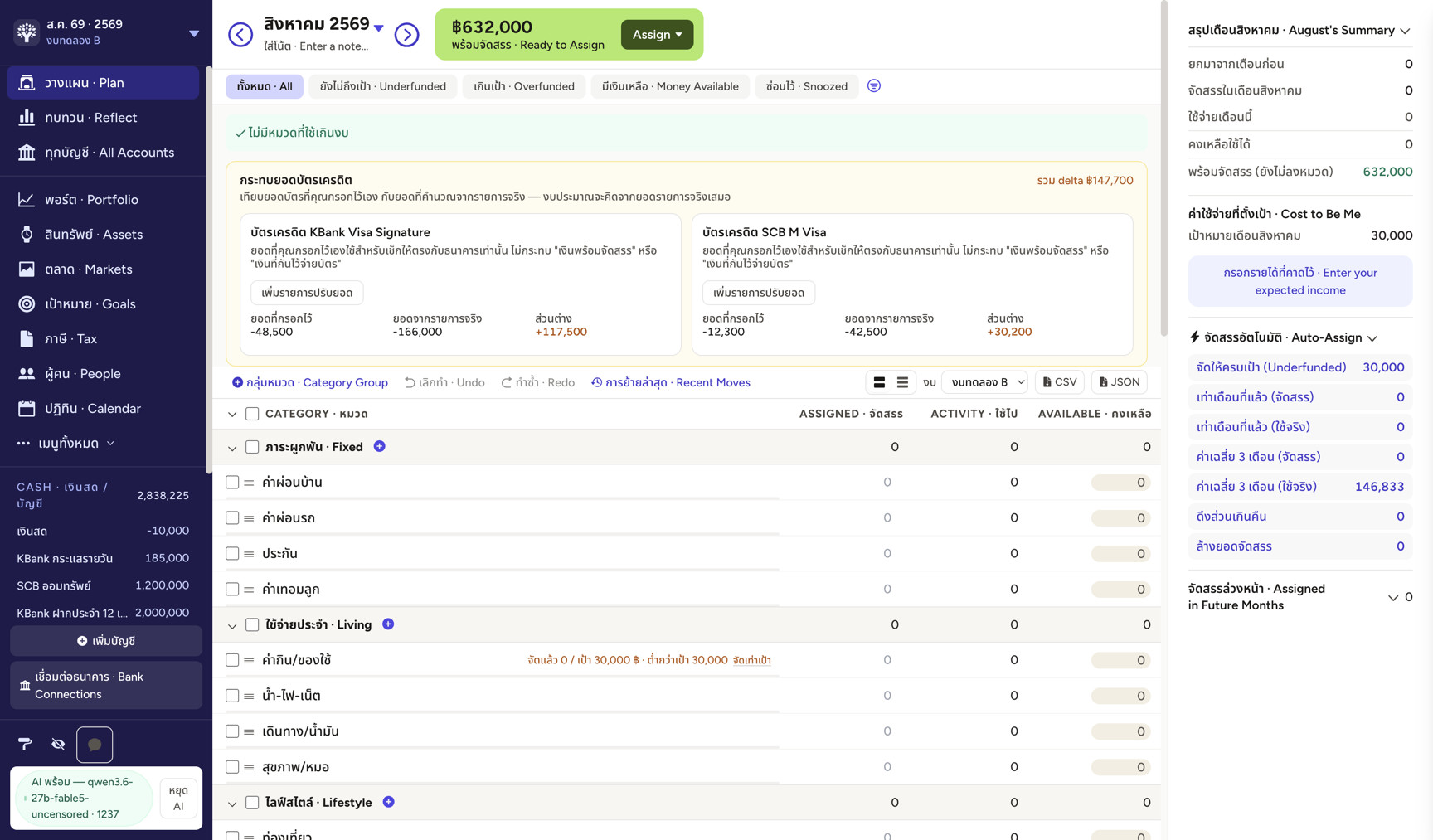
พอมีหลายงบ เมนูโผล่ส่วน งบล่าสุด · RECENT PLANS — คลิกชื่องบสลับไปมาได้คลิกเดียว (ข้อมูลแยกกันเด็ดขาดต่องบ)