เริ่มต้นใน 3 ขั้นตอน
Boom Finance เปิดใช้ผ่านเบราว์เซอร์ (ติดตั้งเป็นแอปมือถือแบบ PWA ได้) — เริ่มจากศูนย์ถึงพร้อมใช้ ใช้เวลาไม่ถึง 10 นาที
เพิ่มบัญชีของเรา
กดปุ่ม “เพิ่มบัญชี” ที่แถบซ้ายล่าง — ใส่เงินสด, บัญชีธนาคาร, บัตรเครดิต, บัญชีหุ้น/คริปโต ได้หมด รองรับหลายสกุลเงิน (THB / JPY / USD)
บันทึกรายการแรก
พิมพ์ช่อง Quick Add ที่หน้าแรกเป็นภาษาคนได้เลย เช่น “ก๋วยเตี๋ยว 60” — หรือให้ AI อ่าน statement จากธนาคารทั้งไฟล์ก็ได้
ตั้งงบเดือนนี้
ไปหน้า วางแผน · Plan แล้วจัดสรรเงินที่มีลงแต่ละหมวด (สไตล์ YNAB) — มีปุ่ม Auto-Assign ช่วยจัดให้ตามค่าเฉลี่ยที่ผ่านมา
ใช้ประจำวัน — เงินเข้าออกทุกบาทมีที่อยู่
สี่หน้าหลักที่จะเปิดบ่อยที่สุด: หน้าหลักไว้ดูภาพรวม, งบประมาณไว้วางแผน, ทะเบียนรายการไว้บันทึก และหน้านำเข้าไว้ดูดรายการจากธนาคารทีละเดือน
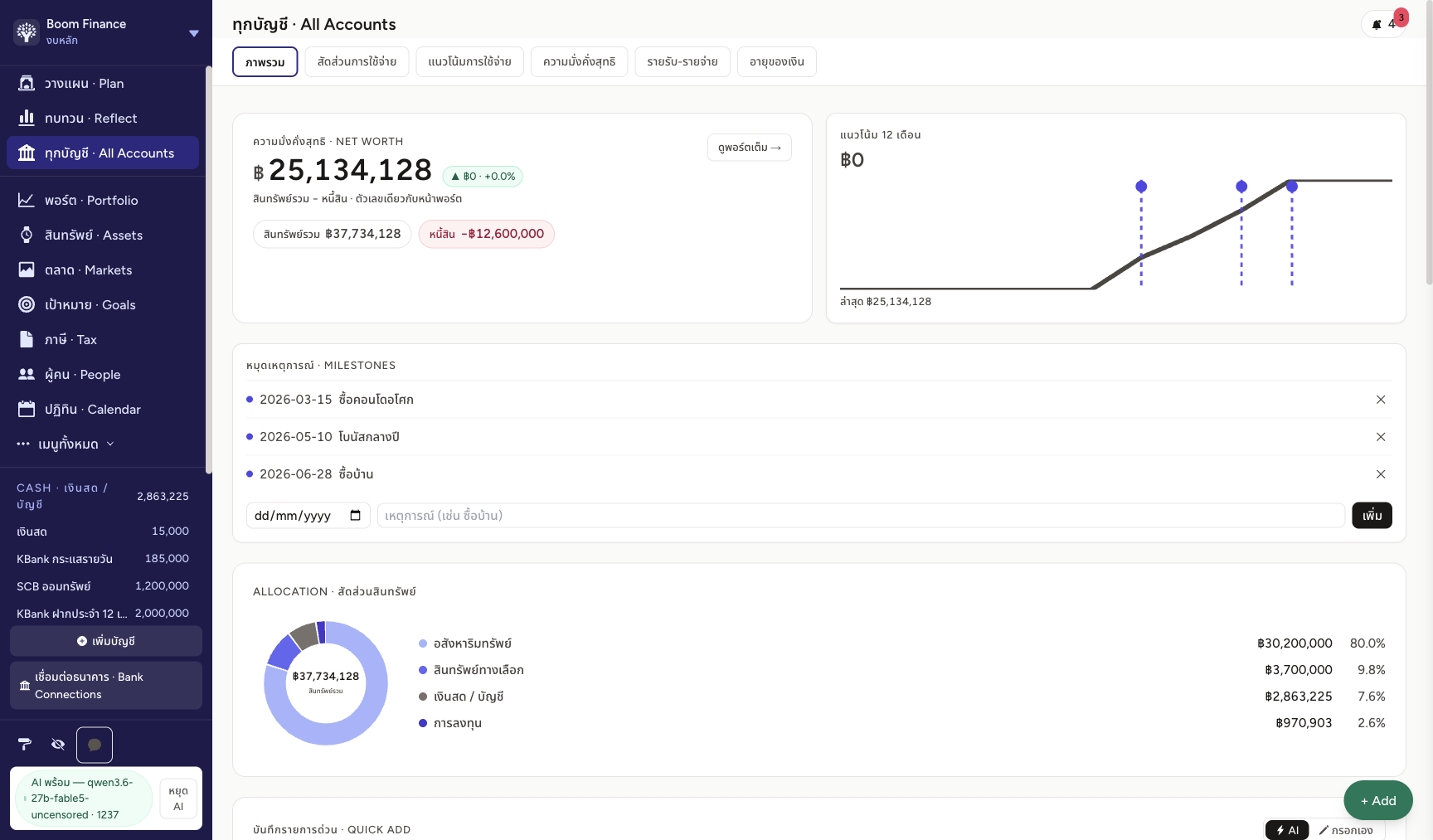
หน้าหลัก · ทุกบัญชี
 คลิกเพื่อขยาย
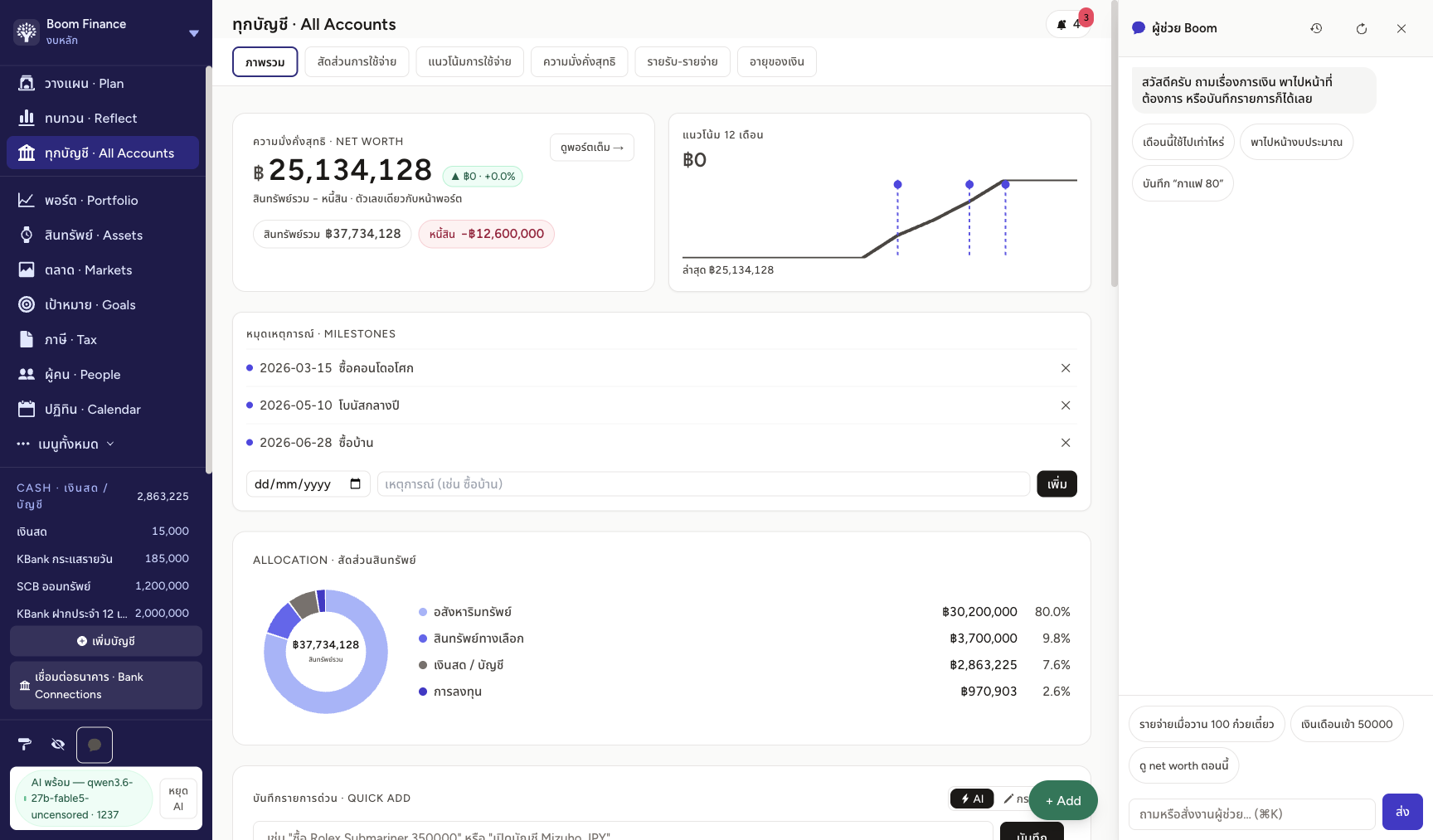
เปิดมาเห็นครบ: ความมั่งคั่งสุทธิ · สัดส่วนสินทรัพย์ · เหตุการณ์สำคัญ
/ · All Accountsการ์ดบนสุดคือ Net Worth (สินทรัพย์รวม − หนี้สิน) พร้อมกราฟแนวโน้ม 12 เดือน — ปักหมุด Milestones อย่าง “ซื้อบ้าน” ลงบนกราฟได้ ส่วนวงกลม Allocation บอกว่าเงินเรากระจุกอยู่ที่ไหน (อสังหาฯ / เงินสด / ลงทุน / สินทรัพย์ทางเลือก)
วิธีใช้
- ดู Net Worth + แนวโน้ม — ตัวเลขเดียวที่สรุปทุกอย่าง
- เลื่อนลงใช้ Quick Add บันทึกรายการด่วน (พิมพ์ภาษาคน + ปุ่ม ⚡AI)
- แท็บบนสลับดู สัดส่วนการใช้จ่าย / แนวโน้ม / รายรับ-รายจ่าย / อายุของเงิน
- เพิ่มหมุดเหตุการณ์: ใส่วันที่ + ชื่อเหตุการณ์ → กด “เพิ่ม”
ทิปส์
- ไอคอน 👁 ที่แถบซ้ายล่าง = ซ่อนตัวเลข ทั้งแอป — เปิดหน้าจอให้คนอื่นดูได้ไม่เขิน
- กด ⌘K เรียก AI ผู้ช่วยได้จากทุกหน้า
- ยอดบัญชีย่อยแสดงตลอดที่แถบข้างซ้าย — คลิกเข้าบัญชีนั้นได้ทันที
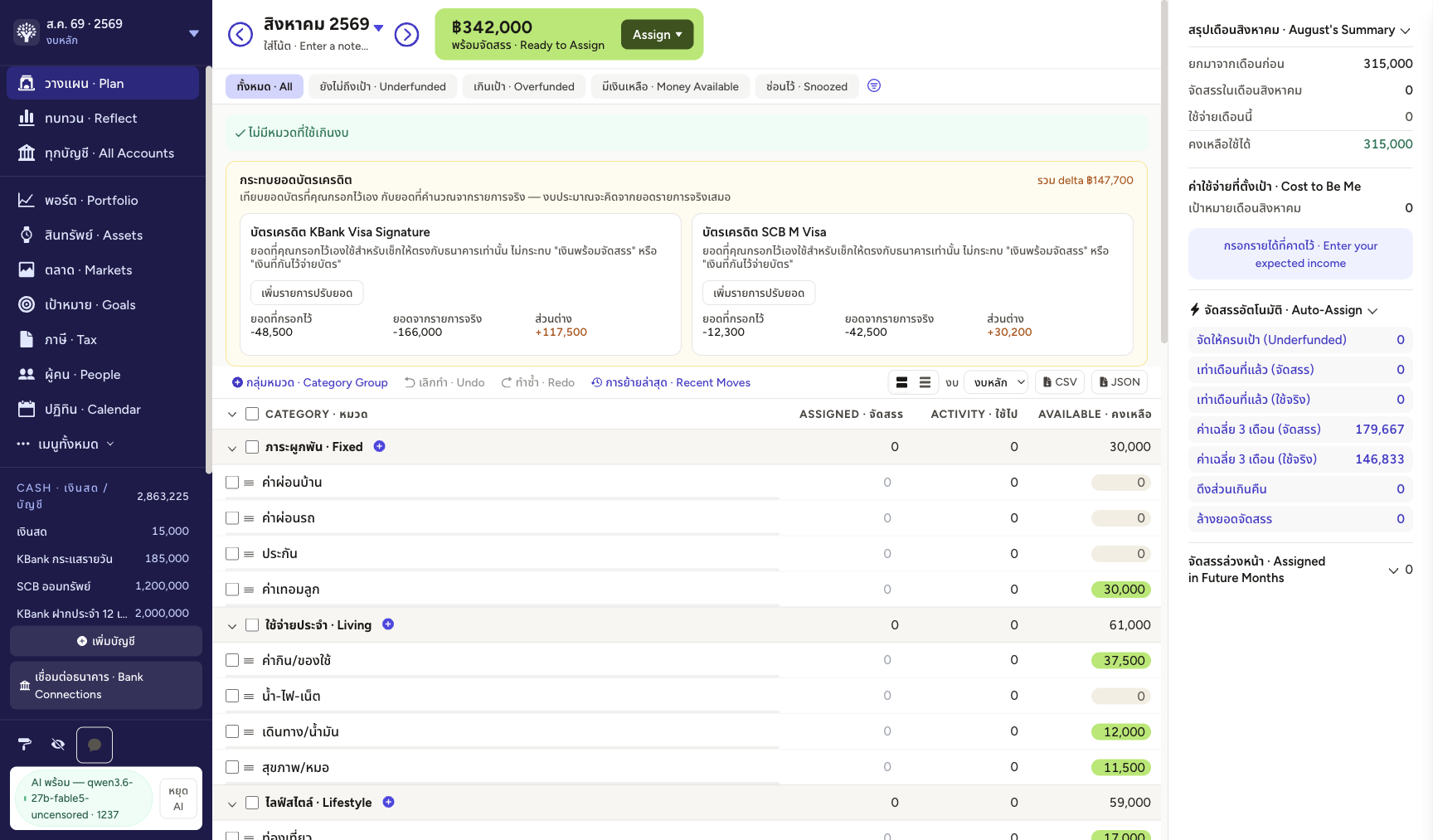
วางแผน · งบประมาณรายเดือน
 คลิกเพื่อขยาย
ให้เงินทุกบาทมีหน้าที่ — งบสไตล์ YNAB เต็มระบบ
/budget · Planแถบเขียวบนสุดคือ “พร้อมจัดสรร · Ready to Assign” — เงินที่ยังไม่มีหน้าที่ กดปุ่ม Assign เพื่อแบ่งลงหมวด (ภาระผูกพัน / ใช้จ่ายประจำ / ไลฟ์สไตล์ / ออม-ลงทุน) แต่ละหมวดโชว์ 3 คอลัมน์: จัดสรร · ใช้ไป · คงเหลือ พร้อมแถบสีเตือนเมื่อเกินงบ
วิธีใช้
- เห็นเงินก้อนเขียว “พร้อมจัดสรร” → กด Assign
- ใส่จำนวนเงินลงแต่ละหมวดจนก้อนเขียวเป็น 0 (zero-based)
- ขี้เกียจคิด? ใช้ จัดสรรอัตโนมัติ · Auto-Assign ตามค่าเฉลี่ย 3 เดือน
- เดือนใหม่กดลูกศร ‹ › เพื่อดูย้อนหลัง/วางแผนล่วงหน้า — ยอดเหลือทบไปเดือนถัดไป
ทิปส์
- กล่อง กระทบยอดบัตรเครดิต เทียบยอดบัตรที่กรอกกับที่คำนวณจากรายการจริง — เห็นส่วนต่างชัดๆ
- มี Undo / Redo ทุกการแก้งบ — ลองผิดลองถูกได้สบายใจ
- ส่งออกงบเป็น CSV / JSON ได้จากปุ่มขวาบนตาราง
- เมนูงบ → แนะนำงบจากการใช้จ่าย ให้ระบบตั้งต้นตัวเลขให้จากพฤติกรรมจริง
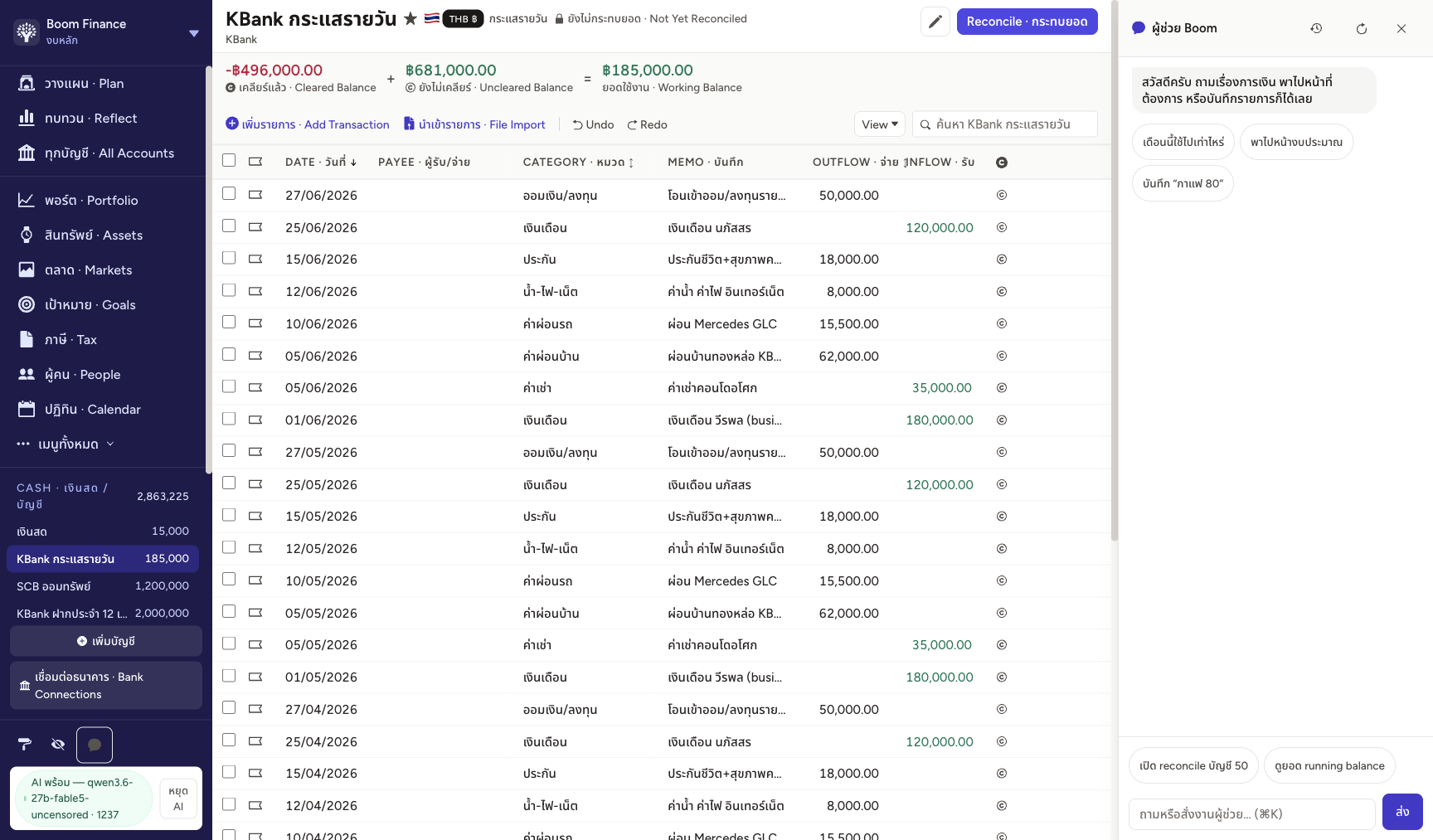
ทะเบียนรายการ · รายบัญชี
 คลิกเพื่อขยาย
สมุดบัญชีของแต่ละบัญชี — เพิ่ม แก้ กระทบยอด ครบในหน้าเดียว
/accounts/:idหัวบัญชีสรุป 3 ยอด: เคลียร์แล้ว + ยังไม่เคลียร์ = ยอดใช้งาน — ยอดใช้งานคือยอดที่ปักหมุดไว้เป็นความจริงของบัญชี (ขยับผ่านการ Reconcile เท่านั้น) ส่วนรายการที่เพิ่มใหม่จะไปพักฝั่ง "ยังไม่เคลียร์" ก่อน จนกว่าจะติ๊กเคลียร์/กระทบยอดกับธนาคารจริง — ในภาพตัวอย่าง ยอด "เคลียร์แล้ว" ติดลบเพราะข้อมูลตัวอย่างยังไม่ถูกกระทบยอดสักงวด
วิธีใช้
- กด + เพิ่มรายการ → กรอกวันที่ ผู้รับ/จ่าย หมวด จำนวน
- รายการซื้อครั้งเดียวหลายหมวด? ใช้ Split แยกธุรกรรมเป็นหลายหมวดได้
- ติ๊ก © ท้ายแถวเมื่อรายการตัดบัญชีจริงแล้ว (เคลียร์)
- สิ้นเดือนกด Reconcile ใส่ยอดจากแอปธนาคาร — ระบบหาส่วนต่างให้
ทิปส์
- เลือกหลายแถวเพื่อ แก้แบบ bulk — เปลี่ยนหมวดทีละสิบรายการได้
- ปุ่ม View บันทึก saved view ตัวกรองที่ใช้บ่อย
- ลบผิด? ทุกอย่างกู้ได้จาก ถังขยะ (เมนูทั้งหมด → Trash)
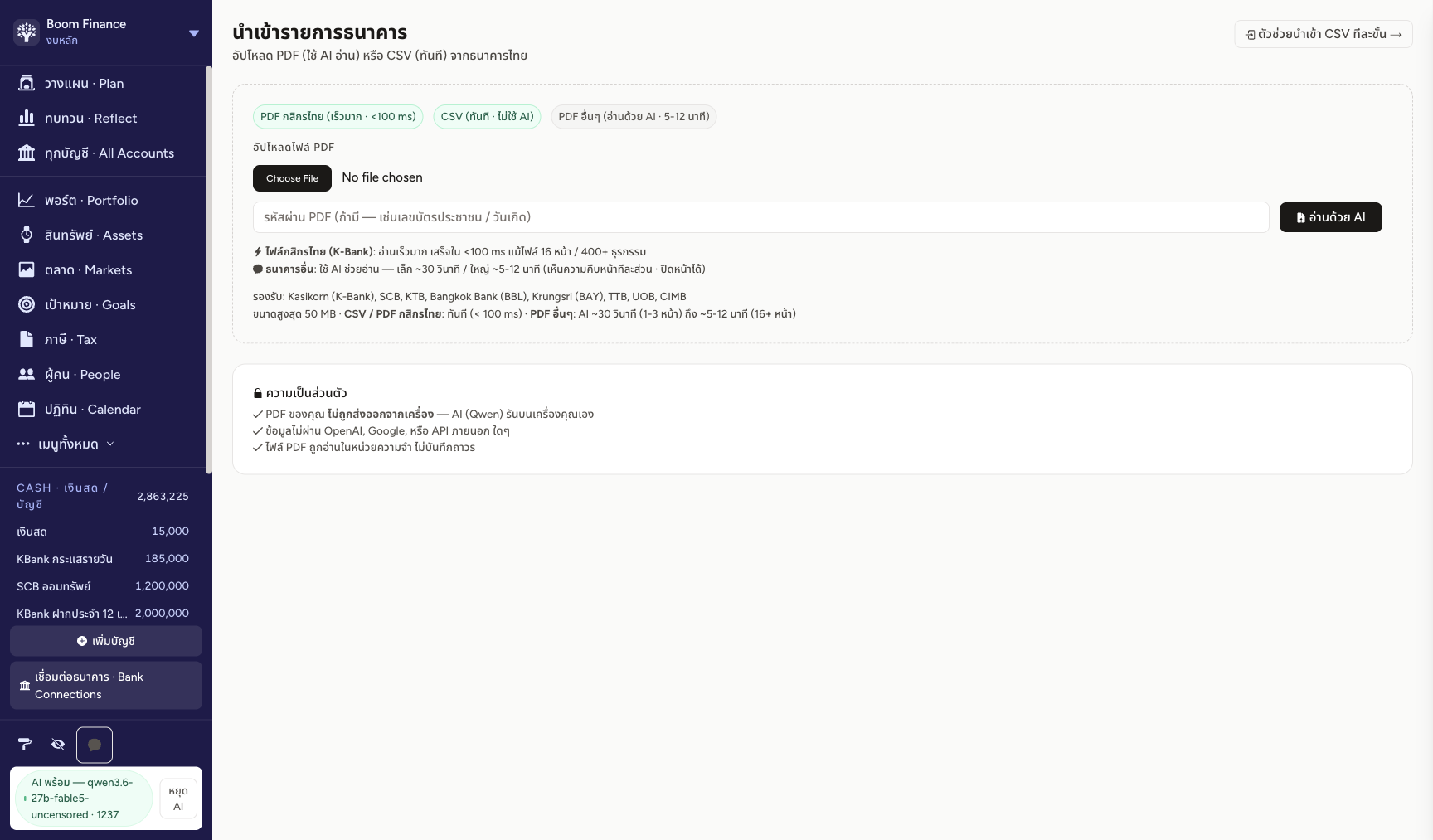
นำเข้ารายการจากธนาคาร
 คลิกเพื่อขยาย
โยน statement ทั้งไฟล์ — ระบบอ่านให้ ไม่ต้องคีย์เอง
/importรองรับไฟล์จากธนาคารไทยหลัก (KBank, SCB, KTB, BBL, BAY, TTB, UOB, CIMB) — PDF กสิกรอ่านเสร็จใน <100 ms แม้ 16 หน้า 400+ ธุรกรรม, CSV เข้าทันที ส่วน PDF ธนาคารอื่นใช้ AI ในเครื่องช่วยอ่าน (~30 วิ – 12 นาทีตามความยาว)
วิธีใช้
- เมนูซ้ายล่าง เชื่อมต่อธนาคาร · Bank Connections
- เลือกไฟล์ PDF/CSV — ถ้า PDF ล็อกรหัส ใส่รหัส (เช่นเลขบัตร ปชช.)
- กด อ่านด้วย AI → ระบบแตกเป็นรายการ + เดาหมวดให้
- ตรวจหน้าพรีวิว แก้หมวดที่เดาผิด แล้วกดยืนยันนำเข้า — รายการซ้ำระบบกันให้
ทิปส์
- ความเป็นส่วนตัว: PDF ไม่ถูกส่งออกจากเครื่อง — AI (Qwen) รันในเครื่องเราเอง ไม่ผ่าน OpenAI/Google
- ย้ายมาจาก YNAB? เมนูงบ → Migrate From (YNAB/CSV) ยกประวัติมาทั้งชุด
- มี ตัวช่วยนำเข้า CSV ทีละขั้น สำหรับไฟล์หน้าตาแปลกๆ
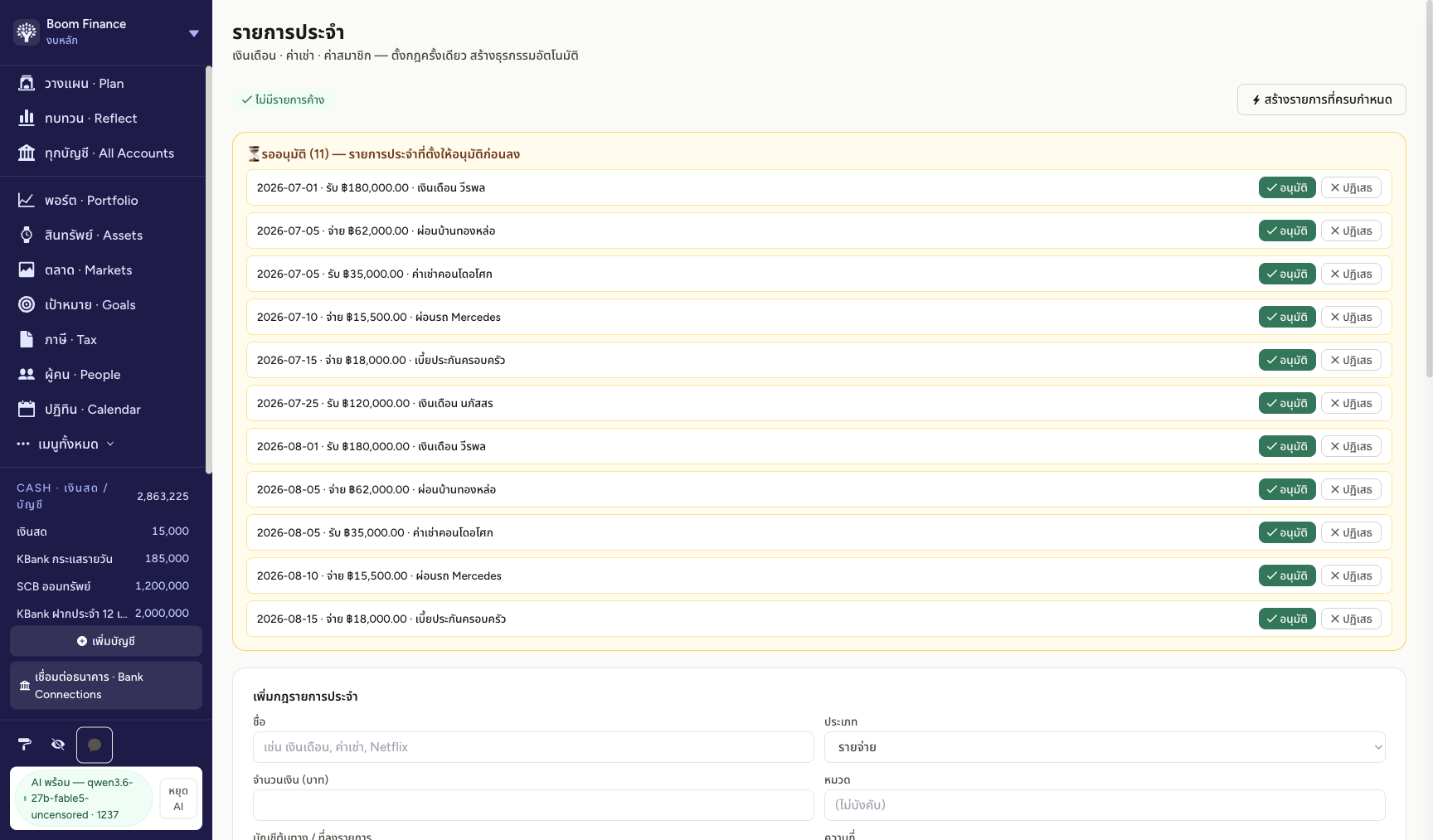
รายการประจำ · เงินเดือน ค่าผ่อน ค่าเช่า
 คลิกเพื่อขยาย
ตั้งกฎครั้งเดียว — ระบบสร้างธุรกรรมให้ทุกงวด
/recurringเงินเดือนเข้า ค่าผ่อนบ้าน ผ่อนรถ เบี้ยประกัน ค่าเช่ารับ — ตั้งเป็นกฎรายเดือน/รายปี แล้วเลือกได้ว่าให้ ลงบัญชีอัตโนมัติ หรือ เข้าคิวรออนุมัติ (เห็นเป็นรายการเหลืองให้กด อนุมัติ/ปฏิเสธ ทีละงวด — เหมาะกับยอดที่ไม่คงที่)
วิธีใช้
- กรอกฟอร์ม เพิ่มกฎรายการประจำ: ชื่อ ประเภท จำนวน หมวด บัญชี วันที่ของเดือน
- งวดถึงกำหนด → รายการโผล่ในคิว กด ✓ อนุมัติ เพื่อลงบัญชีจริง
- ยอดงวดนี้ไม่ตรง? แก้จำนวนก่อนอนุมัติได้
ทิปส์
- กฎทั้งหมดโผล่ใน ปฏิทิน อัตโนมัติ — เห็นภาระจ่ายล่วงหน้าทั้งเดือน
- ใช้คู่กับหน้า Plan: รายจ่ายประจำ = หมวด “ภาระผูกพัน · Fixed” ที่งบควรครอบให้ครบก่อนหมวดอื่น
ภาพรวมความมั่งคั่ง — เห็นทั้งชีวิตในไม่กี่คลิก
เกินกว่าแอปรายรับรายจ่ายทั่วไป: พอร์ตหุ้น/กองทุน/คริปโต, อสังหาริมทรัพย์พร้อมสัญญาเช่า, ของสะสมมีมูลค่า, รายงานย้อนหลัง และเป้าหมายระยะยาว
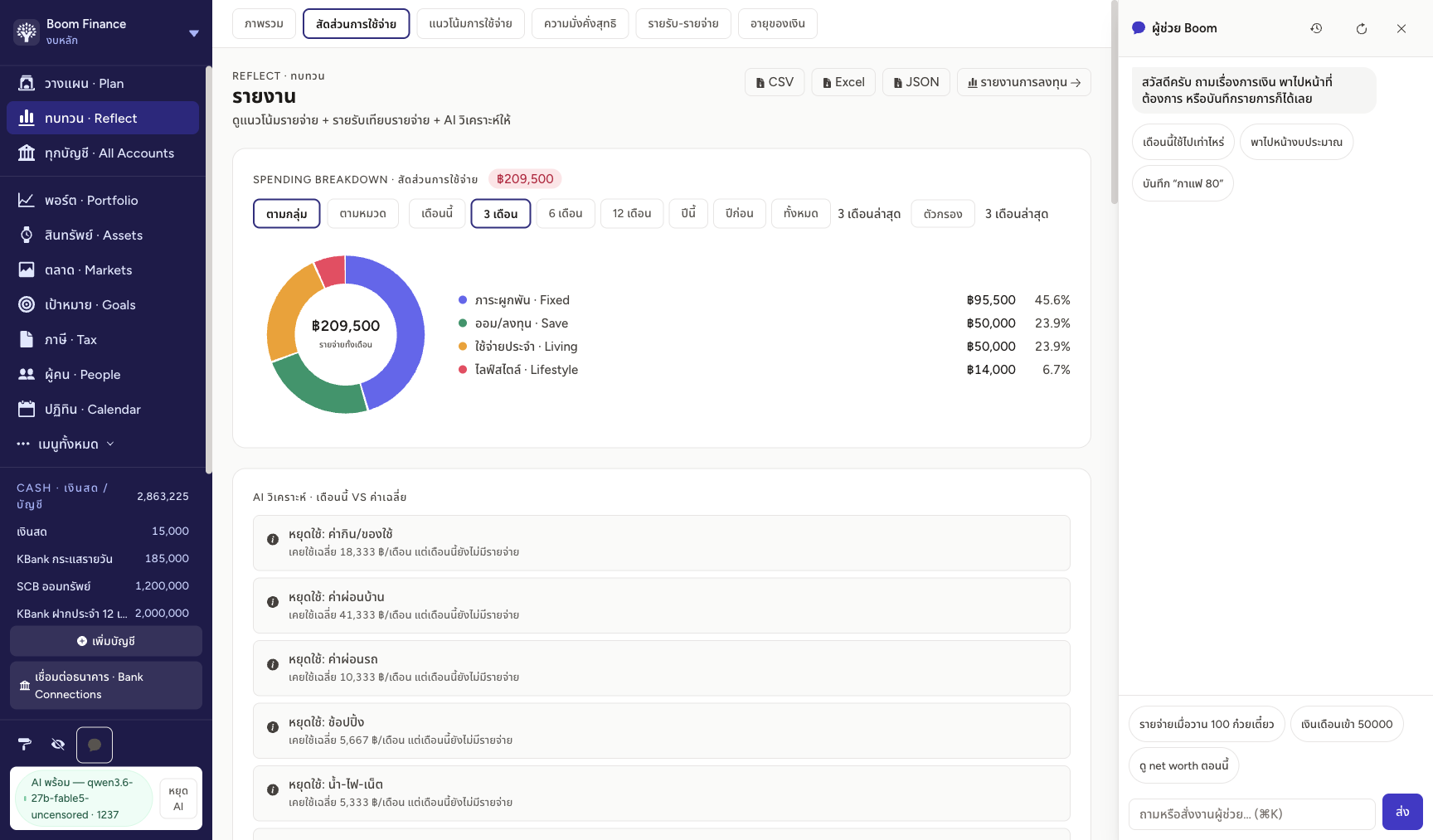
ทบทวน · รายงาน + AI วิเคราะห์
 คลิกเพื่อขยาย
เงินหายไปไหน — ดูเป็นกราฟ แล้วให้ AI ชี้จุดผิดปกติ
/?tab=breakdown · Reflect6 มุมมองรายงาน: สัดส่วนการใช้จ่าย (donut ตามกลุ่ม/หมวด) · แนวโน้ม (เทียบหมวดรายเดือน) · ความมั่งคั่งสุทธิ · รายรับ-รายจ่าย · อายุของเงิน — ทุกกราฟเลือกช่วงเวลาได้ (เดือนนี้ → ทั้งหมด) และการ์ด AI วิเคราะห์ เทียบเดือนนี้กับค่าเฉลี่ยให้อัตโนมัติ
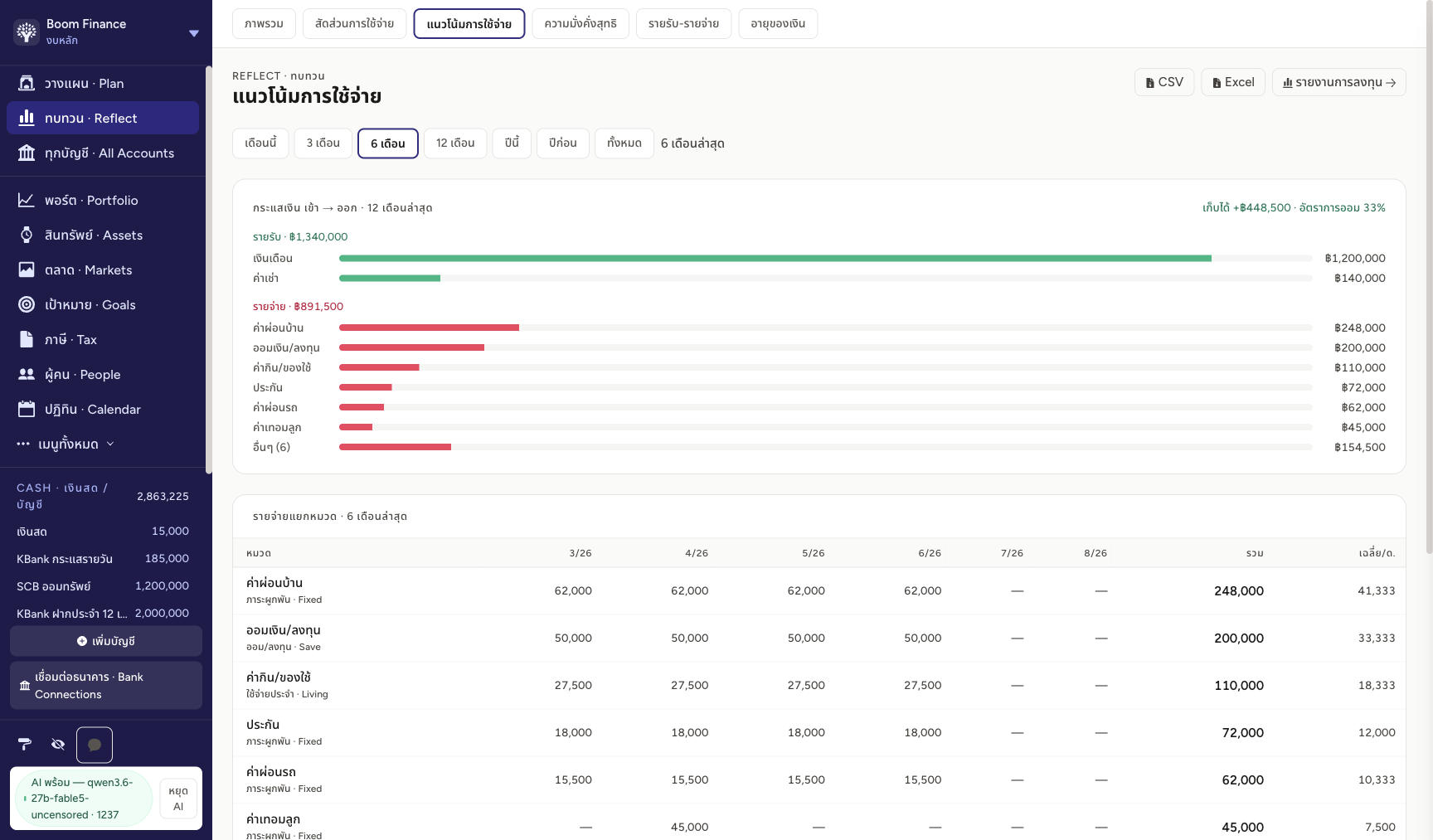
แนวโน้มการใช้จ่ายtrends
กระแสเงิน เข้า→ออก พร้อมอัตราการออม และตารางรายหมวดย้อนหลัง — เห็นทันทีว่าหมวดไหนบวมขึ้นเดือนไหน
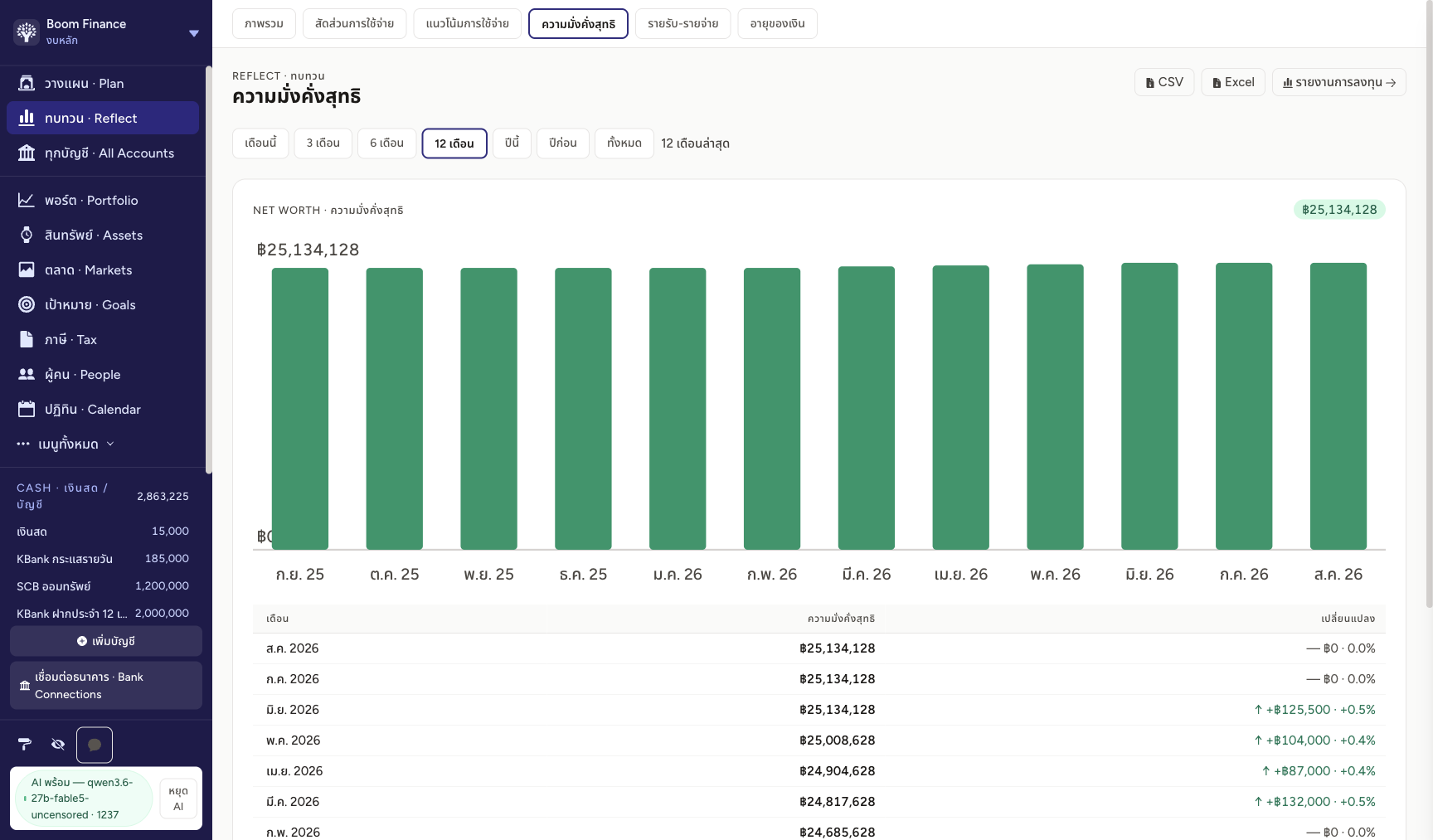
ความมั่งคั่งสุทธิnetworth
กราฟแท่งรายเดือน + ตารางการเปลี่ยนแปลง — ส่งออก CSV/Excel ได้ทุกรายงาน
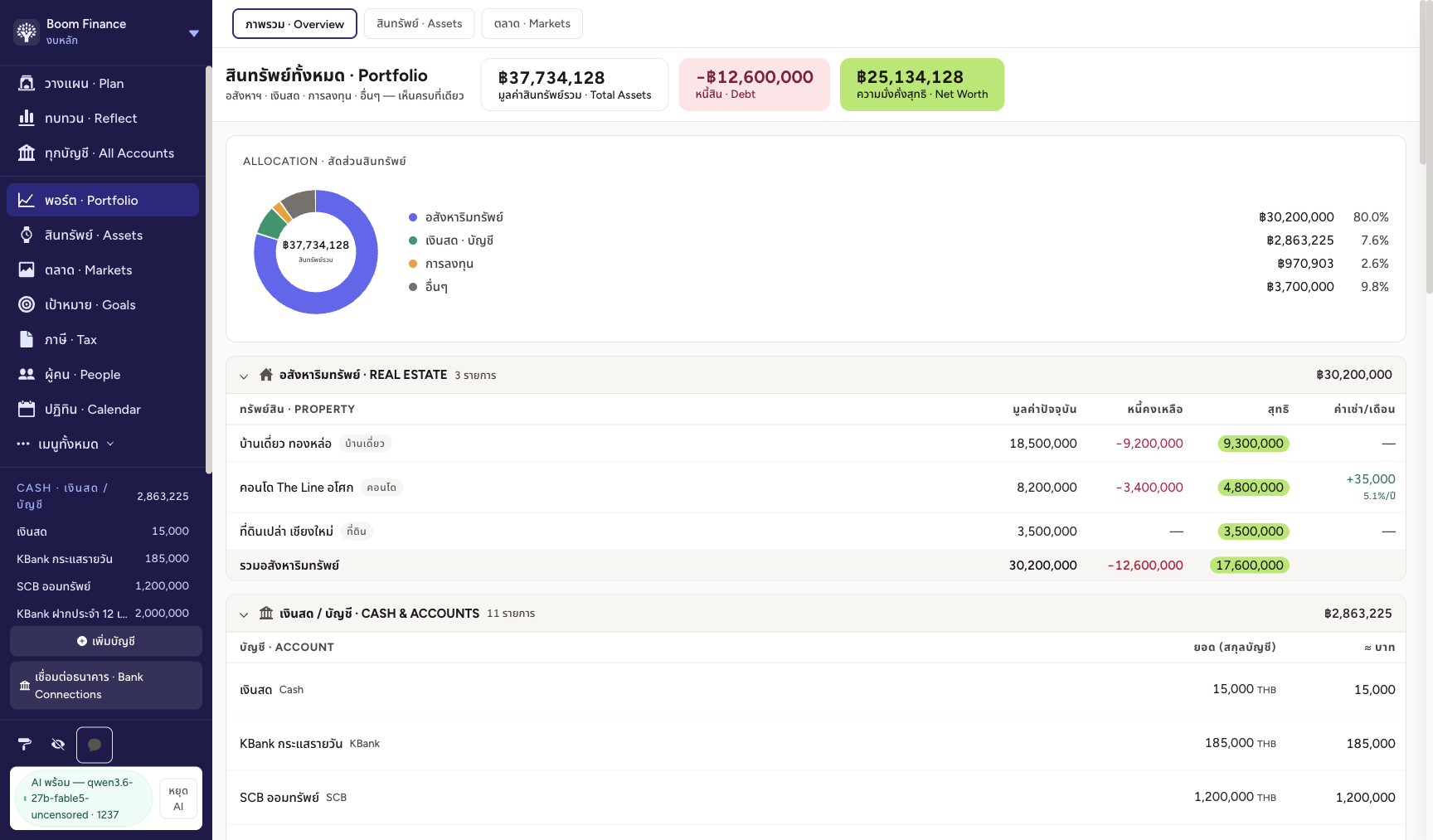
พอร์ต · สินทรัพย์ทั้งหมดในหน้าเดียว
 คลิกเพื่อขยาย
อสังหาฯ + เงินสด + หุ้น + ของสะสม − หนี้ = ความมั่งคั่งจริง
/portfolioสามการ์ดบนสุด: สินทรัพย์รวม − หนี้ = Net Worth ตัวเลขชุดเดียวกับหน้าแรกเสมอ (ไม่มีตัวเลขเถียงกันเอง) — ล่างลงมาแยกหมวด: อสังหาริมทรัพย์เห็นทั้งมูลค่า หนี้คงเหลือ ยอดสุทธิ และค่าเช่า/เดือน + yield % ของแต่ละหลัง, บัญชีต่างสกุลแปลงเป็นบาทให้อัตโนมัติตาม FX ล่าสุด
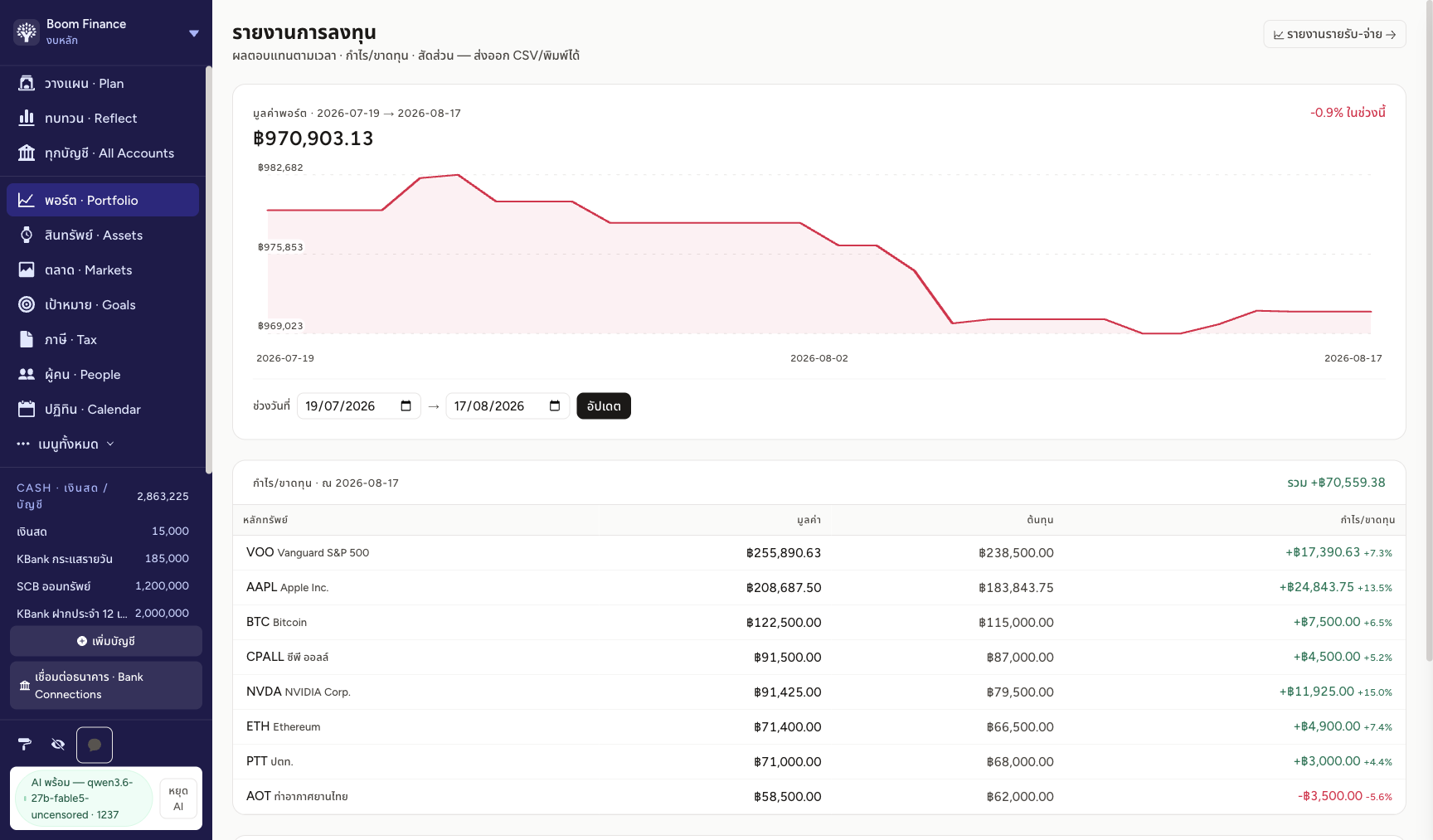
รายงานการลงทุน/reports/portfolio
กราฟมูลค่าพอร์ตตามช่วงเวลา + กำไร/ขาดทุนรายตัว (มูลค่า − ต้นทุน) — VOO, AAPL, BTC, หุ้นไทย ครบในตารางเดียว
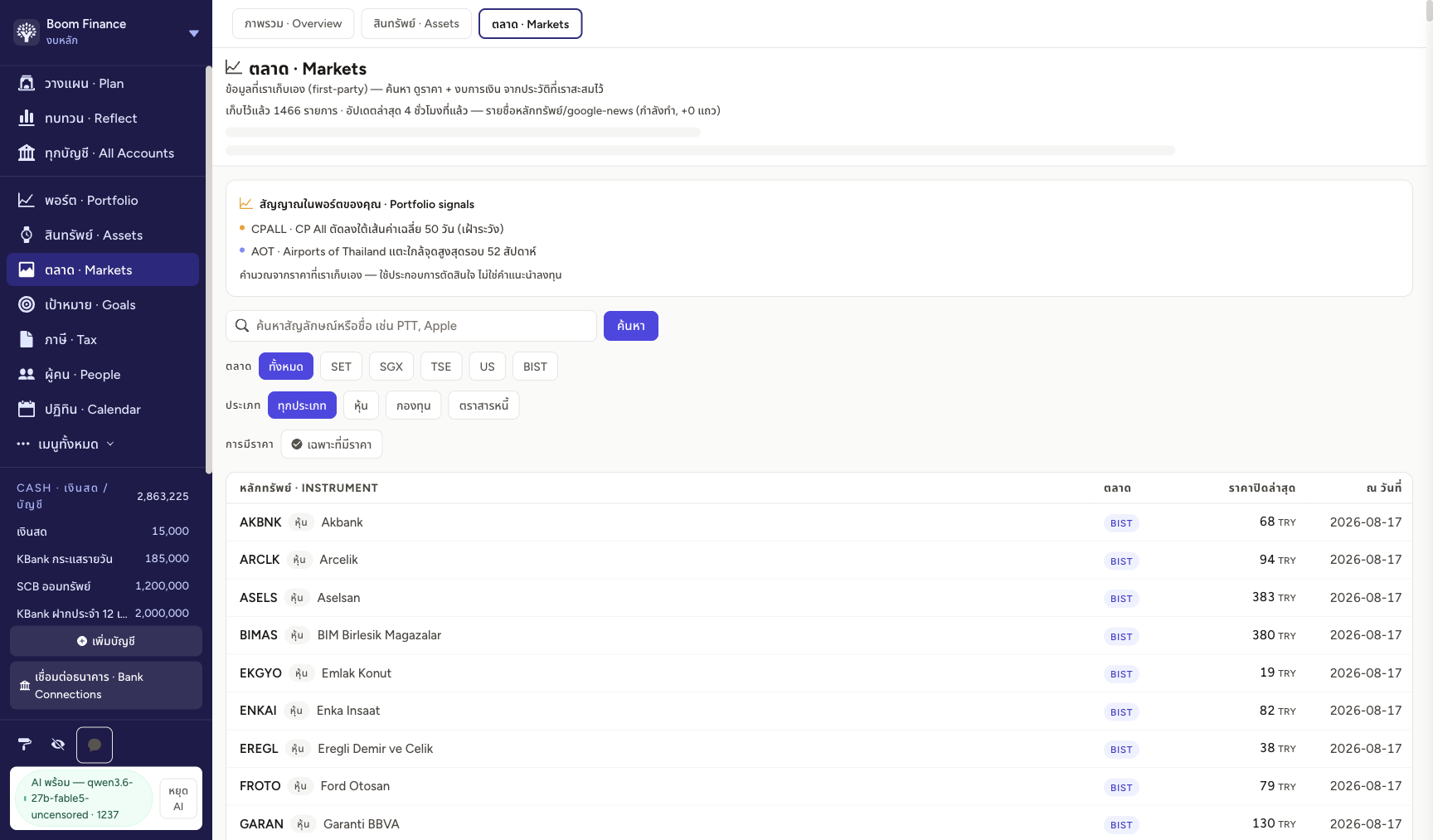
ตลาด · Markets/portfolio?view=markets
ราคาหลักทรัพย์ที่ระบบเก็บเอง (first-party, 1,400+ รายการ SET/US/TSE/SGX) + Portfolio signals แจ้งเตือนเช่น “CPALL หลุดเส้นค่าเฉลี่ย 50 วัน”
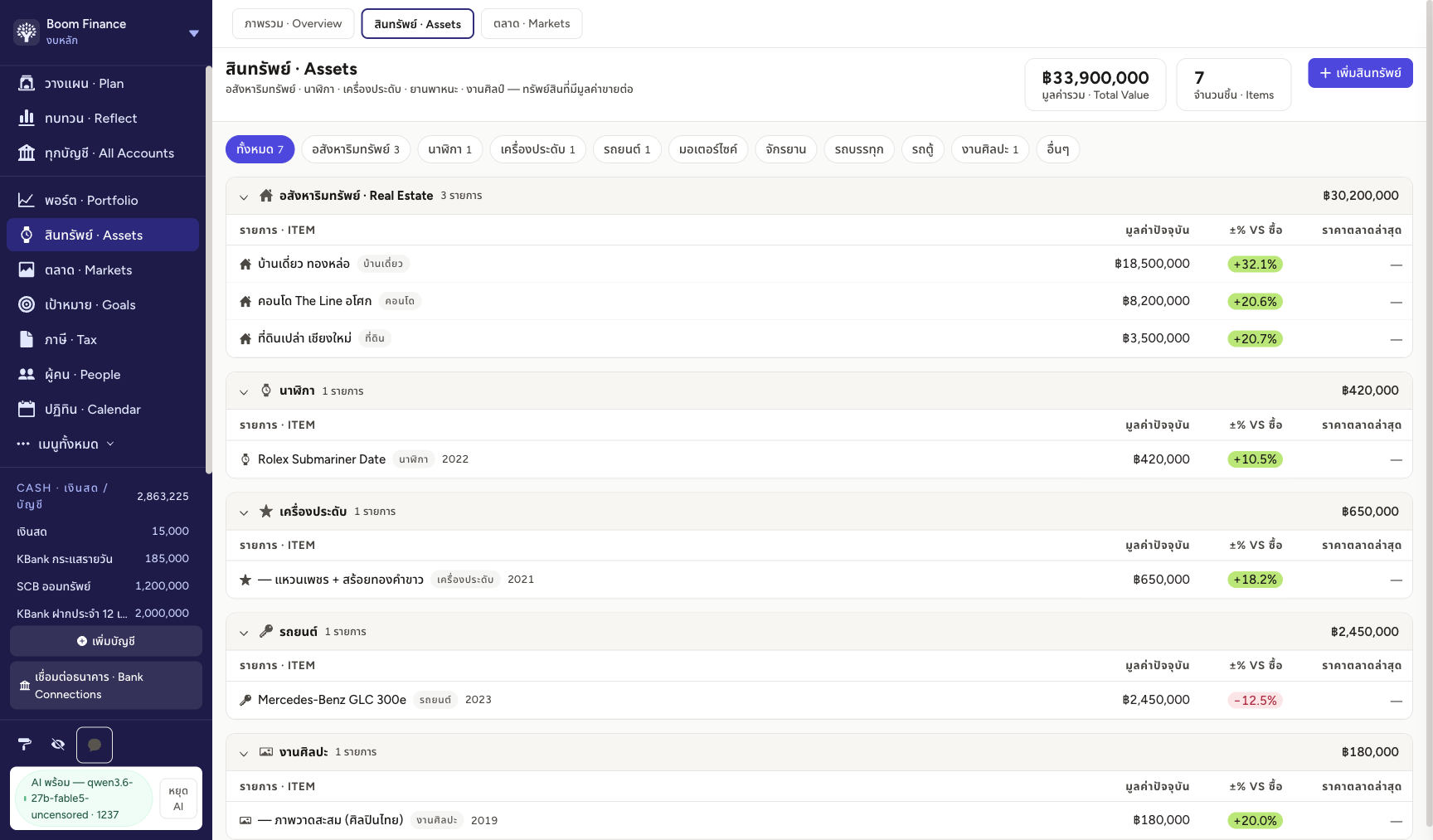
สินทรัพย์ · ของมีค่านอกตลาด
 คลิกเพื่อขยาย
บ้าน · ที่ดิน · นาฬิกา · รถ · เครื่องประดับ · งานศิลปะ — ตีมูลค่าและติดตามได้หมด
/portfolio?view=assetsสินทรัพย์ที่ไม่มีราคาตลาดรายวัน ก็มีที่อยู่ในระบบ: บันทึกราคาซื้อ + อัปเดตมูลค่าประเมินเป็นงวด แล้วระบบโชว์ ±% เทียบราคาซื้อ ให้ (Rolex +10.5%, รถ −12.5% ตามจริงไม่หลอกตัวเอง) — ทุกชิ้นรวมเข้า Net Worth อัตโนมัติ
วิธีใช้
- กด + เพิ่มสินทรัพย์ เลือกประเภท (อสังหาฯ/นาฬิกา/รถ/ฯลฯ)
- ใส่ราคาซื้อ ปีที่ซื้อ และมูลค่าปัจจุบัน
- นานๆ ครั้งกลับมา เพิ่มการประเมินมูลค่าใหม่ — ระบบเก็บเป็นประวัติ
- ปฏิทินจะเตือนเมื่อ ครบกำหนดประเมินมูลค่า ประจำปี
ทิปส์
- อสังหาฯ ผูก สัญญาเช่า + ผู้เช่า ได้ — ค่าเช่ารับไหลเข้ารายการประจำ
- แนบรูปถ่ายของแต่ละชิ้นเก็บเป็นทะเบียนทรัพย์สินครอบครัว
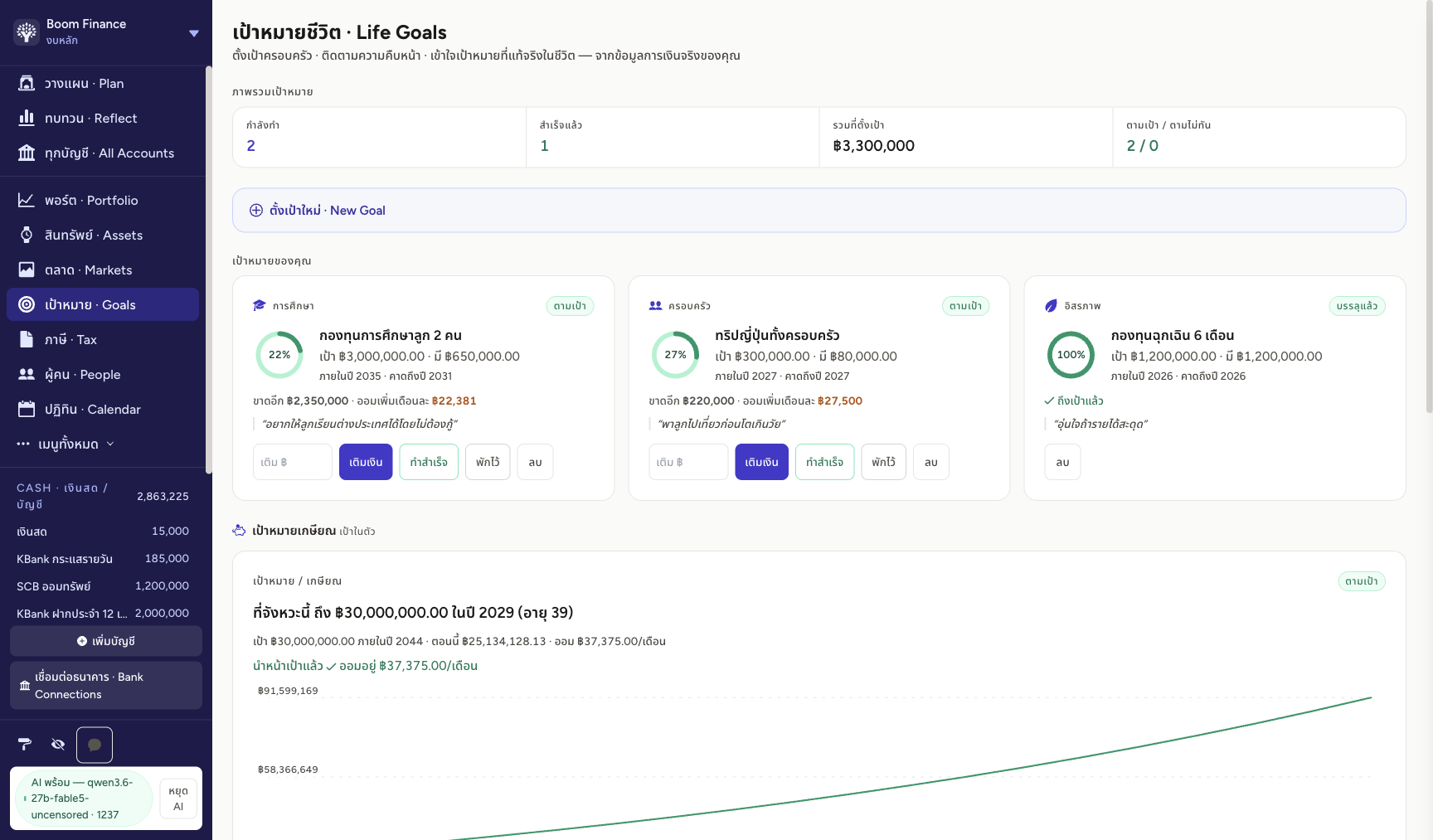
เป้าหมายชีวิต · Life Goals
 คลิกเพื่อขยาย
ทุนการศึกษาลูก · ทริปครอบครัว · เกษียณ — คำนวณจากเงินจริง ไม่ใช่ความหวัง
/forecast · Goalsแต่ละเป้าโชว์ % ความคืบหน้า, เงินที่ขาด, และต้องออมเพิ่มเดือนละเท่าไหร่ถึงจะทันกำหนด พร้อมป้าย ตามเป้า/ตามไม่ทัน — ด้านล่างมีเป้าเกษียณในตัว: ฉายภาพความมั่งคั่งไปถึงปีเป้าหมายจากอัตราออมปัจจุบัน (เช่น “ที่จังหวะนี้ ถึง ฿30M ในปี 2029”)
วิธีใช้
- กด ตั้งเป้าใหม่ · New Goal ใส่ชื่อ จำนวนเงินเป้า ปีเป้าหมาย
- มีเงินก้อนเข้า → พิมพ์จำนวนแล้วกด เติมเงิน เข้าเป้านั้น
- ถึงเป้าแล้วกด ทำสำเร็จ — หรือ พักไว้ ชั่วคราวได้
ทิปส์
- ใส่เหตุผลของแต่ละเป้าไว้ (เช่น “อยากให้ลูกเรียนต่างประเทศได้โดยไม่ต้องกู้”) — เตือนใจเวลาอยากถอน
- ตัวเลข “ออมเพิ่มเดือนละ” เอาไปตั้งเป็นหมวดในหน้า Plan ได้เลย
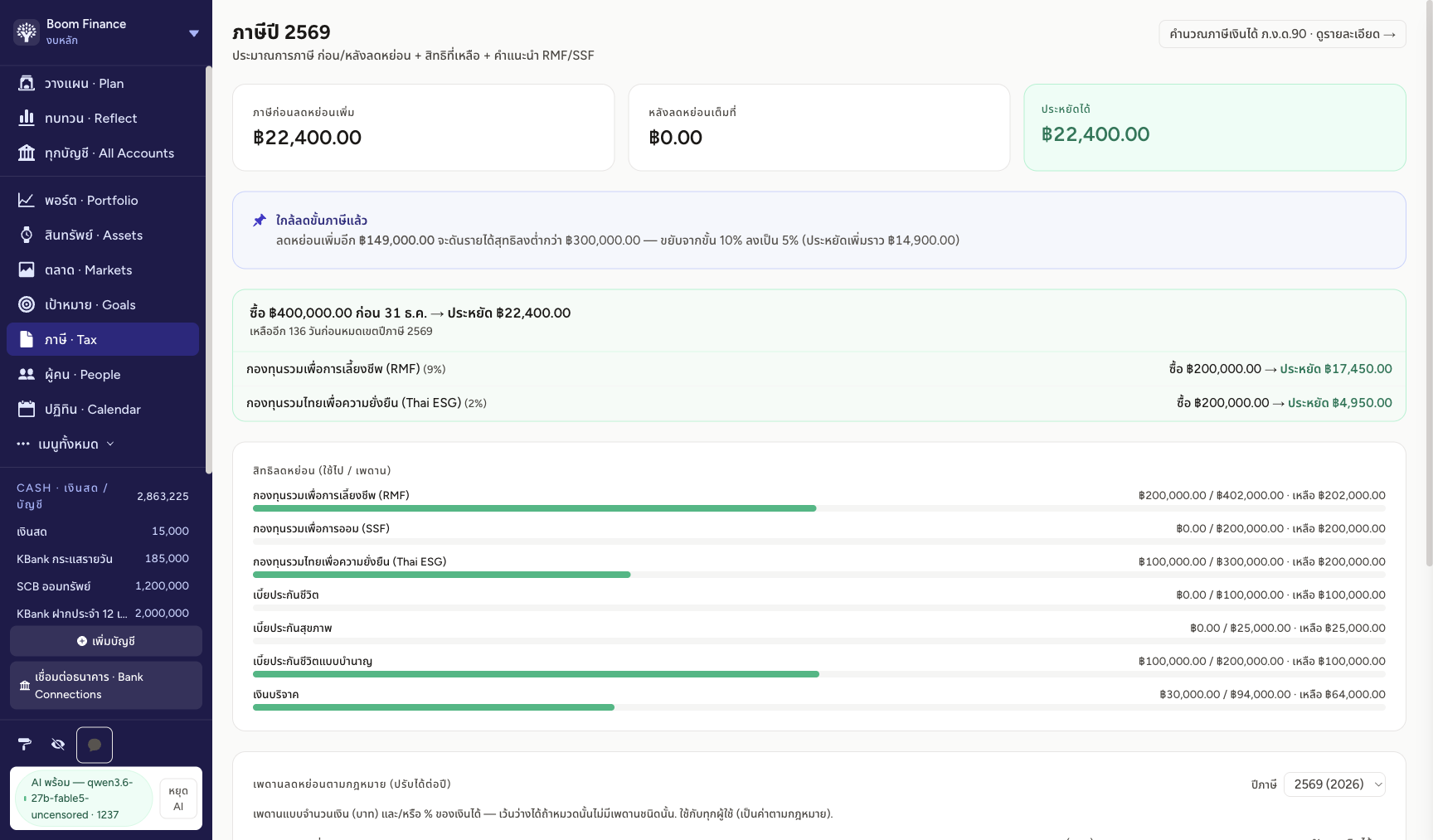
ภาษี · วางแผนลดหย่อน
 คลิกเพื่อขยาย
รู้ก่อนสิ้นปี: ซื้ออะไร เท่าไหร่ ประหยัดภาษีได้กี่บาท
/taxประมาณการภาษีเงินได้ (ภ.ง.ด.90) จากรายรับจริงในระบบ แล้วแนะนำตรงๆ เช่น “ซื้อ RMF ฿200,000 + Thai ESG ฿200,000 ก่อน 31 ธ.ค. → ประหยัด ฿22,400” พร้อมนับถอยหลังวันหมดเขต — แถบล่างโชว์สิทธิลดหย่อนทุกช่อง (RMF/SSF/ESG/ประกัน/บริจาค) ว่าใช้ไปเท่าไหร่ เหลือเท่าไหร่ ตามเพดานกฎหมายปีนั้น
AI ผู้ช่วย — พิมพ์ภาษาคน ระบบทำให้
โมเดล Qwen รันบนเครื่องเราเอง (เห็นสถานะมุมล่างซ้ายของแอปตลอด) — ถามได้ สั่งได้ อ่าน statement ได้ โดยข้อมูลการเงินไม่วิ่งออกอินเทอร์เน็ตแม้แต่ byte เดียว
ผู้ช่วย Boom · AI Chat
 คลิกเพื่อขยาย
“เดือนนี้ใช้ไปเท่าไหร่” · “บันทึกกาแฟ 80” — จบในประโยคเดียว
⌘K จากทุกหน้าแผงแชทเลื่อนออกด้านขวา ใช้ได้ 2 แบบ: ถาม (ยอดใช้จ่าย, net worth ตอนนี้, running balance บัญชีไหนก็ได้) และ สั่ง (บันทึกรายการ, พาไปหน้างบ, เปิด reconcile) — คำสั่งอ่านข้อมูลตอบทันทีด้วย router ในระบบ ส่วนคำสั่งแก้ข้อมูลจะมีการ์ดยืนยันก่อนลงมือเสมอ ไม่มีเซอร์ไพรส์
ตัวอย่างที่ใช้บ่อย
- “รายจ่ายเมื่อวาน 100 ก๋วยเตี๋ยว” → สร้างธุรกรรมพร้อมหมวดให้
- “เงินเดือนเข้า 50000” → บันทึกรายรับ
- “ดู net worth ตอนนี้” → ตอบตัวเลขล่าสุด
- “เดือนนี้ใช้ไปเท่าไหร่” → สรุปพร้อมแยกหมวด
ทิปส์
- แถบเขียวมุมล่างซ้าย = สถานะโมเดล AI ในเครื่อง — หยุด AI ได้ถ้าอยากคืน RAM
- ประวัติแชทเก็บใน /chat-history ย้อนดูได้
- Quick Add หน้าแรกก็ใช้สมอง AI ตัวเดียวกัน — พิมพ์ประโยคเดียวจบ
เครื่องมือเสริม — ครบเครื่องระดับใช้ทั้งครอบครัว
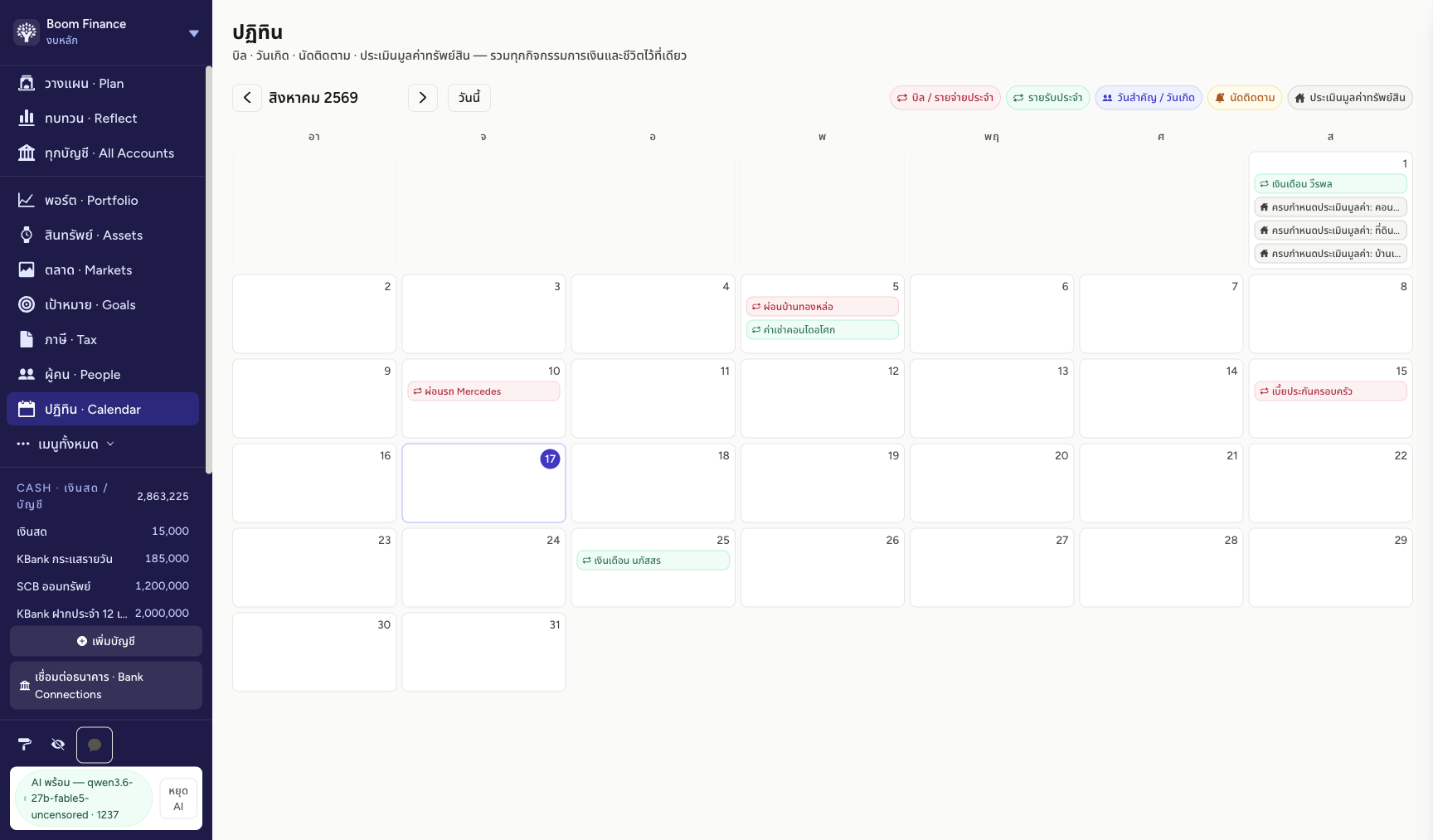
ปฏิทิน/calendar
บิล · เงินเดือนเข้า · เบี้ยประกัน · วันเกิด · นัดติดตาม · ครบกำหนดประเมินมูลค่าทรัพย์ — ทุกภาระการเงินเห็นเป็นเดือนเดียวกัน กรองตามชนิดได้
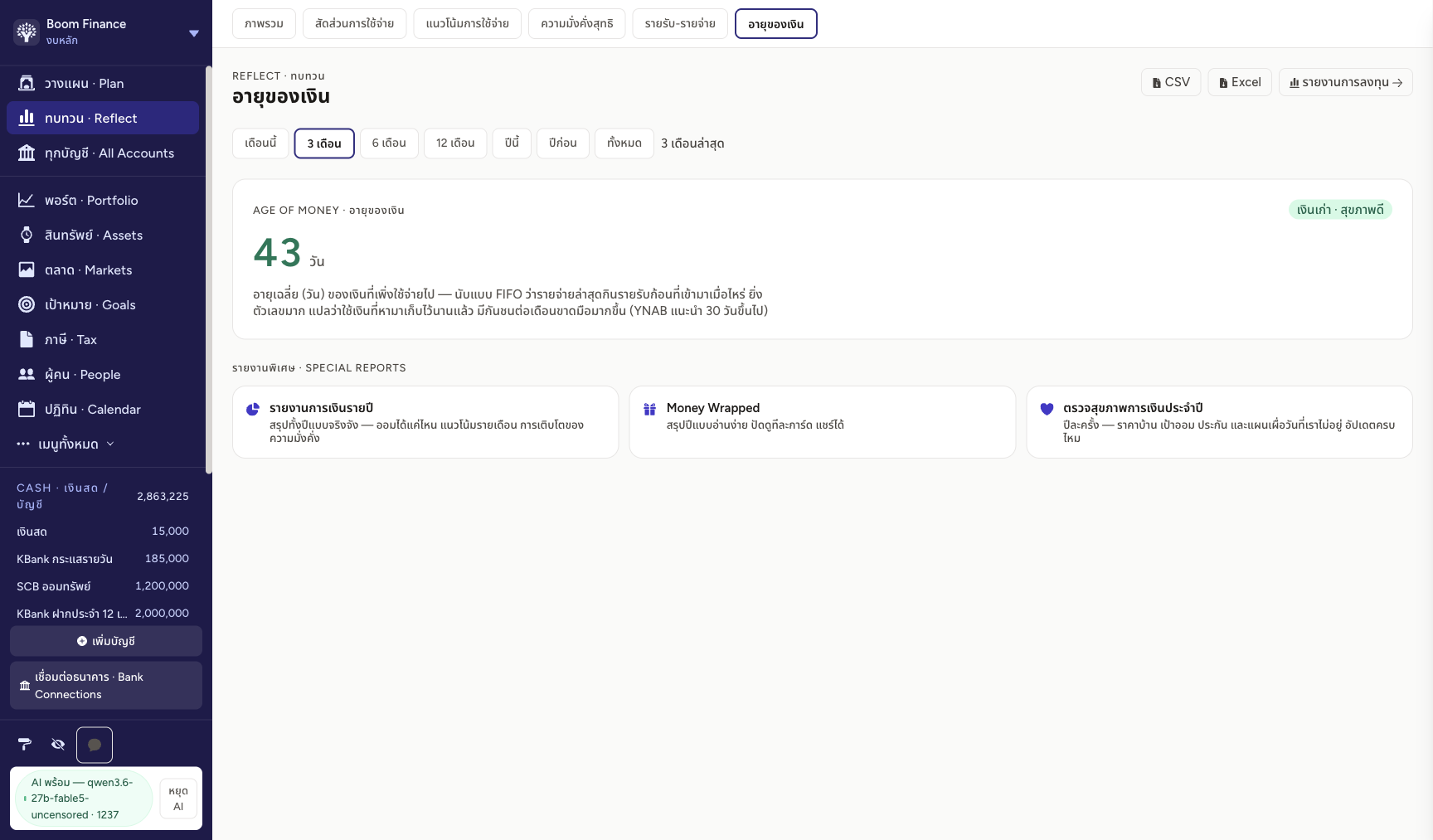
อายุของเงิน + รายงานพิเศษ/?tab=aom
Age of Money แบบ YNAB (ตัวอย่าง: 43 วัน = สุขภาพดี) + รายงานการเงินรายปี, Money Wrapped สรุปปีแบบการ์ดแชร์ได้, ตรวจสุขภาพการเงินประจำปี
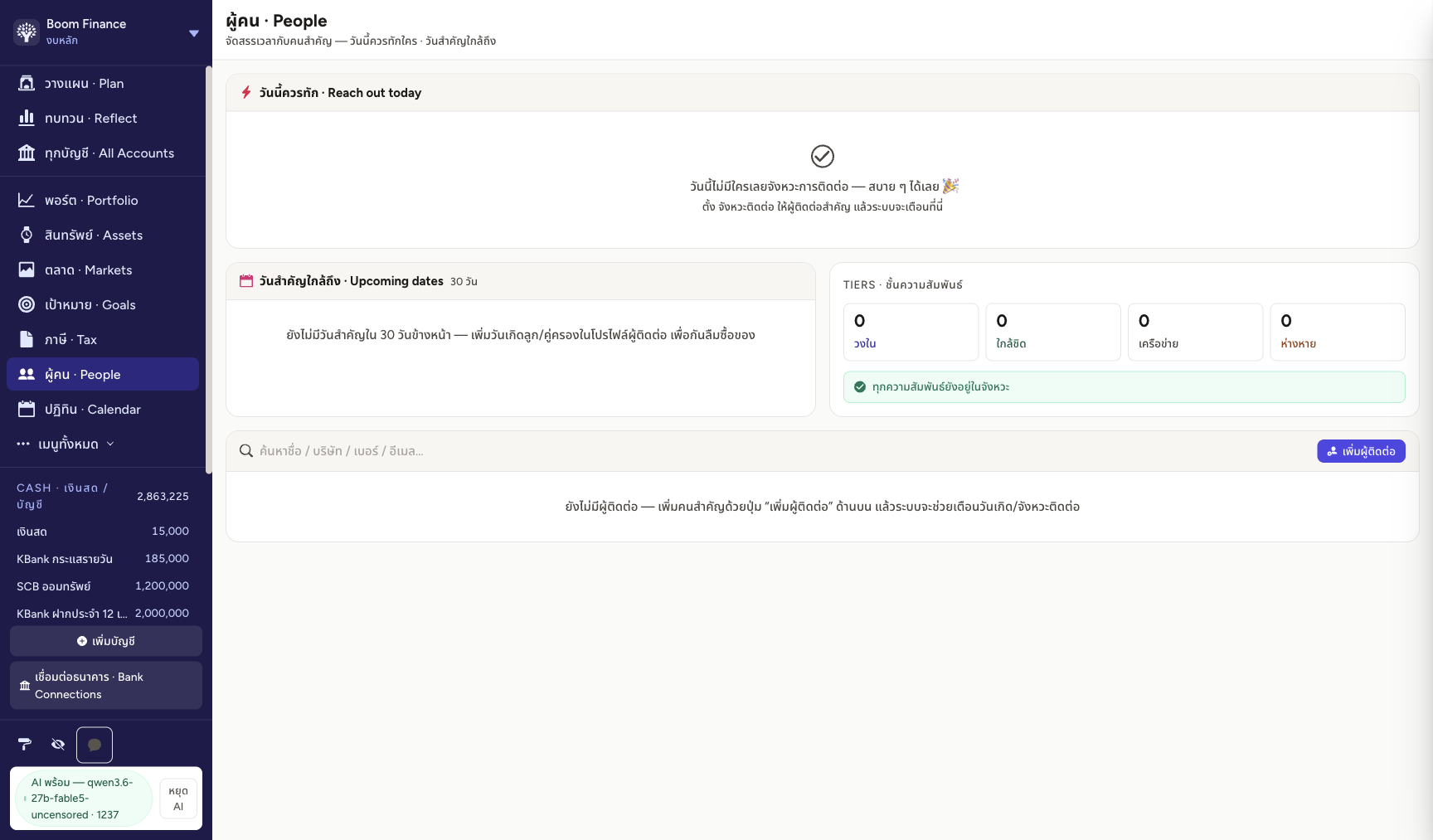
ผู้คน · People/people
CRM ฉบับครอบครัว — เก็บคนสำคัญ วันเกิด/วันครบรอบ แล้วระบบเตือน “วันนี้ควรทัก” — การเงินกับความสัมพันธ์อยู่แอปเดียวกัน
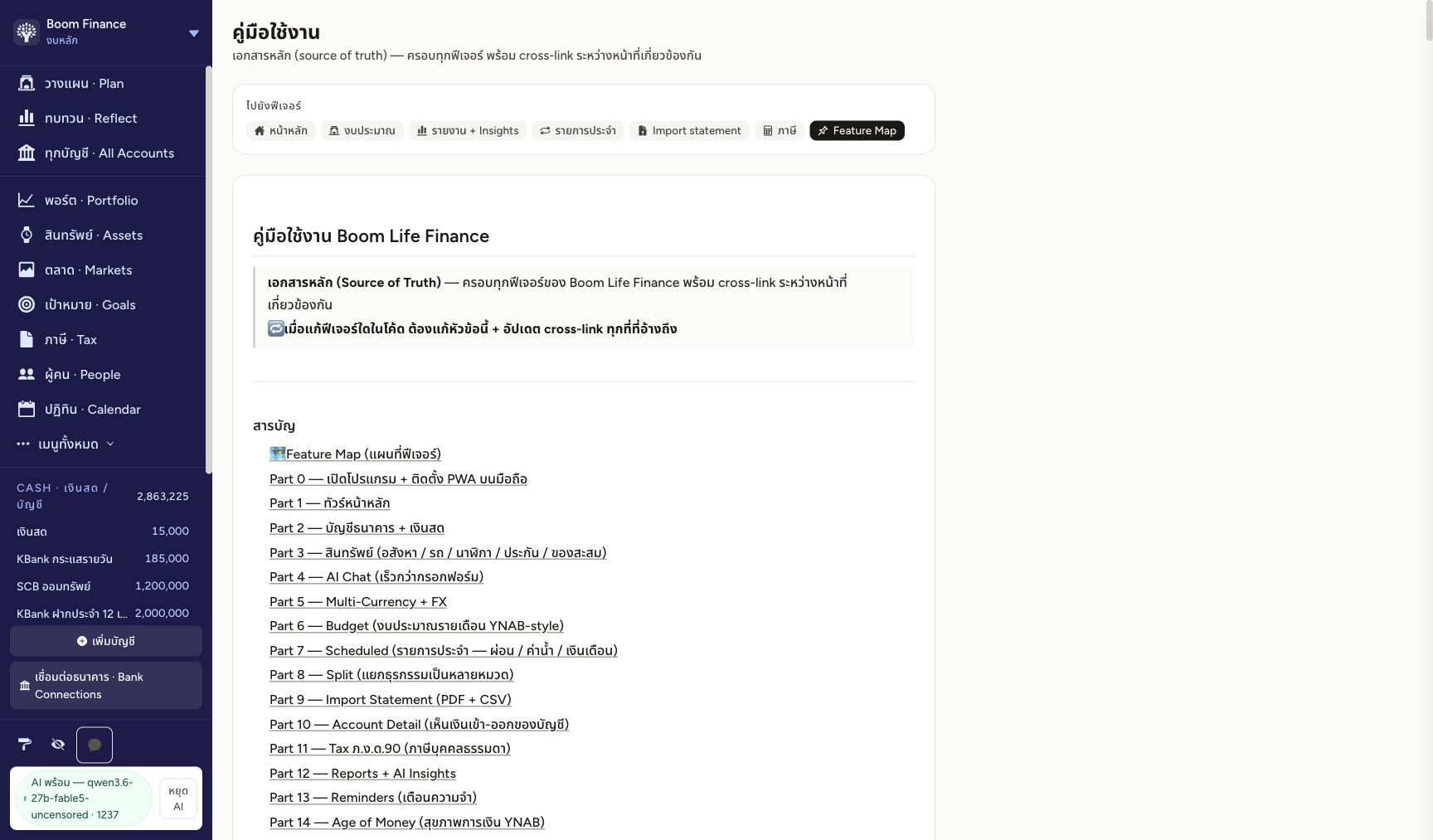
คู่มือในแอป/tutorial
เอกสารหลัก (source of truth) 14 Part ละเอียดทุกฟีเจอร์ พร้อม Feature Map และลิงก์ข้ามหน้า — อัปเดตพร้อมโค้ดเสมอ
ผลตรวจสอบจริง — ทุกฟีเจอร์ในคู่มือถูกทดสอบแบบผู้ใช้จริง
ทดสอบต่อเนื่องหลายรอบ (18 ส.ค. 2026) ด้วย ego lite แบบ UGC: ไล่กดจริง ทุกปุ่ม ทุกหน้า รวม 25 ฉาก 115 เฟรม แล้วเทียบตัวเลขบนจอกับฐานข้อมูลตรงๆ — บั๊กที่พบทั้ง 11 จุดถูกแก้และส่งเป็น PR #1519 (CI เขียวครบ, test 8,758 ตัวผ่านหมด) ดูรายละเอียดที่หน้า ภาคผนวกคู่มือเชิงลึก
ตัวเลขหลักถูกต้อง 100% — ตรวจถึงระดับฐานข้อมูล
QA · 2026-08-18ผ่านการตรวจ ✓
- ✅ Net Worth ตรงกันทุกหน้า — หน้าหลัก · พอร์ต · AI ตอบเลขเดียวกัน และเท่ากับ สินทรัพย์−หนี้ ที่คำนวณเองจากฐานข้อมูลเป๊ะ
- ✅ มูลค่าพอร์ตลงทุน = จำนวนหุ้น × ราคาล่าสุด ตรงถึงทศนิยม (฿970,903.13) รวมแปลง USD→THB
- ✅ งบประมาณ — จัดสรรเงิน/Undo/เงินเดือนเข้า ทุกเลขขยับถูกและย้อนกลับได้เป๊ะ
- ✅ สมการบัญชี เคลียร์แล้ว + ยังไม่เคลียร์ = ยอดใช้งาน คงอยู่ทุกการติ๊กเคลียร์
- ✅ Quick Add ภาษาคน "ก๋วยเตี๋ยว 60" → ลงบัญชีถูกต้อง และโผล่ในรายงานตรงหมวด
- ✅ รายการประจำ · เป้าหมาย · ถังขยะ — อนุมัติงวด, เติมเงินเข้าเป้า (ออม/เดือนคำนวณใหม่ถูก), ลบ→กู้คืน ครบวงจร
- ✅ รายงาน + Export — donut ตรงกับฐานข้อมูลถึงหลักบาท, CSV/Excel แปลงหน่วยถูก
จุดที่พบและแจ้งทีมพัฒนาแล้ว ⚠
- ป้ายหัวกราฟ "กระแสเงิน เข้า→ออก · 12 เดือนล่าสุด" ไม่เปลี่ยนตามช่วงเวลาที่เลือก (ตัวเลขส่วนอื่นเปลี่ยนถูก)
- ตัวหนังสือกลาง donut เขียน "รายจ่ายทั้งเดือน" แม้เลือกช่วง 3 เดือน
- ป้ายเปลี่ยนแปลงบนการ์ด Net Worth อาจโชว์ ▼ ก่อนที่ตัวเลขหลักจะขยับ (รายการยังไม่กระทบยอด)
- แผง "สรุปเดือน" ในหน้างบ อัปเดตช้ากว่าเม็ดเงิน "พร้อมจัดสรร" เมื่อมีรายรับใหม่เข้า
- อัตราแลกเปลี่ยน USD ของ "บัญชี" กับ "หลักทรัพย์" มาจากคนละแหล่ง อาจไม่ตรงกันถ้าตั้งเรทเอง
- คำอธิบายของ AI บางครั้งเล่ารายละเอียดหนี้คลาดเคลื่อน (ตัวเลขถูก แต่คำบรรยายผิด) — เป็นข้อจำกัดโมเดลในเครื่อง
คำถามพบบ่อย
ข้อมูลการเงินของเราปลอดภัยแค่ไหน?
ทั้งระบบ self-hosted: ฐานข้อมูล ไฟล์แนบ และ AI ทำงานบนเครื่องของเราเอง ไม่มีข้อมูลส่งขึ้น cloud ของใคร — แม้แต่การอ่าน statement PDF ก็ใช้โมเดล AI ในเครื่อง (Qwen) และไฟล์ถูกอ่านในหน่วยความจำเท่านั้น ไม่บันทึกถาวร
ต่างจาก YNAB / แอปรายรับรายจ่ายทั่วไปยังไง?
หลักงบประมาณเหมือน YNAB (zero-based, Ready to Assign, Age of Money) แต่เพิ่มสิ่งที่ YNAB ไม่มี: พอร์ตลงทุน + ราคาที่เก็บเอง, อสังหาฯ พร้อมสัญญาเช่า, ของสะสมมีมูลค่า, ภาษีไทย (RMF/SSF/ESG), เป้าหมายชีวิต, ปฏิทินการเงิน, AI ภาษาไทย — และไม่มีค่ารายเดือน เพราะเป็นของเราเอง
ใช้กับเงินหลายสกุลได้ไหม?
ได้ — บัญชี JPY (Mizuho), USD (Charles Schwab) แสดงในสกุลจริง แล้วแปลงรวมเป็นบาทใน Net Worth อัตโนมัติตามอัตราแลกเปลี่ยนที่ระบบเก็บประวัติไว้
ทั้งครอบครัวใช้ร่วมกันได้ไหม?
ได้ — ระบบเป็น multi-user แยกงบได้หลายชุด (เมนูงบ → New Plan) และข้อมูลแยกขอบเขตต่อครัวเรือน เหมาะกับพ่อบ้านแม่บ้านดูแลคนละส่วนแต่เห็นภาพรวมเดียวกัน
ภาพหน้าจอในคู่มือนี้คือข้อมูลจริงหรือเปล่า?
เป็นข้อมูลตัวอย่าง (ครอบครัวสมมติ “สุภาวงศ์”) ที่ seed ลงระบบสำเนาแยกเพื่อทำคู่มือโดยเฉพาะ — โครงสร้างและฟีเจอร์ทุกอย่างคือของจริงจากระบบเวอร์ชันล่าสุด เก็บภาพอัตโนมัติด้วย ego lite browser